Mga Developer
Idokumento ang isang API response
I-print ang JSON source na may nababasang indentation at highlighting para sa isang teknikal na dokumento o review.
Gawing malinaw at searchable na PDF ang data ng JSON.
Magdagdag ng valid na JSON upang makita ang iyong dokumento dito.
Gamitin ang mga kontrol sa pahina para suriin ang iyong dokumento.
Ang iyong JSON document ay handa na para ibahagi o i-print.
Pumili ng JSON file, i-paste ang iyong data, o subukan ang sample.
I-validate o i-format ang iyong JSON, pagkatapos ay piliin ang font, mga kulay, at layout ng pahina.
Pindutin ang Start upang gumawa ng searchable na PDF, pagkatapos ay i-preview o i-download ito.
I-convert ang mga JSON file at API response sa mga nababasang PDF document. I-edit ang source, ayusin ang mga syntax error, pumili ng indentation at kulay, at i-adjust ang mga font, margin, at laki ng papel sa isang live preview. Ang malalaking numero, escaped text, at duplicate keys ay mananatiling buo.
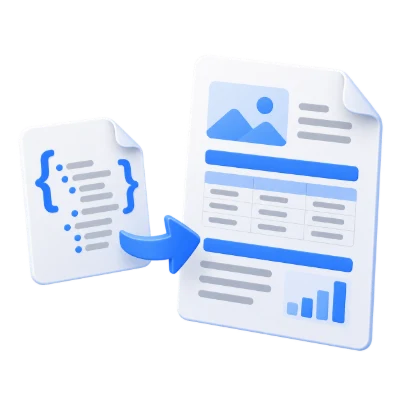
I-print ang JSON source na may nababasang indentation at highlighting para sa isang teknikal na dokumento o review.
Suriin ang mga key, value, at nested structure sa isang PDF copy na maaaring ibahagi sa isang review team.
I-format ang isang JSON exercise para sa submission habang pinapanatili ang mga source value nito sa halip na gawin itong table.
Mag-upload o mag-paste ng nilalaman, pagkatapos ay lumipat sa pagitan ng mga tab ng source at preview.
Sinusuportahan ng syntax coloring, find/replace, undo/redo, pag-copy, at pag-download ng source ang paghahanda bago mag-print. Itinuturo ng mga error ang lokasyon sa source para maitama mo ang dokumento. Sinasalamin ng lokal na preview ang styling at pagination ng dokumento; ipinapadala ng Start ang na-validate na nilalaman sa server upang gumawa ng searchable na PDF.
Pumili ng formatted o as-written na output na may dalawa o apat na space na indentation.
Pinapanatili ng formatter ang pagbaybay ng numero, malalaking integer, pagkakasunod-sunod ng key, duplicate na key, at mga escape sequence sa halip na i-convert ang lahat sa mga numero ng JavaScript. Binabago ng pag-format ang whitespace sa labas ng mga string. Dapat itama ang invalid na JSON bago ang export. Ipi-print nito ang JSON source; hindi nito ginagawang dinisenyong report o spreadsheet ang mga arbitrary na nested object.
Pumili ng mga kulay, font, laki, at line numbering para sa PDF.
Magtakda ng color style, sans-serif/serif/monospaced na font, laki, at bold. Nakakatulong ang line wrapping, line spacing, line numbers, page numbers, at pamagat para masundan ng mga mambabasa ang listing. Pumili ng papel, oryentasyon, at mga margin para sa mahahabang linya. Sinusuportahan ng awtomatiko o tahasang direksyon ng teksto ang Arabic at iba pang content na right-to-left.
I-preview ang resulta bago ito i-download at ibahagi.
Piliin ang Start kapag handa na ang mga setting. Sa screen ng resulta, binubuksan ng Preview ang nabuong PDF at ang Download ay nagse-save ng hiwalay na kopya. Ang Back ay bumabalik sa kasalukuyang workspace; ang Start over ay nililinis ito para sa isang bagong file. Suriin ang maliit na teksto, mga gilid ng pahina, at pagkakasunod-sunod ng pahina sa natapos na kopya. Ang isang bagong PDF ay hindi nagpapanatili ng bisa ng isang umiiral na digital signature.
Mag-upload ng suportadong text file o mag-paste ng nilalaman, hanggang 10 MB pagkatapos ng decoding. Ang mga nabuong PDF ay limitado sa 200 na pahina. Nalalapat din ang mga limitasyon sa istruktura, layout, at memorya.
Ang pagproseso ay gumagamit ng aming mga server. Ang mga source file, temporary file, at resulta ay binubura mula sa aming mga server sa loob ng 30 minuto pagkatapos matapos ang pagproseso. Hindi namin ibinabahagi ang nilalaman ng dokumento sa mga third party o ginagamit ang mga ito para sanayin ang mga AI model.
Alamin kung ano ang aasahan bago ka magsimula.
I-edit at i-preview sa iyong deviceIpi-print ng tool na ito ang JSON source sa isang nababasang layout. Hindi nito iminumapa ang mga key sa isang business template o awtomatikong bumubuo ng chart o formatted na invoice.
Sinusuportahan ng syntax coloring, find/replace, undo/redo, pag-copy, at source download ang paghahanda bago mag-print. Itinuturo ng mga error ang lokasyon sa source para maitama mo ang dokumento. Sinasalamin ng lokal na preview ang styling at pagination ng dokumento; ipinapadala ng Start ang validated na nilalaman sa server para gumawa ng searchable na PDF.
Pinapanatili ng formatter ang spelling ng numero, malalaking integer, pagkakasunod-sunod ng key, duplicate na key, at escape sequence sa halip na i-convert ang lahat sa JavaScript numbers. Binabago ng pag-format ang whitespace sa labas ng mga string. Dapat itama ang invalid na JSON bago ang export. Ipi-print nito ang JSON source; hindi nito ginagawang dinisenyong report o spreadsheet ang mga arbitrary nested object.
Magtakda ng color style, sans-serif/serif/monospaced na font, laki, at bold. Ang line wrapping, line spacing, line numbers, page numbers, at pamagat ay nakakatulong sa mga mambabasa na sundan ang listing. Pumili ng papel, oryentasyon, at mga margin para sa mahahabang linya. Sinusuportahan ng awtomatiko o tahasang direksyon ng teksto ang Arabic at iba pang content na right-to-left.
Mga suportadong input: JSON; hanggang 10 MB bawat file. Walang nakatakdang limitasyon sa bilang ng pahina o laki ng file ng mga nabuong PDF. Nalalapat pa rin ang mga limitasyon sa input at pagproseso.
Ginagamit ng tool na ito ang aming mga server para sa pagproseso. Ang iyong orihinal na file ay hindi mapapatungan; ang resulta ay isang hiwalay na download. I-preview at suriin ang resulta kung saan ito available, at i-download ang kopya na kailangan mo bago magsimulang muli.