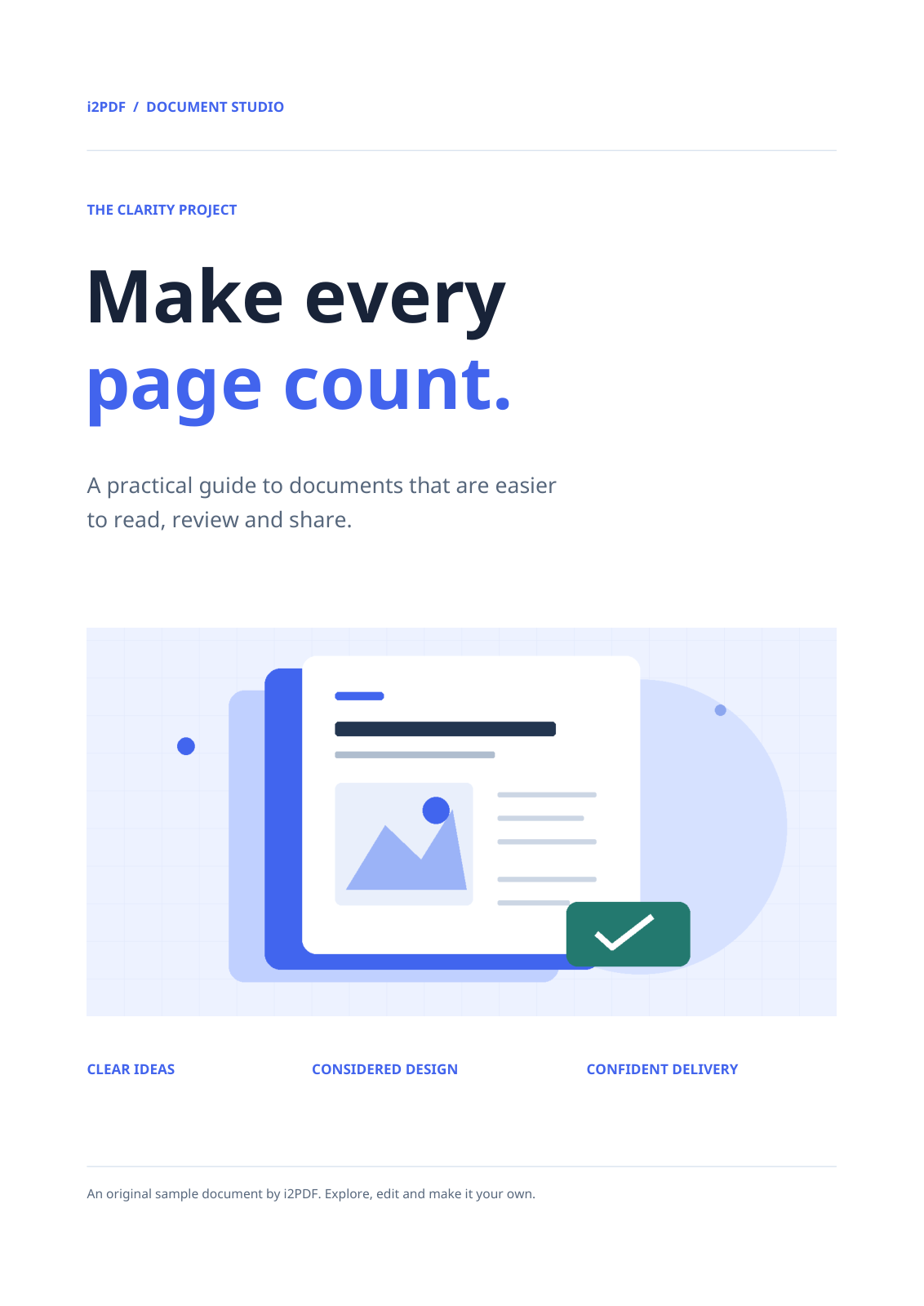
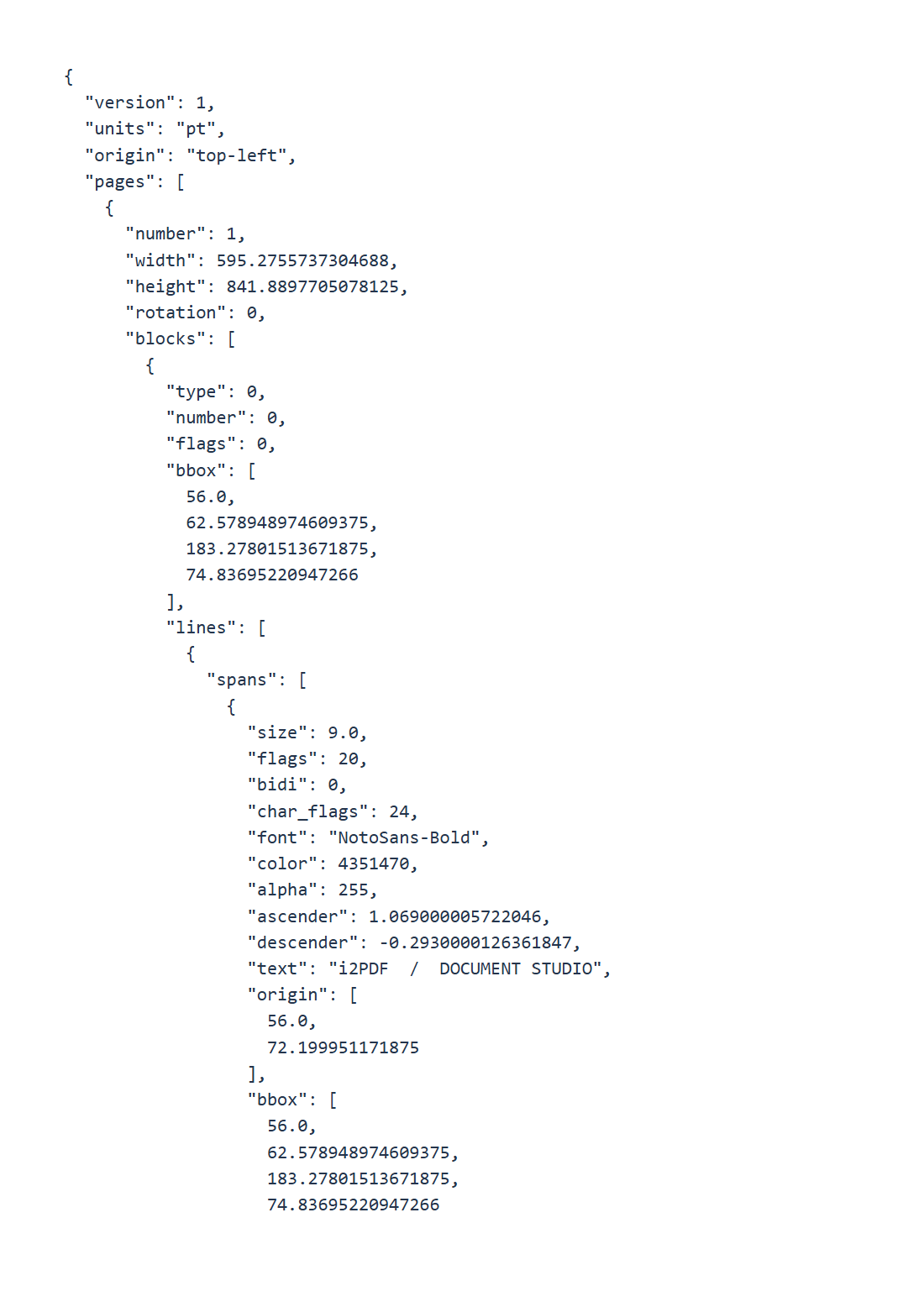

Sayfa kayıtlarını, metin bloklarını ve çizim verilerini dışa aktarmak için PDF'den JSON'a aracını açın. Dört sayfalık PDF'imiz document.json dosyasını ve ZIP içinde referans verilen bir PNG görselini oluşturur.
PDF sayfalarını seçin
PDF'yi yükleyin ve tüm belge için Sayfalar kısmını boş bırakın ya da ihtiyacınız olan alt kümeyi girin. Örneğimiz dört sayfanın tamamını içerir.
Dışa aktarın ve varlıkları bir arada tutun
Başlat seçeneğini belirleyin. Görsel varlıklarını içeren bir dışa aktarma ZIP olarak indirilir. Arşivin tamamını çıkarın ve images dizinini document.json dosyasının yanında tutun.
Örnek, images/page-001-image-005.png dosyasını içerir. Görsel referansları, ikili verileri JSON içine gömmek yerine varlık yollarını işaret eder. Görsel varlıkları olmayan bir dışa aktarma doğrudan .json olarak indirilebilir.
Belge yapısını okuyun
Örnek, 1 sürümünü, pt birimlerini ve sol-üst başlangıç noktasını bildirir. Sayfa kayıtları; kaynak sayfa numarasını, boyutları, döndürmeyi, blokları ve çizimleri içerir. Koordinatlar döndürülmemiş sayfayı tanımlar; verileri üst üste bindirirken döndürme payını hesaba katın.
JSON'u bir JSON ayrıştırıcısı ile ayrıştırın. Metin ve stil için blokları, satırları ve aralıkları; geometri için bbox değerlerini inceleyin. İç içe geçmiş nesneler, tek bir metin dizisi yerine düzeni tanımlar.
Verileri işleme iş akışınızda kullanmadan önce okuma sırasını ve görsel referanslarını orijinal PDF ile karşılaştırarak kontrol edin.
Sıkça sorulan sorular
Orijinal PDF'i tam olarak yeniden oluşturabilir miyim?
Tam bir gidiş-dönüş yeniden yapılandırması varsaymayın. Dışa aktarma, mevcut içeriği ve geometriyi tanımlar; ancak PDF özellikleri ve anlambilimi daha karmaşık olabilir.
Neden ZIP dosyası aldım?
Örnek bir görsel içerir. ZIP, document.json dosyasını ve referans verilen varlığı bir arada tutar, böylece görselin yeri bulunabilir.
Kendi belgenizle deneyin
Sonucu gözden geçirin, ardından ihtiyacınız olan sürümü kaydedin.