

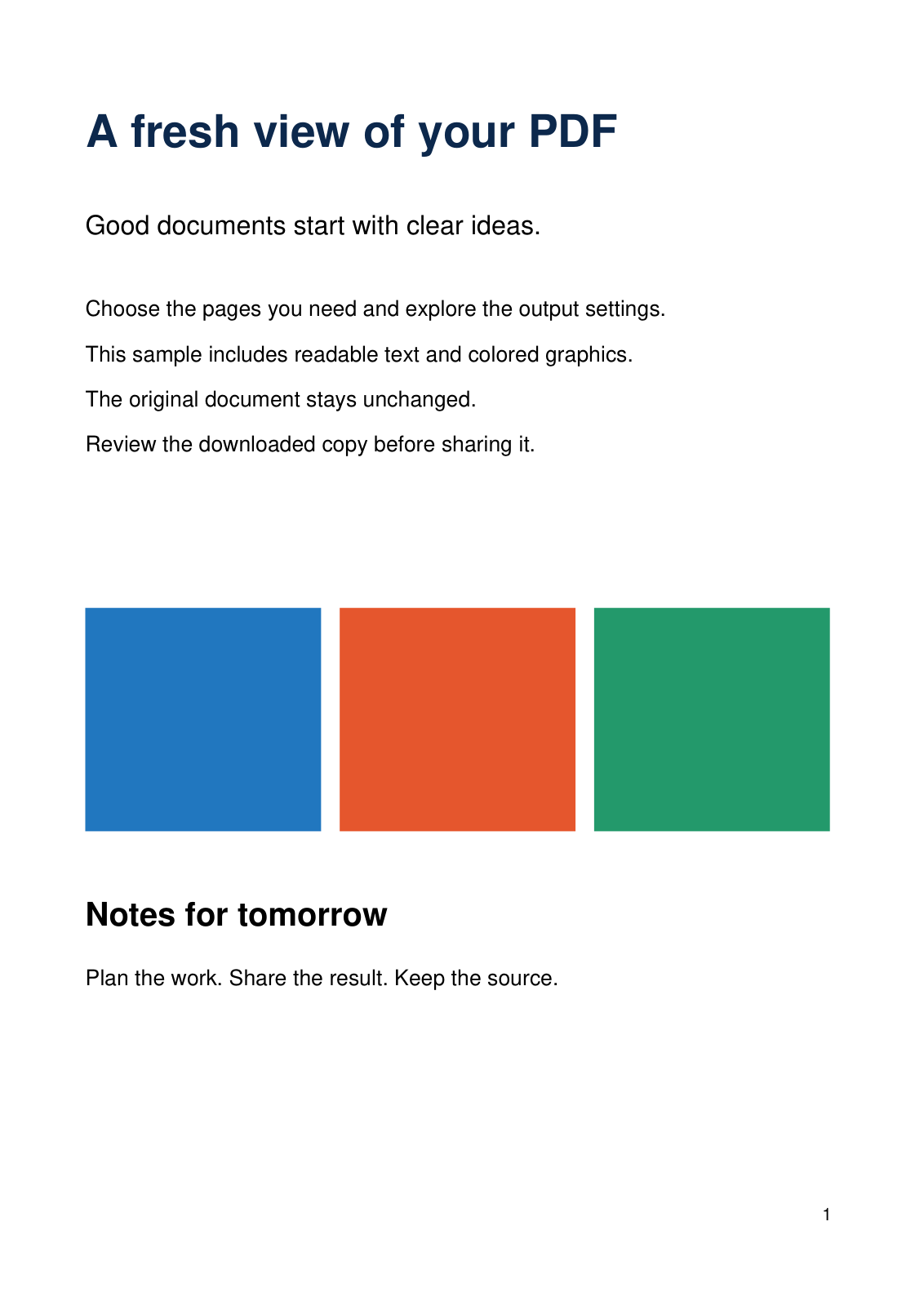
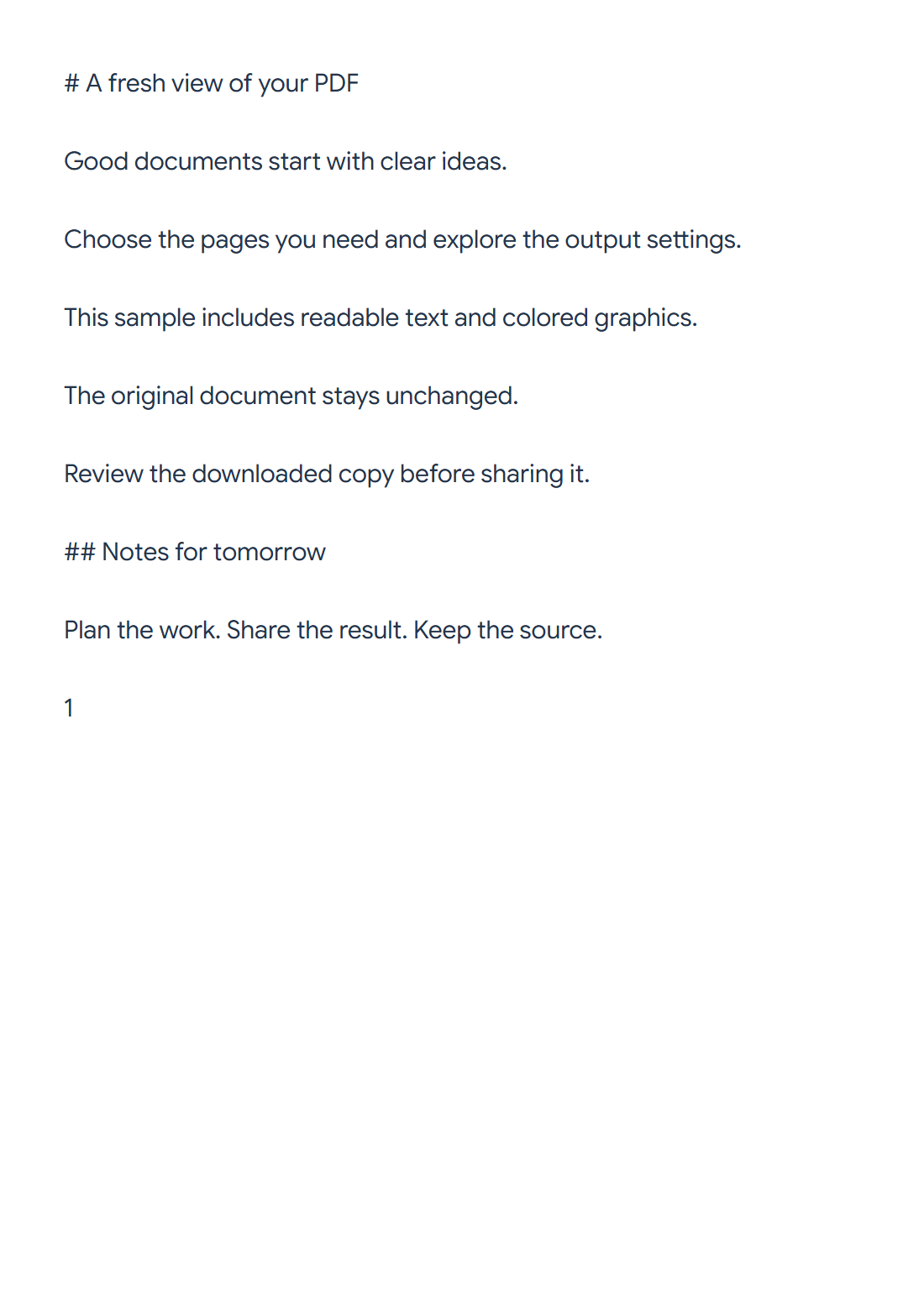

Використовуйте PDF у Markdown, щоб витягнути текст і ймовірні заголовки, а потім перегляньте редагований вихідний код. Наш зразок із двох сторінок експортує документ Markdown розміром 700 байтів.
Виберіть вихідні сторінки
Завантажте PDF і залиште Сторінки для обробки порожніми для обох сторінок зразка або введіть діапазон. Скановані зображення потребують OCR перед цим текстовим перетворенням.
Конвертуйте та перегляньте Markdown
Виберіть Почати. Результати показують редагований Markdown та відрендерений Попередній перегляд. На вузькому екрані перемикайтеся між вкладками.
Головний заголовок зразка стає заголовком першого рівня, а «Нотатки на завтра» — заголовком другого рівня. Виявлення базується на розмірі тексту, тому великий декоративний напис може потребувати виправлення.
Відредагуйте структуру та завантажте
Виправляйте рівні заголовків, інтервали, списки та порядок читання у вихідному коді. Попередній перегляд оновлюється під час редагування. Елементи керування форматуванням допомагають додавати акценти, списки та прямі посилання.
Скопіюйте або завантажте .md, коли вихідний код і попередній перегляд збігаються. Ці дії використовують відредагований вихідний код; оригінальний PDF залишається без змін.
Поширені запитання
Чому заголовок отримав неправильний рівень?
Екстрактор використовує розмір тексту, а не розуміння повної структури документа. Налаштуйте маркери # і перевірте попередній перегляд.
Чи завантажує попередній перегляд пов'язані зображення?
Поточний попередній перегляд відображає посилання на зображення як текст, не завантажуючи віддалені зображення. Перегляньте їх у програмі, де ви згодом опублікуєте Markdown.
Спробуйте зі своїм документом
Перегляньте результат, а потім збережіть потрібну версію.


