
Відкрийте PowerPoint у PDF і завантажте свій документ. PDF корисний, коли комусь потрібно прочитати або роздрукувати ваші слайди, не відкриваючи оригінальну презентацію. Він фіксує видимий макет сторінки; зберігайте презентацію для подальшого редагування.
Підготуйте вихідний макет
Перевірте розмір слайдів, шрифти, діаграми та розміщення зображень у вихідній презентації. Переконайтеся, що видимі слайди пояснюють повідомлення самостійно, якщо одержувач не почує вашого коментаря.
Інструмент приймає PPTX, PPT або ODP. Зберігайте копію в оригінальному форматі, щоб ви могли переглянути вихідний файл після перевірки PDF.
Завантажте та конвертуйте
Додайте файл до PowerPoint у PDF або виберіть зразок, щоб слідувати прикладу. Зачекайте, поки файл буде готовий, а потім виберіть Почати.
Цей робочий процес не додає елементи керування розміром паперу або полями після завантаження. Приймайте ці рішення щодо макета у вихідному файлі Office перед конвертацією.
Завантажте та перегляньте кожну сторінку
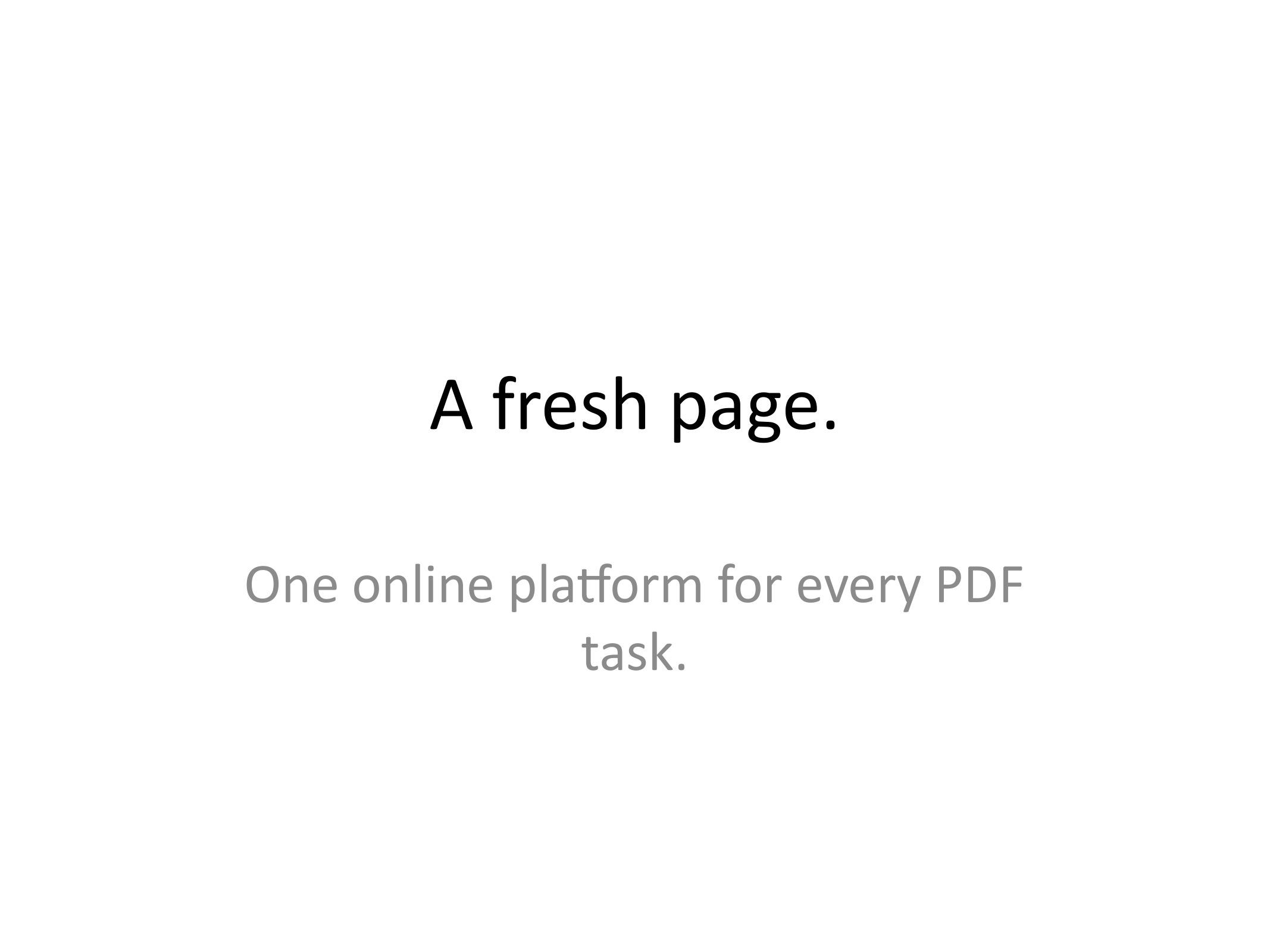
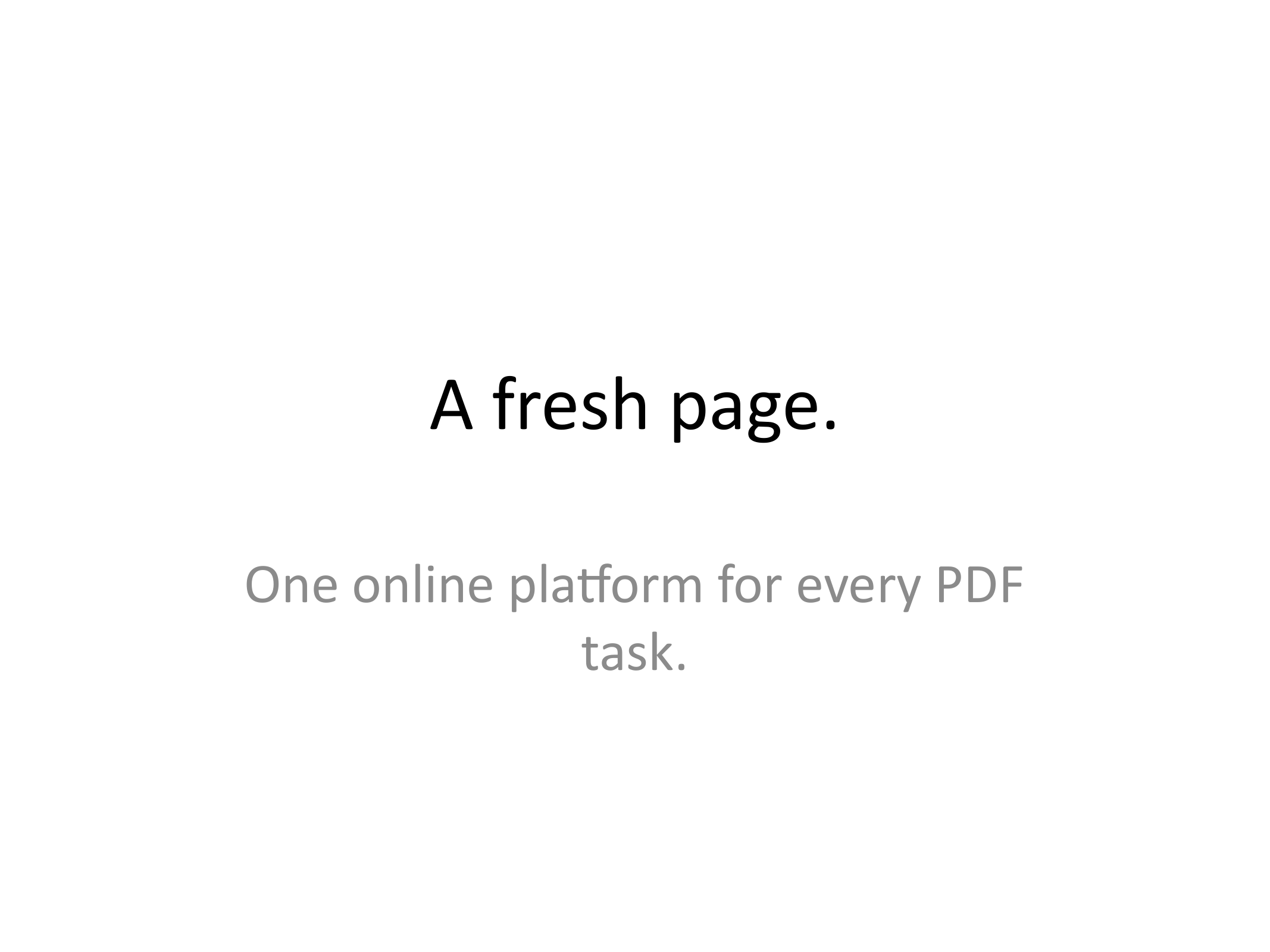
Завантажте PDF і відкрийте його в програмі для читання PDF. Наш однослайдовий PPTX із заголовком «Нова сторінка» стає односторінковим PDF. Відкрийте кожну сторінку більшої презентації та перевірте дрібні підписи до діаграм, об'єкти біля країв і порядок слайдів.
Якщо макет потребує виправлення, змініть вихідний файл і конвертуйте його знову. Дайте остаточному PDF чітку назву, щоб його було легко відрізнити від попередньої чернетки.
Поширені запитання
Чи будуть анімації та відео відтворюватися у PDF?
Ця конвертація створює статичні сторінки. Не покладайтеся на неї для збереження анімацій, часу переходів, озвучення або відтворюваних медіафайлів. Поділіться оригінальною презентацією, коли ці функції необхідні.
Чи можу я об'єднати PDF з іншими документами?
Так. Після перевірки конвертації використовуйте Об'єднати PDF, щоб поєднати його з іншими PDF-файлами та перевірити остаточний порядок сторінок.
Спробуйте зі своїм документом
Перегляньте результат, а потім збережіть потрібну версію.