

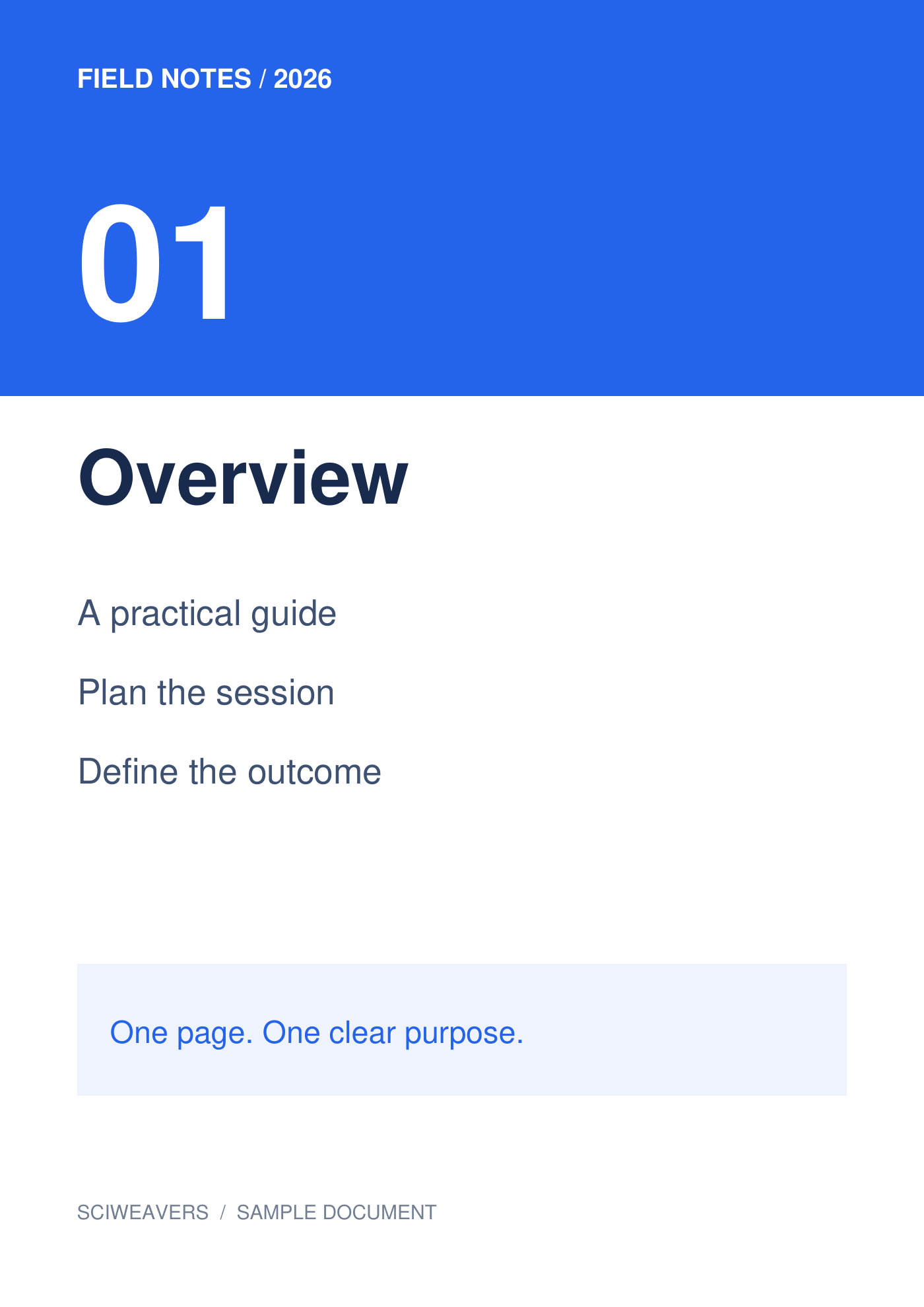
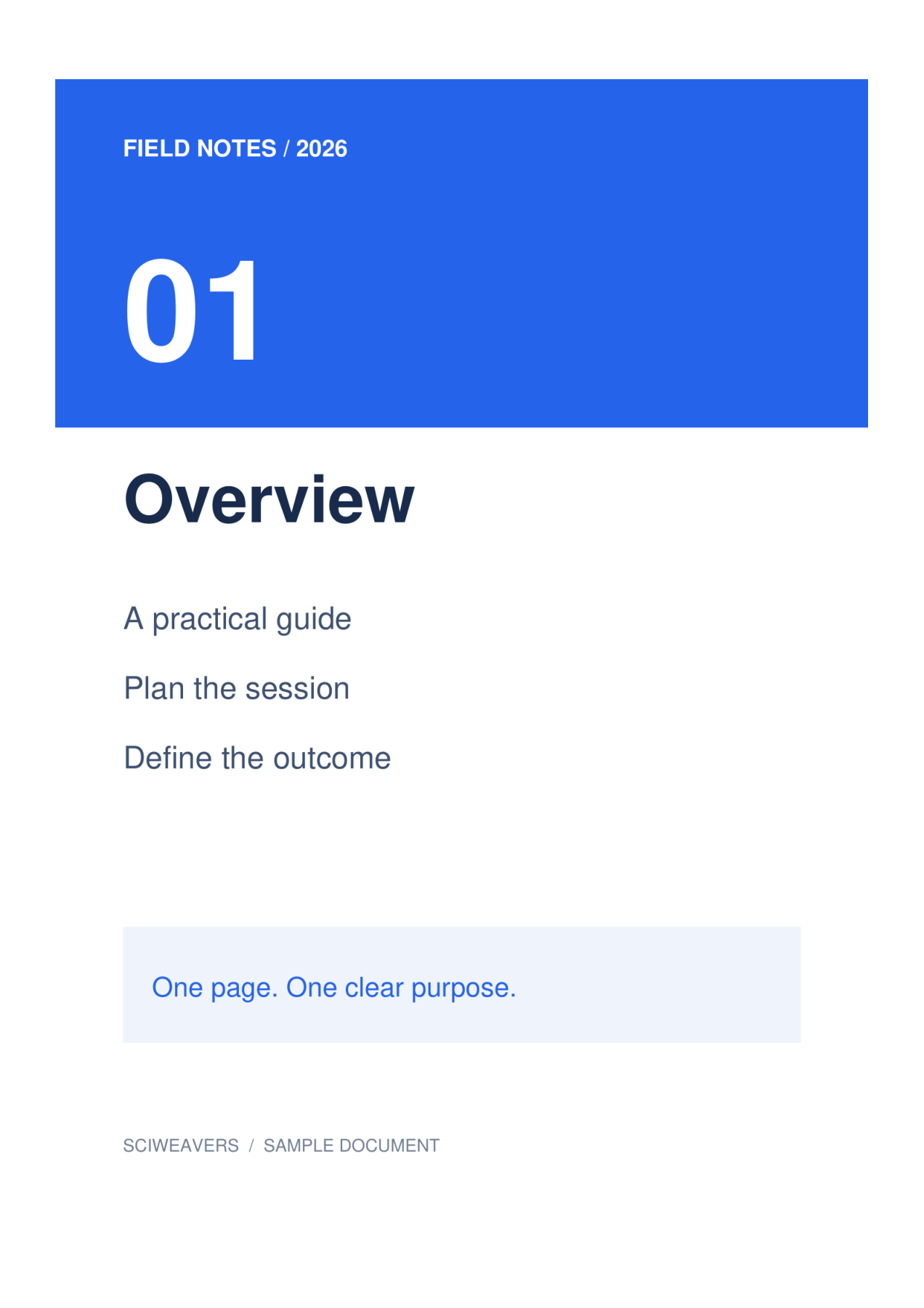

Отворете PNG към PDF и добавете изходните изображения. PNG екранните снимки и диаграми често имат ясни надписи и плътни цветове. Поставянето им върху стандартна PDF страница ги прави по-лесни за отпечатване или изпращане с последователно оформление.
Заредете и подредете изображенията
Едно PNG изображение. Ако PNG файлът има прозрачни зони, проверете как изглеждат те спрямо избрания цвят на страницата. Нашият пример използва бяло, което също прави новите полета на страницата лесни за виждане.
Добавете вашия файл или файлове и изчакайте миниатюрите. Таблото показва страниците, които ще бъдат експортирани. Плъзнете, за да пренаредите, изберете изображение, за да го завъртите, или го премахнете, ако не принадлежи към документа.
Изберете хартия, полета и напасване
За този пример изберете A4, Портрет и 0.5 инча полета. Запазете Напасване на цялото изображение под „Напасване на изображението“ и бяло под „Цвят на страницата“. Настройките на оформлението се прилагат за всяка страница.
Опцията за хартия по подразбиране е Напасване на изображението, с ориентация Съответстваща на изображението и нулеви полета. Избирането на A4 прави физическия размер на хартията последователен. „Напасване на цялото изображение“ запазва цялата картина; Запълване на страницата · изрязване на краищата може да отреже съдържанието в краищата, когато пропорциите се различават.
Експортирайте и проверете PDF файла
Задайте името на изходния файл, след това изберете Старт и изтеглете. Избирането на изображения е само за редактиране; всяко изображение, останало на таблото, се експортира.
Отворете запазения PDF файл и потвърдете броя на страниците, реда, ориентацията и полетата. Нашият резултат има 1 страница, всяка с размери около 210 × 297 мм. Сравнете най-малките букви с източника, преди да отпечатате или изпратите документа.
Често задавани въпроси
Защо има бяло пространство около PNG изображението?
Примерът използва хартия A4, поле от 0.5 инча и „Напасване на цялото изображение“. Изображението се мащабира пропорционално в рамките на наличната зона, така че пропорциите му могат да оставят допълнително място.
Мога ли да търся текст в получените изображения?
Конвертирането от изображение към PDF не извършва OCR. Ако имате нужда от текст с възможност за търсене от сканирано изображение, стартирайте PDF OCR върху получения PDF файл и прегледайте разпознатото съдържание.
Опитайте с вашия документ
Прегледайте резултата, след което запазете версията, от която се нуждаете.


