

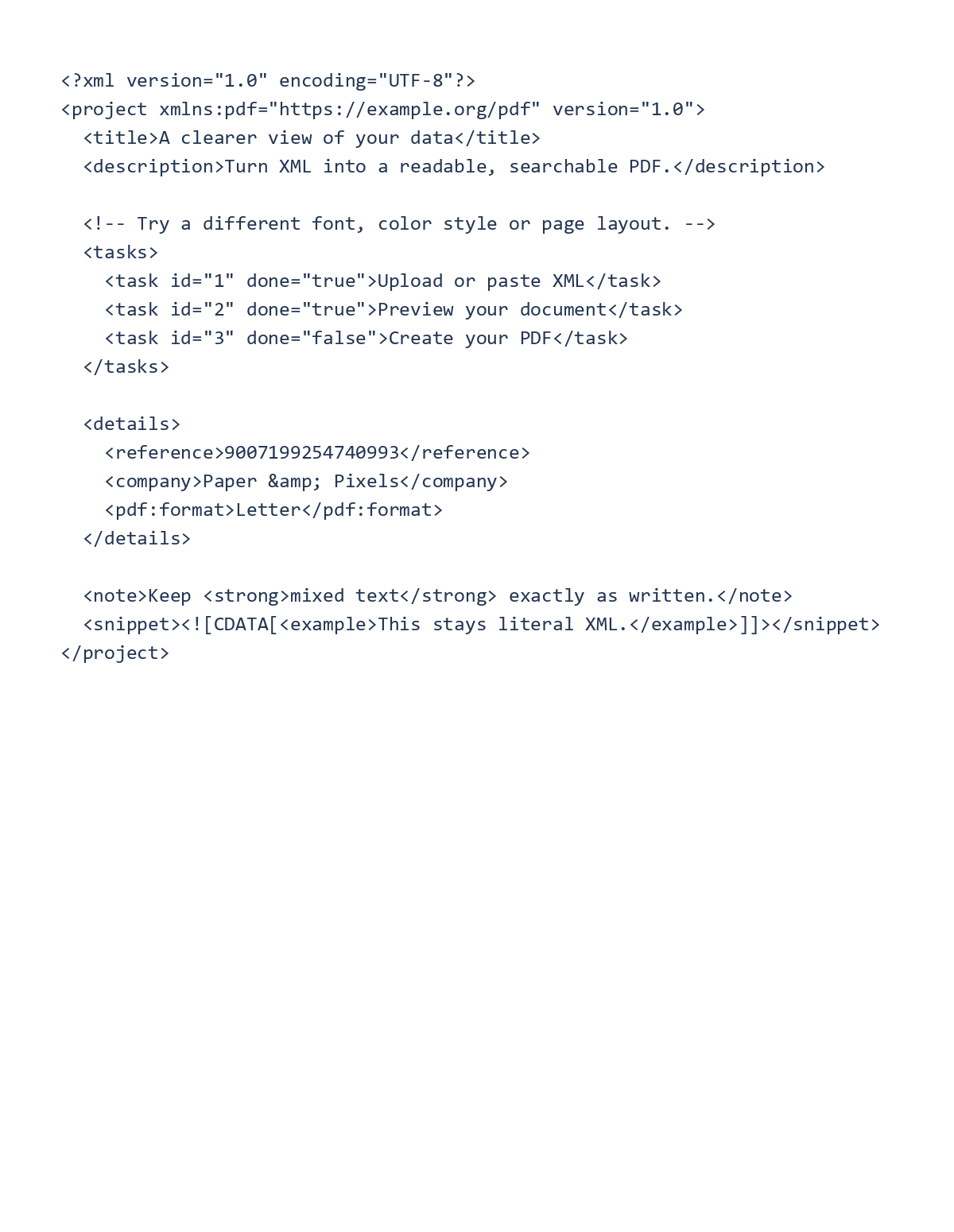
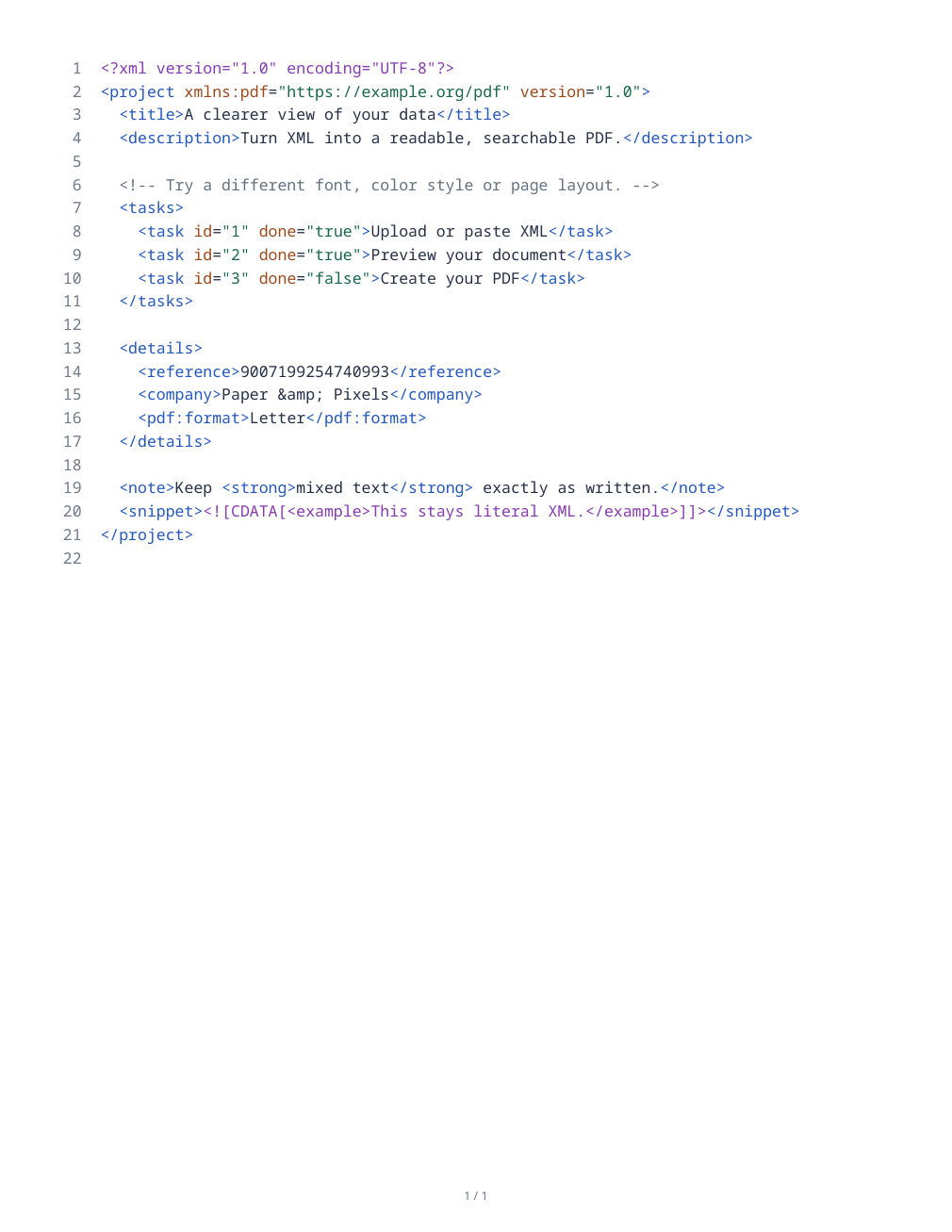

Отворете XML to PDF, за да отпечатате структуриран източник като четим документ. Резултатът е списък на изходния код; това не е електронна таблица или автоматично генериран отчет.
Отворете и валидирайте източника
Качете XML файл или поставете изходния код в редактора. Прегледайте всички съобщения за валидиране и използвайте посоченото място на грешката, за да коригирате неправилното съдържание преди експортиране.
Проверете съответстващите тагове, атрибути и декларации на пространства от имена. Изисква се добре оформен XML, но това не е валидация спрямо XML схемата на вашето приложение.
Изберете форматиране и хартия
Запазете „Както е написано“ първоначално, тъй като интервалите могат да бъдат важни в XML. Опционалното форматиране коригира подходящото отместване на елементите, като същевременно запазва смесения текст и защитените зони с интервали.
Първоначалната хартия е Letter портрет с полета от половин инч и 10-точков текст. Дръжте пренасянето на редове включено за дълги редове, изберете синтактични цветове или монохромен стил и прегледайте пагинирания изглед.
Експортирайте и проверете списъка
Изберете действието за експортиране и отворете изтегления PDF файл. Сравнете представителните стойности, Unicode текста и крайния запис с източника. Проверете за отрязани редове или неочаквани прекъсвания на страници.
Запазете оригиналния изходен файл за софтуер, който се нуждае от структурирани данни. PDF списъкът е копие, четимо от хора, и не замества машинночетимия файл.
Често задавани въпроси
Прилага ли форматирането XSL таблица със стилове?
Не. Този инструмент отпечатва самия XML източник; той не изпълнява трансформации на таблици със стилове.
Мога ли да запазя оригиналното оформление на източника?
Изберете „Както е написано“ и прегледайте пренасянето на редове. Ширината на хартията все още влияе върху това как дългите редове се вписват в PDF страницата.
Опитайте с вашия документ
Прегледайте резултата, след което запишете версията, от която се нуждаете.


