

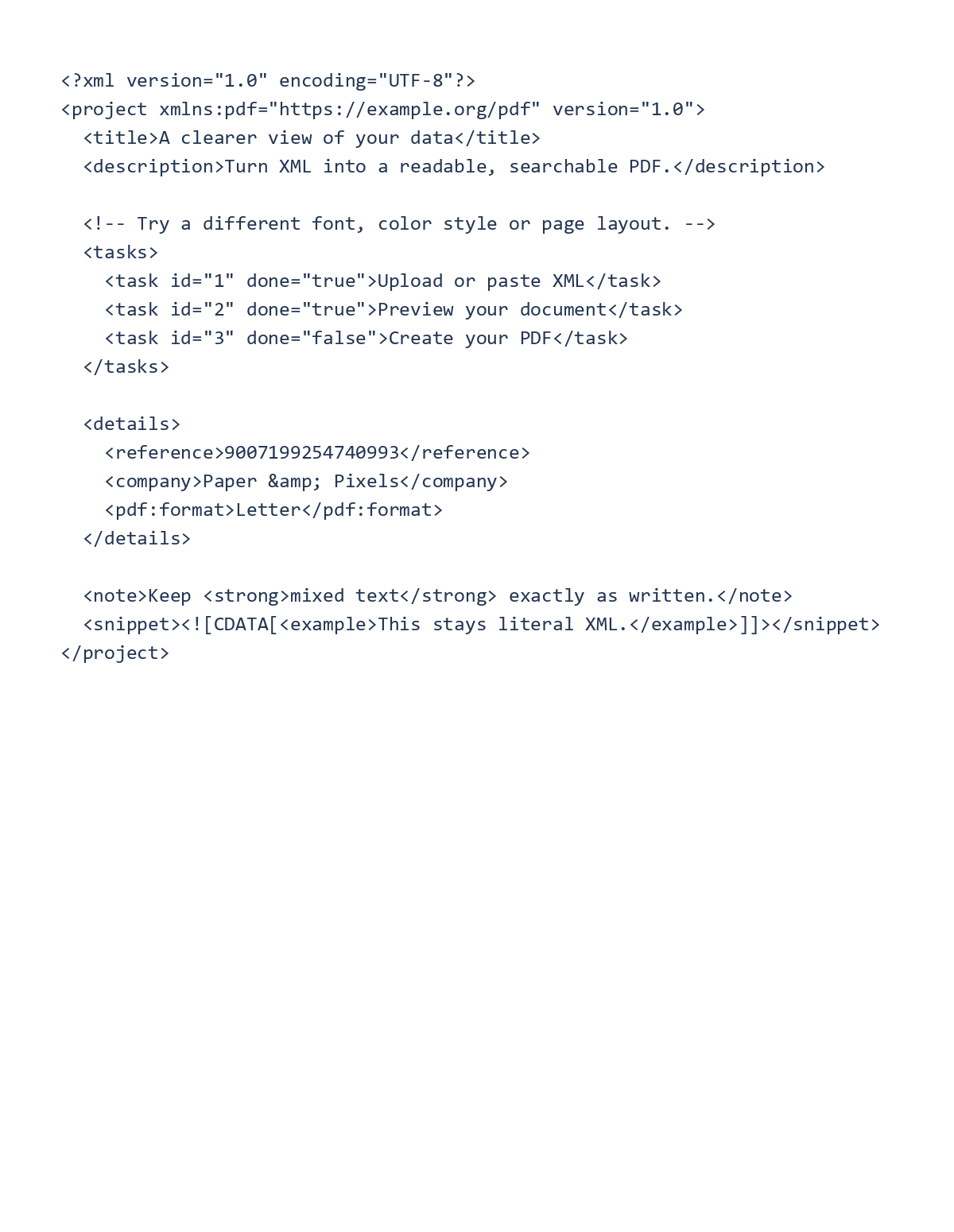
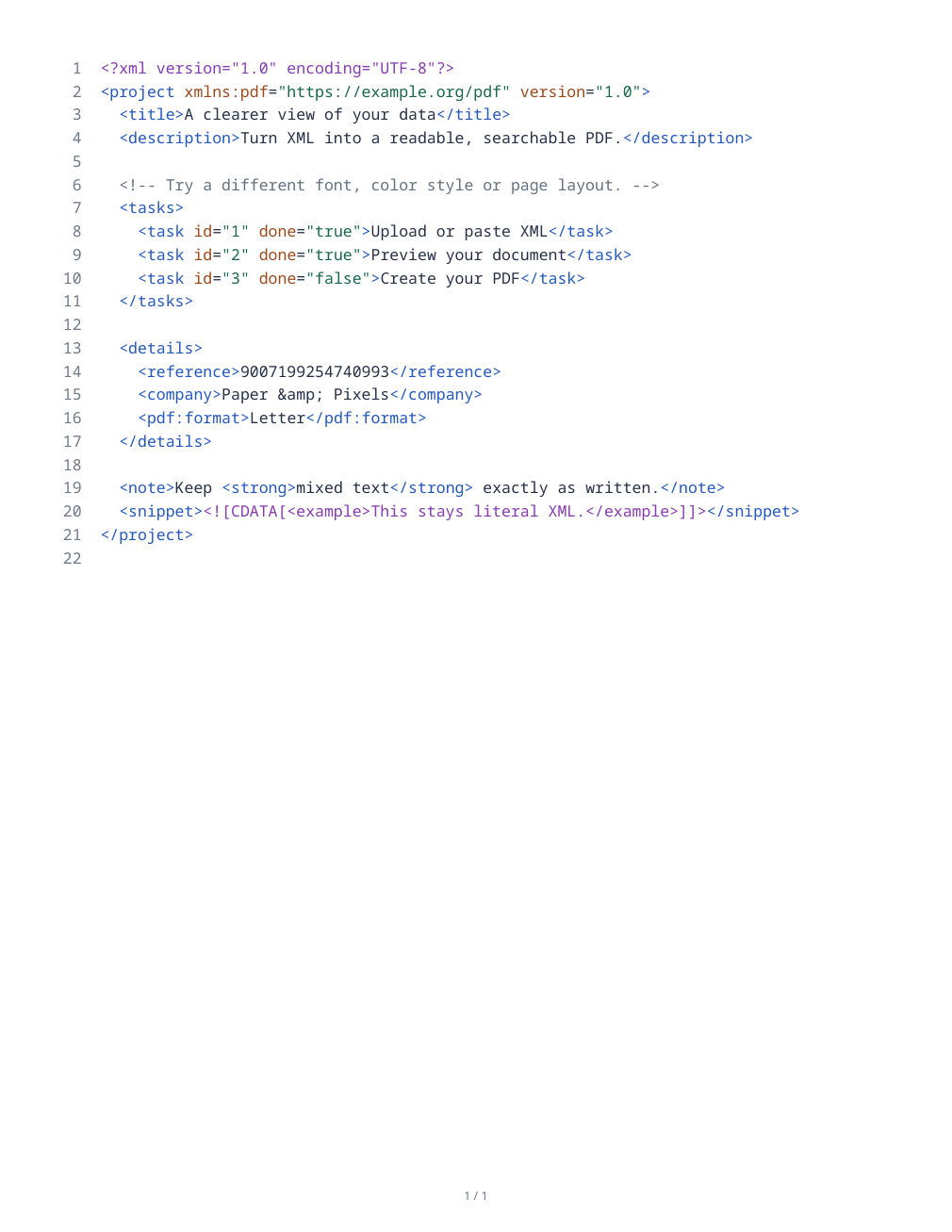

XMLからPDFへを開き、構造化されたソースを読み取り可能なドキュメントとして印刷します。結果はソースのリストであり、スプレッドシートや自動設計されたレポートではありません。
ソースを開いて検証する
XMLファイルをアップロードするか、ソースをエディタに貼り付けます。検証メッセージを確認し、報告されたエラー箇所を使用して、エクスポート前に不正な形式のコンテンツを修正してください。
一致するタグ、属性、名前空間宣言を確認してください。整形式のXMLが必要ですが、これはアプリケーションのXMLスキーマに対する検証ではありません。
書式と用紙を選択する
XMLでは空白が重要になる場合があるため、「そのまま(As written)」に設定してください。オプションのフォーマット機能は、混合テキストや保護された空白領域を維持しながら、適切な要素のインデントを調整します。
初期設定の用紙はレターサイズの縦向きで、余白は0.5インチ、フォントサイズは10ポイントです。長い行の折り返しを有効にし、構文の色分けまたはモノクロスタイルを選択して、ページ分割されたプレビューを確認してください。
エクスポートしてリストを検証する
エクスポート操作を選択し、ダウンロードしたPDFを開きます。代表的な値、Unicodeテキスト、および最終レコードをソースと比較してください。行の途切れや予期しない改ページがないか確認します。
構造化データを必要とするソフトウェアのために、元のソースファイルを保持してください。PDFリストは人間が読むためのコピーであり、機械可読なファイルに代わるものではありません。
よくある質問
書式設定でXSLスタイルシートは適用されますか?
いいえ。このツールはXMLソースそのものを印刷するものであり、スタイルシート変換は実行しません。
元のソースレイアウトを保持できますか?
「そのまま(As written)」を選択し、行の折り返しを確認してください。用紙の幅は、PDFページに長い行がどのように収まるかに影響します。
ドキュメントで試す
結果を確認し、必要なバージョンを保存してください。


