

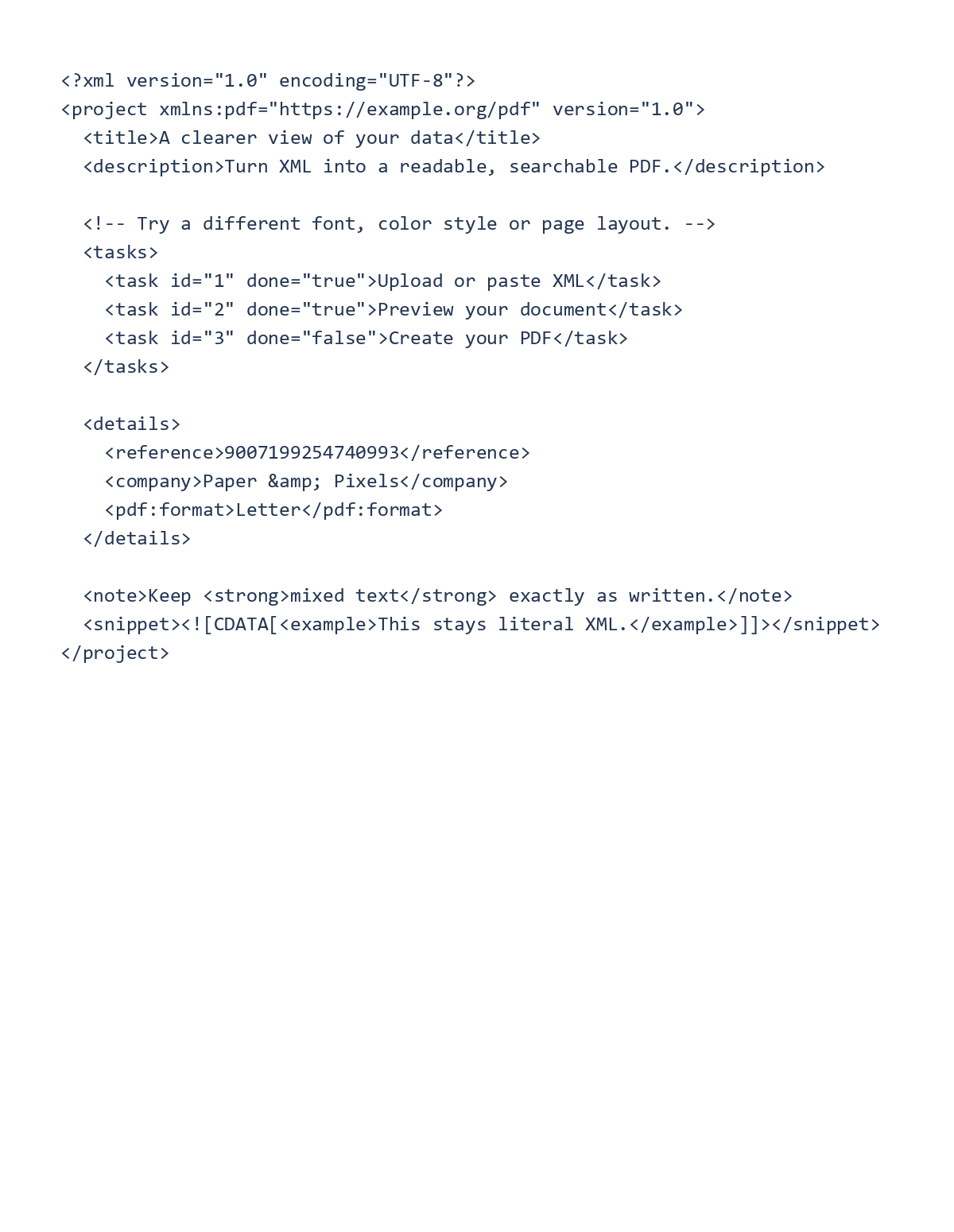
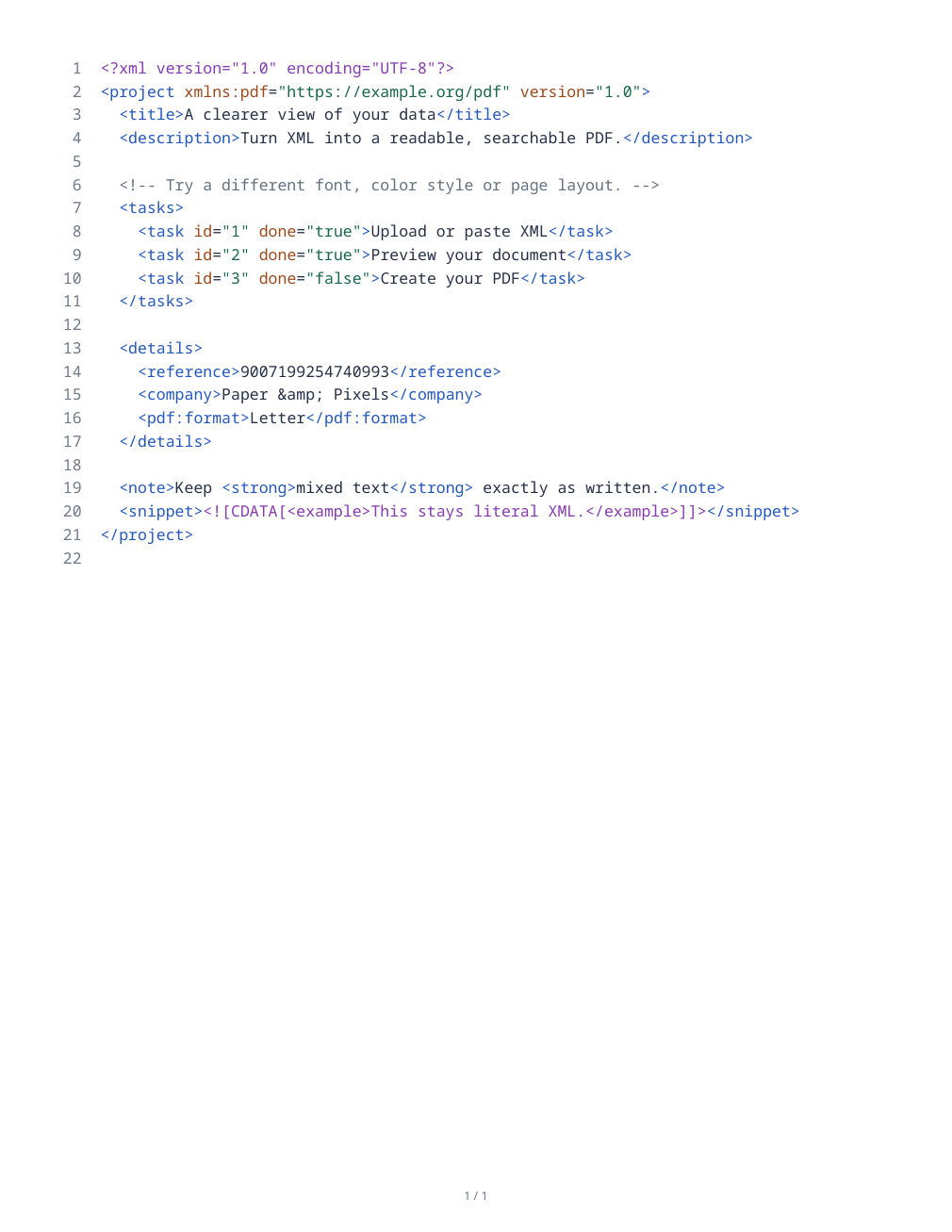

เปิด XML เป็น PDF เพื่อพิมพ์แหล่งที่มาที่มีโครงสร้างเป็นเอกสารที่อ่านได้ ผลลัพธ์ที่ได้คือรายการแหล่งที่มา ไม่ใช่สเปรดชีตหรือรายงานที่ออกแบบโดยอัตโนมัติ
เปิดและตรวจสอบความถูกต้องของแหล่งที่มา
อัปโหลดไฟล์ XML หรือวางแหล่งที่มาลงในตัวแก้ไข ตรวจสอบข้อความแจ้งเตือนความถูกต้องและใช้ตำแหน่งข้อผิดพลาดที่รายงานเพื่อแก้ไขเนื้อหาที่ไม่ถูกต้องก่อนส่งออก
ตรวจสอบแท็กที่ตรงกัน แอตทริบิวต์ และการประกาศเนมสเปซ จำเป็นต้องใช้ XML ที่มีรูปแบบถูกต้อง แต่ไม่ใช่การตรวจสอบความถูกต้องตามสคีมา XML ของแอปพลิเคชันของคุณ
เลือกการจัดรูปแบบและกระดาษ
เลือก 'ตามที่เขียน' ในตอนแรกเนื่องจากช่องว่างอาจมีความสำคัญใน XML การจัดรูปแบบที่เป็นตัวเลือกจะปรับการเยื้ององค์ประกอบที่เหมาะสมในขณะที่ยังคงรักษาข้อความผสมและพื้นที่ช่องว่างที่ได้รับการป้องกันไว้
กระดาษเริ่มต้นคือขนาด Letter แนวตั้งที่มีระยะขอบครึ่งนิ้วและข้อความขนาด 10 พอยต์ เปิดใช้งานการตัดบรรทัดสำหรับบรรทัดยาว เลือกสีไวยากรณ์หรือสไตล์ขาวดำ และตรวจสอบตัวอย่างก่อนพิมพ์
ส่งออกและตรวจสอบรายการ
เลือกการดำเนินการส่งออกและเปิด PDF ที่ดาวน์โหลดมา เปรียบเทียบค่าที่เป็นตัวแทน ข้อความ Unicode และบันทึกสุดท้ายกับแหล่งที่มา ตรวจสอบบรรทัดที่ถูกตัดหรือการขึ้นหน้าใหม่ที่ไม่คาดคิด
เก็บไฟล์แหล่งที่มาเดิมไว้สำหรับซอฟต์แวร์ที่ต้องการข้อมูลที่มีโครงสร้าง รายการ PDF เป็นสำเนาที่มนุษย์อ่านได้และไม่สามารถแทนที่ไฟล์ที่เครื่องอ่านได้
คำถามที่พบบ่อย
การจัดรูปแบบใช้สไตล์ชีต XSL หรือไม่
ไม่ เครื่องมือนี้พิมพ์แหล่งที่มา XML เอง ไม่ได้เรียกใช้การแปลงสไตล์ชีต
ฉันสามารถคงเค้าโครงแหล่งที่มาเดิมไว้ได้หรือไม่
เลือก 'ตามที่เขียน' และตรวจสอบการตัดบรรทัด ความกว้างของกระดาษยังคงส่งผลต่อวิธีการจัดวางบรรทัดยาวบนหน้า PDF
ลองใช้กับเอกสารของคุณ
ตรวจสอบผลลัพธ์ จากนั้นบันทึกเวอร์ชันที่คุณต้องการ


