

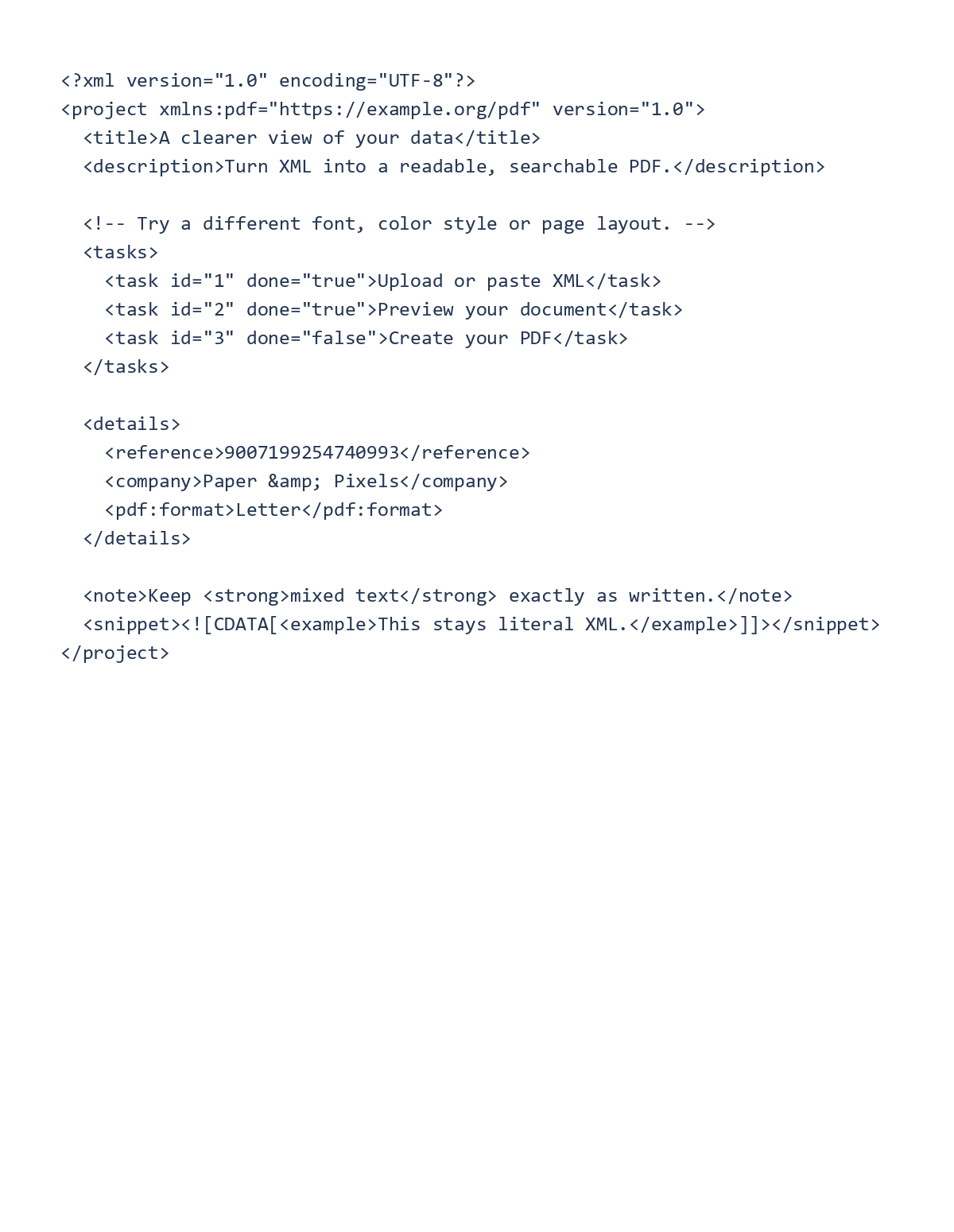
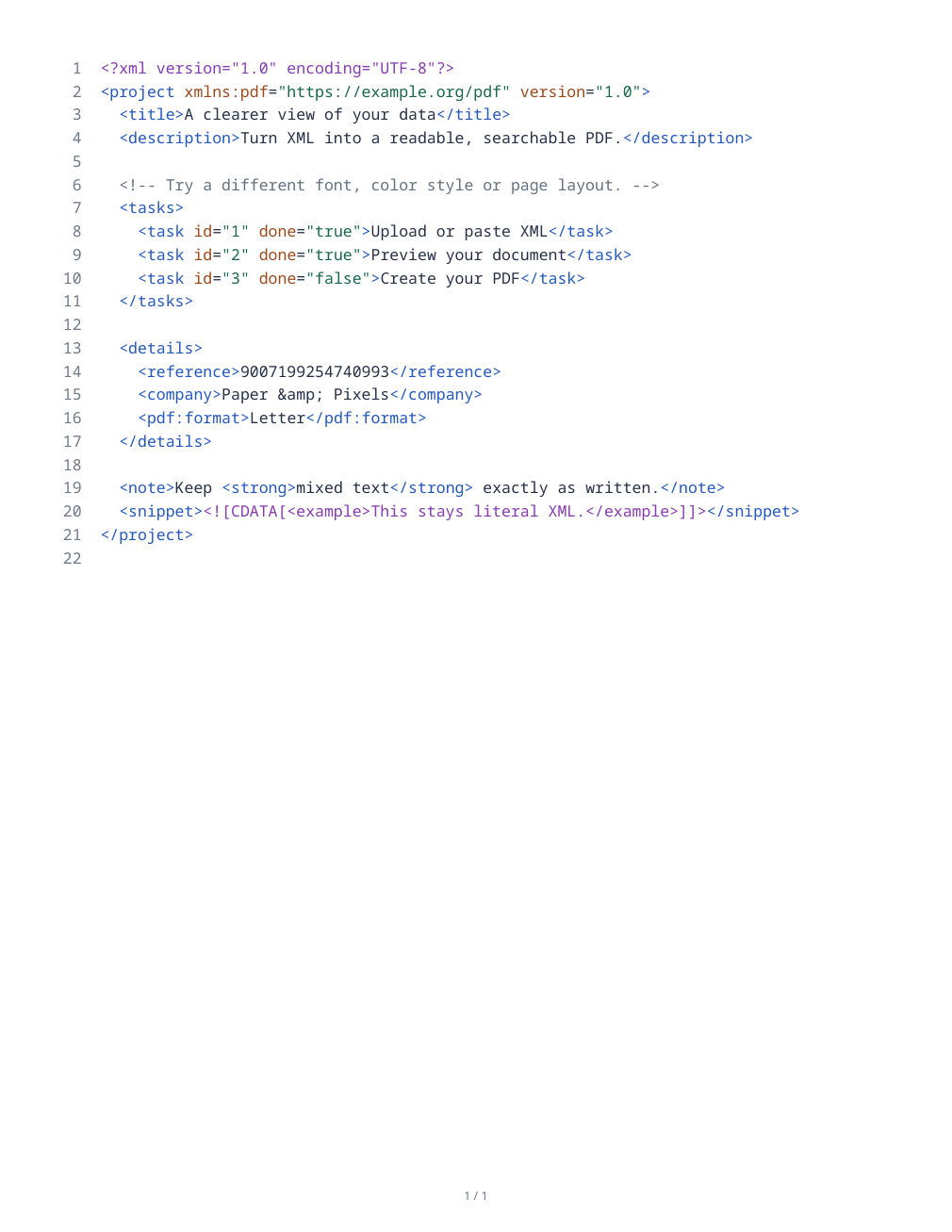

გახსენით XML to PDF სტრუქტურირებული წყაროს წაკითხვად დოკუმენტად დასაბეჭდად. შედეგი არის წყაროს სია; ეს არ არის ცხრილი ან ავტომატურად შექმნილი ანგარიში.
გახსენით და დაამოწმეთ წყარო
ატვირთეთ XML ფაილი ან ჩასვით წყარო რედაქტორში. გადახედეთ ვალიდაციის ნებისმიერ შეტყობინებას და გამოიყენეთ შეცდომის მითითებული ადგილი არასწორი შინაარსის გამოსასწორებლად ექსპორტამდე.
შეამოწმეთ შესაბამისი ტეგები, ატრიბუტები და სახელთა სივრცის დეკლარაციები. საჭიროა სწორად ფორმირებული XML, თუმცა ეს არ არის ვალიდაცია თქვენი აპლიკაციის XML სქემასთან მიმართებაში.
აირჩიეთ ფორმატირება და ქაღალდი
თავდაპირველად შეინარჩუნეთ „როგორც დაწერილია“, რადგან XML-ში თეთრ სივრცეს მნიშვნელობა აქვს. არჩევითი ფორმატირება არეგულირებს ელემენტის შესაბამის დაშორებას შერეული ტექსტისა და დაცული თეთრი სივრცის რეგიონების შენარჩუნებით.
საწყისი ქაღალდი არის Letter პორტრეტული ორიენტაციით, ნახევარდიუმიანი ველებით და 10-პუნქტიანი ტექსტით. დატოვეთ გადატანა ჩართული გრძელი ხაზებისთვის, აირჩიეთ სინტაქსის ფერები ან მონოქრომული სტილი და გადახედეთ გვერდებად დაყოფილ ესკიზს.
ექსპორტი და სიის გადამოწმება
აირჩიეთ ექსპორტის მოქმედება და გახსენით ჩამოტვირთული PDF. შეადარეთ წარმომადგენლობითი მნიშვნელობები, Unicode ტექსტი და საბოლოო ჩანაწერი წყაროს. შეამოწმეთ მოჭრილი ხაზები ან მოულოდნელი გვერდის წყვეტები.
შეინახეთ ორიგინალი წყაროს ფაილი იმ პროგრამისთვის, რომელსაც სტრუქტურირებული მონაცემები სჭირდება. PDF სია არის ადამიანისთვის წაკითხვადი ასლი და არ ანაცვლებს მანქანურად წაკითხვად ფაილს.
ხშირად დასმული კითხვები
იყენებს თუ არა ფორმატირება XSL სტილის ფურცელს?
არა. ეს ინსტრუმენტი ბეჭდავს თავად XML წყაროს; ის არ ატარებს სტილის ფურცლის ტრანსფორმაციებს.
შემიძლია თუ არა ორიგინალი წყაროს განლაგების შენარჩუნება?
აირჩიეთ „როგორც დაწერილია“ და გადახედეთ ხაზების გადატანას. ქაღალდის სიგანე მაინც მოქმედებს იმაზე, თუ როგორ ჯდება გრძელი ხაზები PDF გვერდზე.
სცადეთ თქვენი დოკუმენტით
გადახედეთ შედეგს, შემდეგ შეინახეთ თქვენთვის საჭირო ვერსია.


