

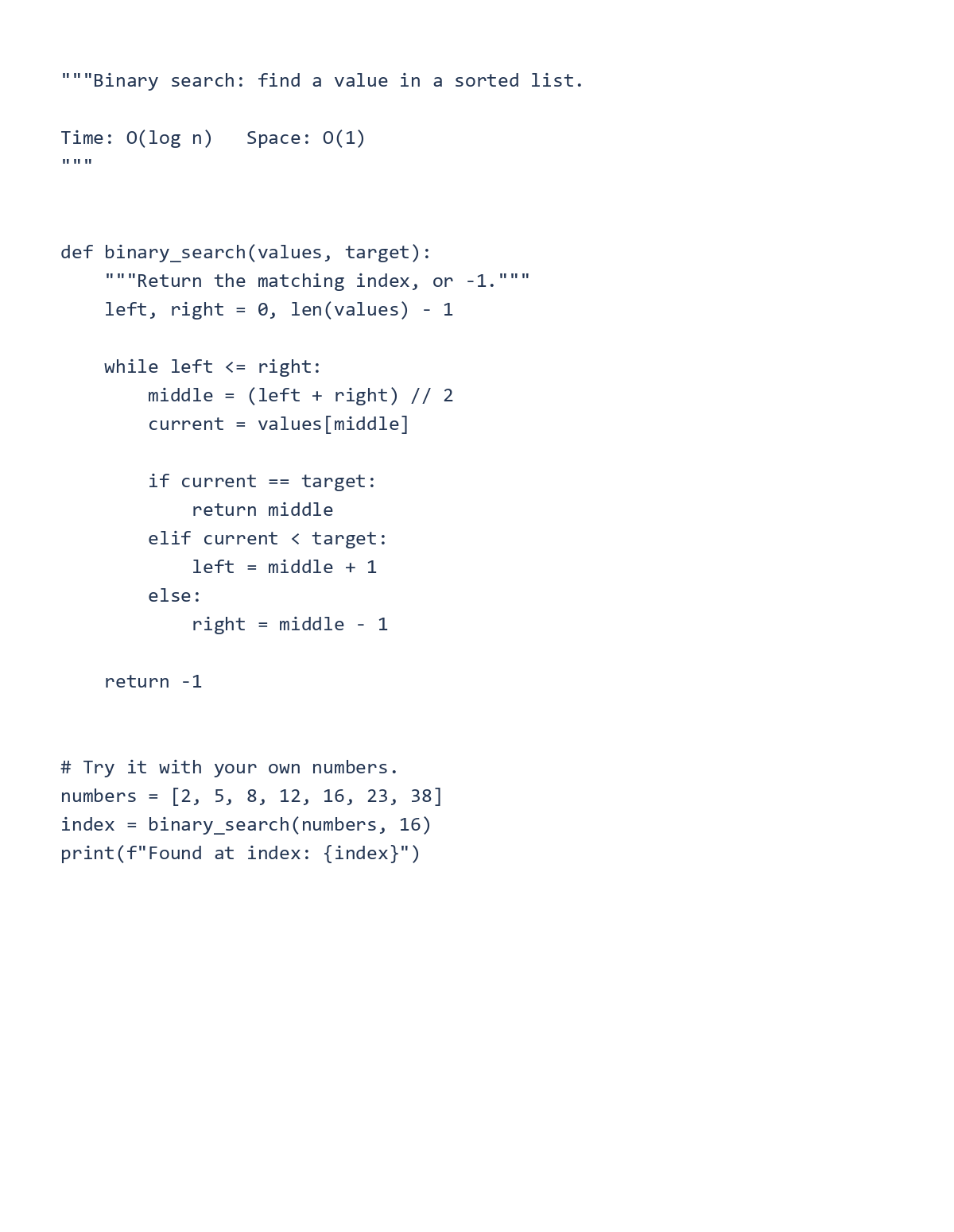
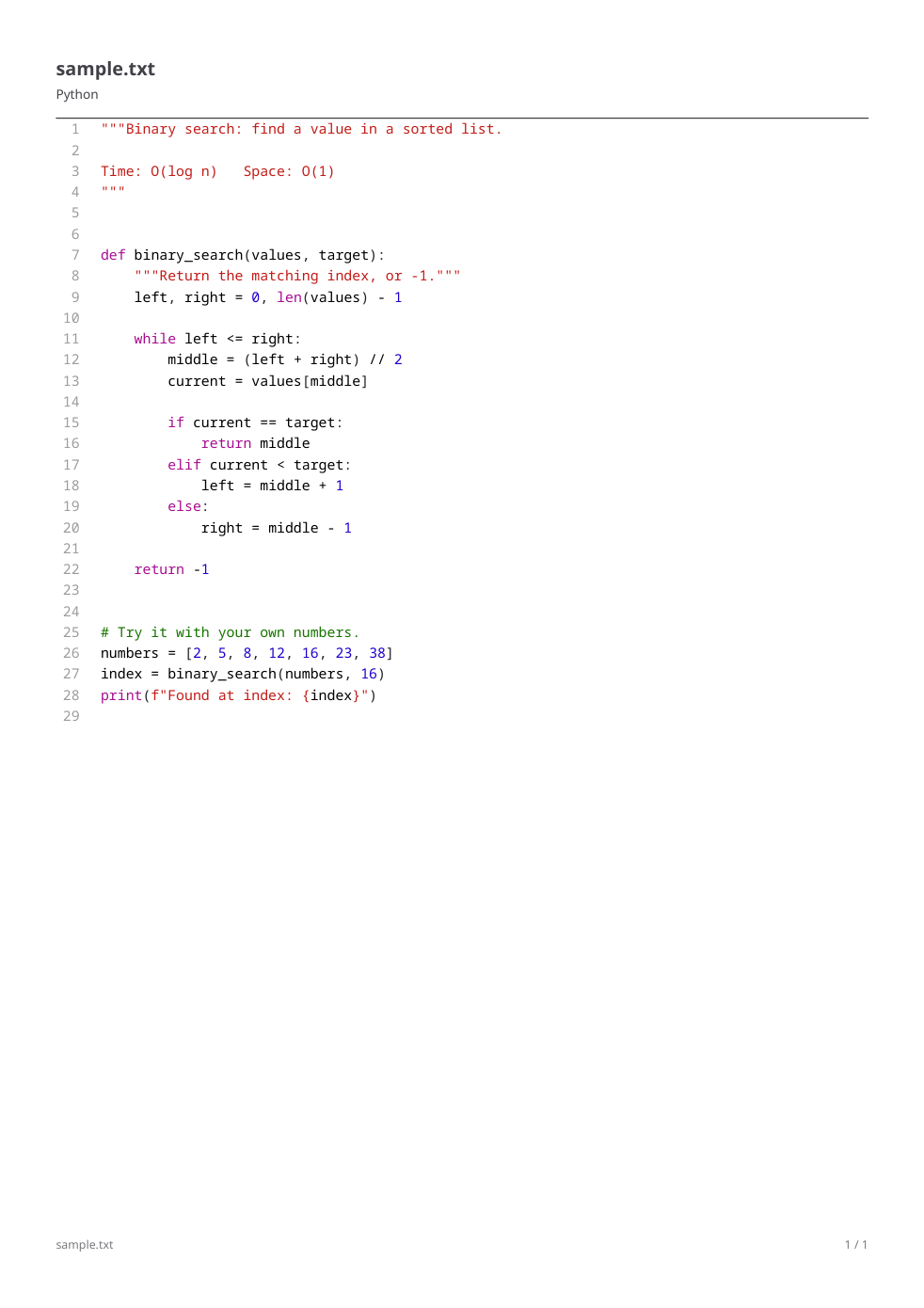

Използвайте Source Code to PDF, за да форматирате кода като документ. Редакторът предоставя цветове за синтаксис и контроли за оформление; той не изпълнява програмата.
Отворете кода и изберете неговия език
Качете или поставете изходния код, след което проверете открития език. Изберете Python изрично за вградения пример за двоично търсене, така че ключовите думи, низовете и коментарите да получат желаните цветове на синтаксиса.
Проверете отстъпите и ширината на табулацията. Те влияят на четливостта на списъка, въпреки че този инструмент не изпълнява кода.
Изберете стил и оформление на страницата
Изберете цветови стил, моноширинен шрифт и четим размер. Първоначалните настройки на примера използват A4 портрет, поле от половин инч, текст от 9 пункта, номера на редове и пренасяне.
Използвайте контролата за диапазон на редовете само когато искате откъс, и контролата за подчертаване, за да акцентирате върху конкретни редове. Дайте на откъса достатъчно контекст, за да могат читателите да го разберат. Дългите редове може да се поберат по-добре в пейзажен режим.
Експортирайте и проверете последните редове
Изберете действието за експортиране в PDF, изтеглете резултата и проверете първия и последния ред, отстъпите, подчертаните диапазони и прекъсванията на страници. Уверете се, че нито един дълъг израз не е отрязан.
Запазете оригиналния изходен файл за изпълнение или редактиране на програмата. PDF списъкът е полезен за преглед, но не е заместител на изпълнимия изходен код.
Често задавани въпроси
Ще изпълни ли инструментът качения код?
Той форматира изходния код като текст за PDF списък; той не изпълнява програмата.
Мога ли да експортирам само част от файл?
Използвайте контролата за редове за включване, за да изберете откъс и да прегледате неговата номерация и контекст преди експортиране.
Опитайте с вашия документ
Прегледайте резултата, след което запазете версията, от която се нуждаете.


