

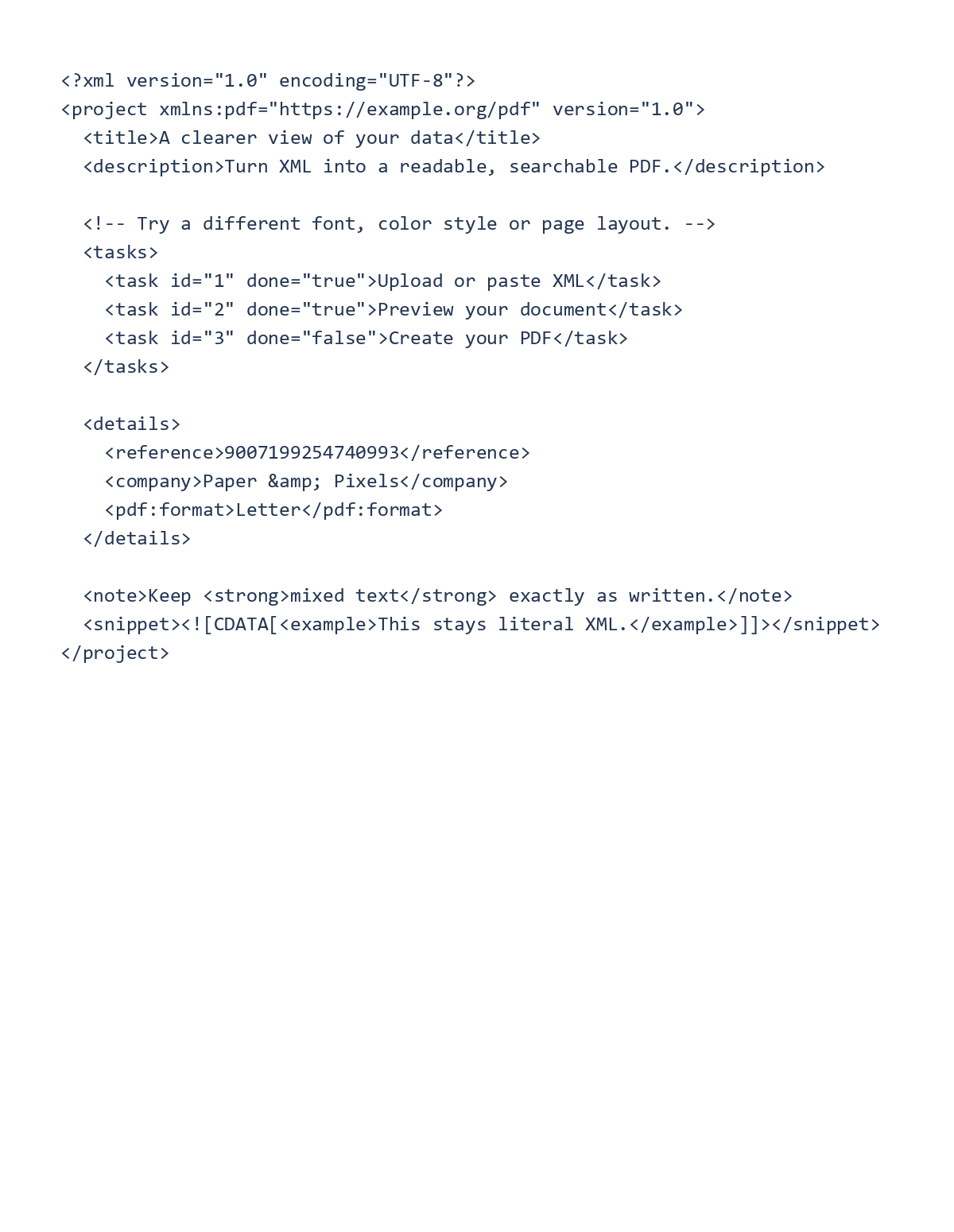
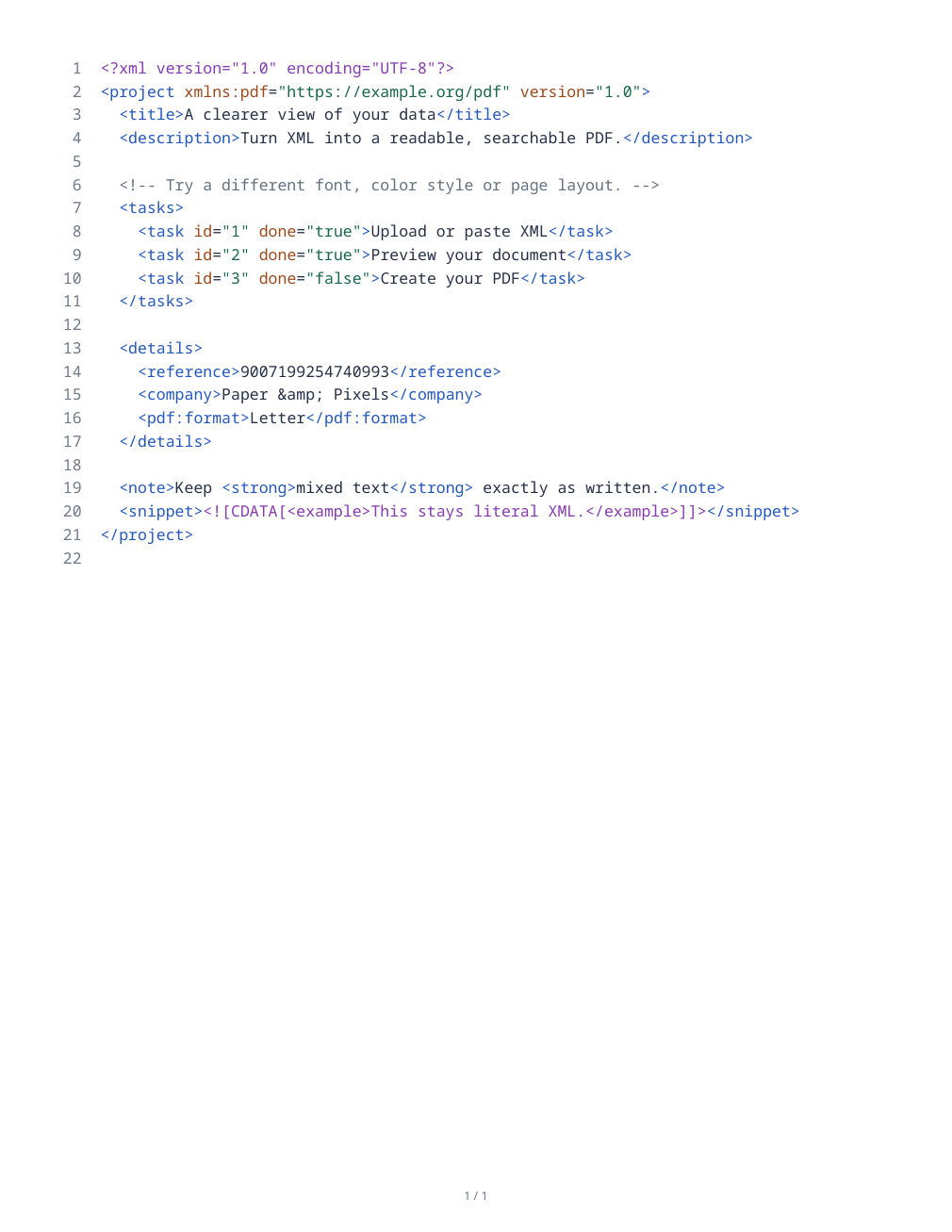

Otwórz XML to PDF, aby wydrukować ustrukturyzowane źródło jako czytelny dokument. Wynikiem jest zestawienie źródłowe; nie jest to arkusz kalkulacyjny ani automatycznie zaprojektowany raport.
Otwórz i sprawdź poprawność źródła
Prześlij plik XML lub wklej kod źródłowy do edytora. Przejrzyj wszelkie komunikaty o błędach i użyj wskazanej lokalizacji błędu, aby naprawić nieprawidłową zawartość przed eksportem.
Sprawdź pasujące znaczniki, atrybuty i deklaracje przestrzeni nazw. Wymagany jest poprawnie sformułowany plik XML, ale nie jest to walidacja względem schematu XML Twojej aplikacji.
Wybierz formatowanie i papier
Zachowaj początkowo opcję „Jak napisano”, ponieważ w XML białe znaki mogą mieć znaczenie. Opcjonalne formatowanie dostosowuje odpowiednie wcięcia elementów, zachowując jednocześnie tekst mieszany i chronione obszary białych znaków.
Domyślny papier to Letter w orientacji pionowej z marginesami pół cala i tekstem o rozmiarze 10 punktów. Pozostaw włączone zawijanie dla długich linii, wybierz kolory składni lub styl monochromatyczny i przejrzyj podgląd paginacji.
Wyeksportuj i zweryfikuj zestawienie
Wybierz akcję eksportu i otwórz pobrany plik PDF. Porównaj reprezentatywne wartości, tekst Unicode i końcowy rekord ze źródłem. Sprawdź, czy linie nie są ucięte i czy nie ma nieoczekiwanych podziałów stron.
Zachowaj oryginalny plik źródłowy dla oprogramowania, które wymaga ustrukturyzowanych danych. Zestawienie PDF jest kopią czytelną dla człowieka i nie zastępuje pliku czytelnego dla maszyny.
Często zadawane pytania
Czy formatowanie stosuje arkusz stylów XSL?
Nie. To narzędzie drukuje sam kod źródłowy XML; nie uruchamia transformacji arkuszy stylów.
Czy mogę zachować oryginalny układ źródłowy?
Wybierz „Jak napisano” i przejrzyj zawijanie linii. Szerokość papieru nadal wpływa na to, jak długie linie mieszczą się na stronie PDF.
Wypróbuj ze swoim dokumentem
Przejrzyj wynik, a następnie zapisz wersję, której potrzebujesz.


