

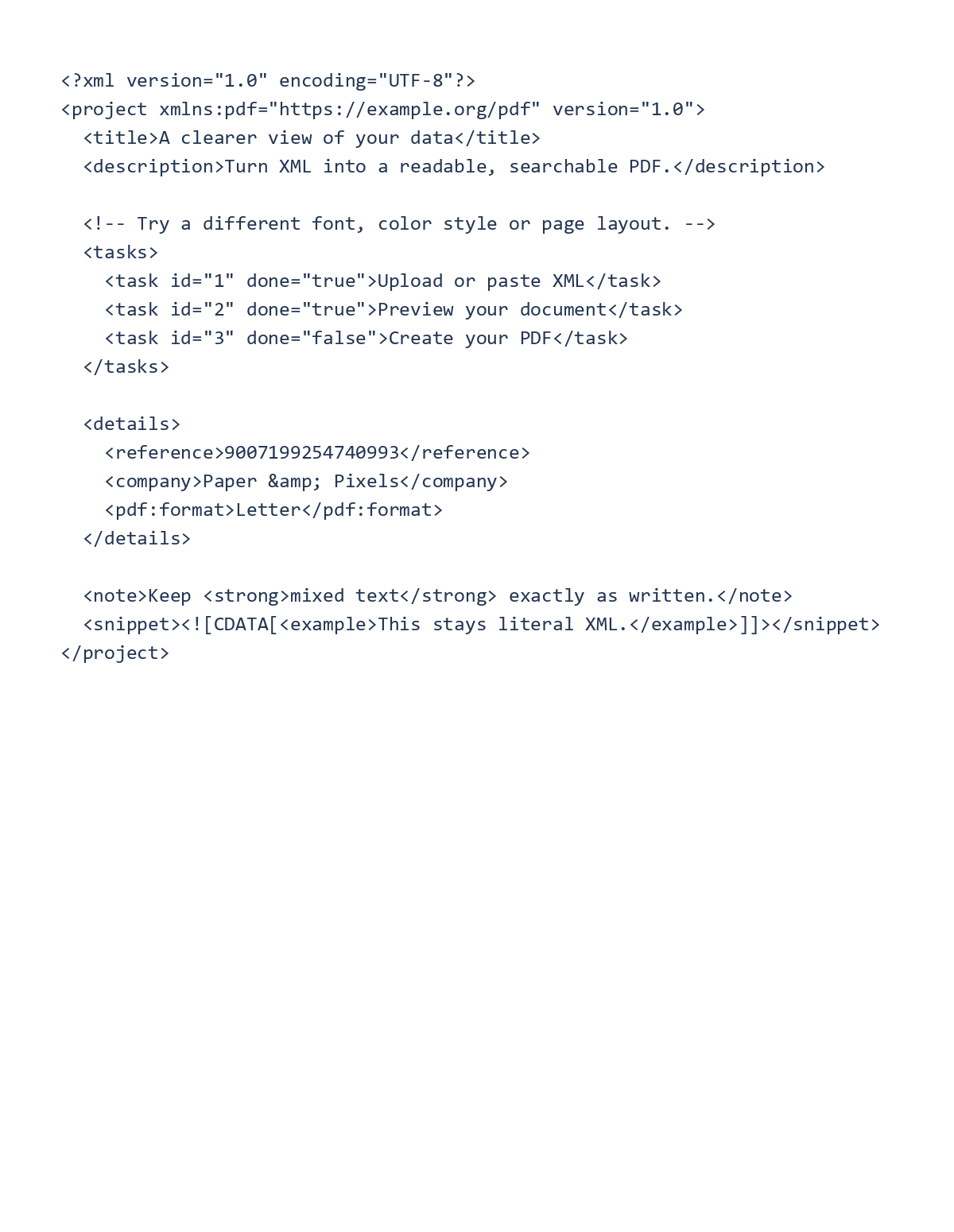
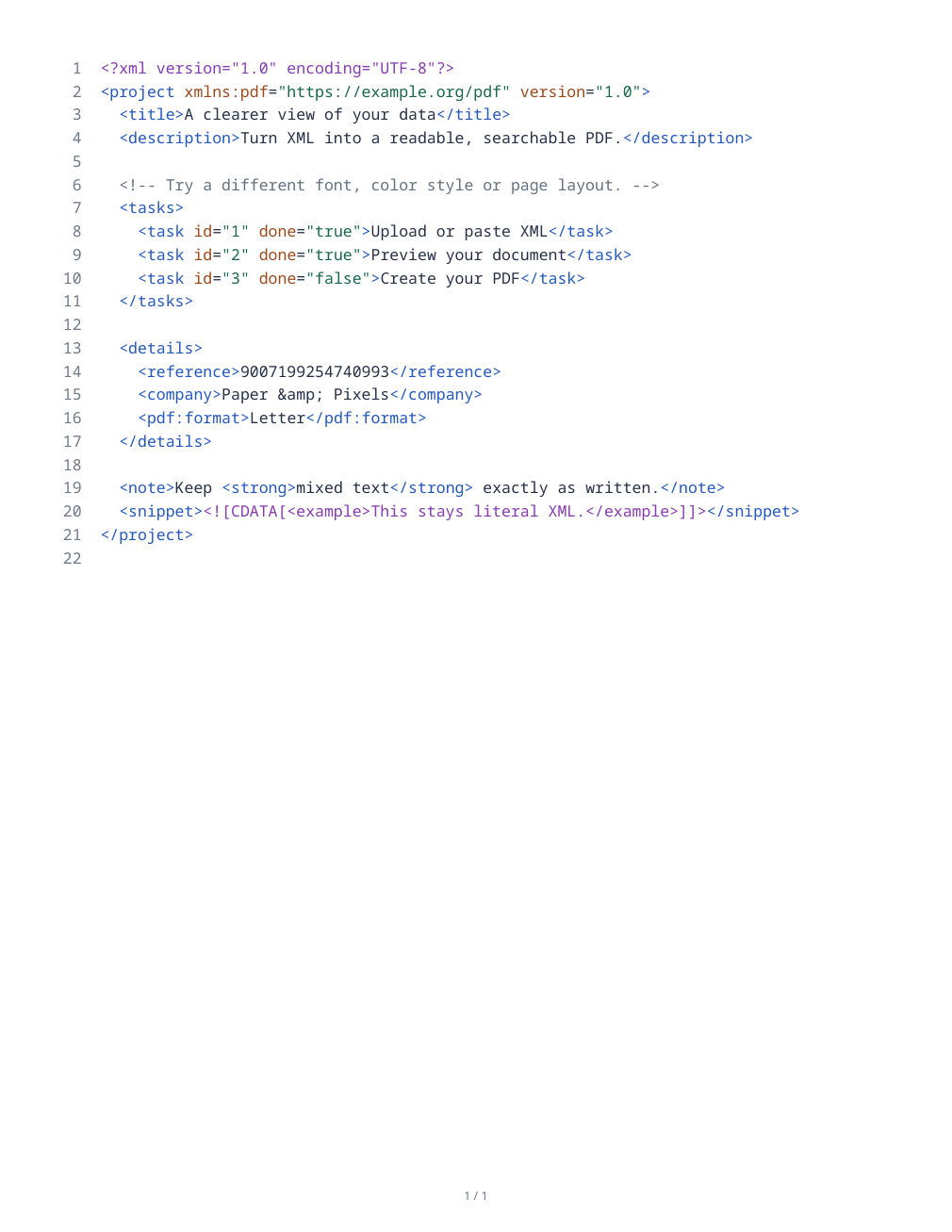

Відкрийте XML to PDF, щоб надрукувати структурований код як документ, зручний для читання. Результатом є список коду; це не електронна таблиця чи автоматично створений звіт.
Відкрийте та перевірте джерело
Завантажте XML-файл або вставте код у редактор. Перегляньте будь-яке повідомлення про перевірку та використовуйте вказане місце помилки, щоб виправити неправильний вміст перед експортом.
Перевірте відповідність тегів, атрибутів та оголошень просторів імен. Потрібен правильно сформований XML, але це не перевірка на відповідність XML-схемі вашої програми.
Виберіть форматування та папір
Спочатку залиште «Як написано», оскільки пробіли в XML можуть мати значення. Додаткове форматування коригує відповідні відступи елементів, зберігаючи змішаний текст і захищені області пробілів.
Початковий формат паперу — Letter у книжковій орієнтації з полями пів дюйма та текстом 10 пунктів. Залиште перенос рядків увімкненим для довгих рядків, виберіть кольори синтаксису або монохромний стиль і перегляньте попередній перегляд сторінок.
Експортуйте та перевірте список
Виберіть дію експорту та відкрийте завантажений PDF. Порівняйте репрезентативні значення, текст Unicode та фінальний запис із джерелом. Перевірте, чи немає обрізаних рядків або неочікуваних розривів сторінок.
Зберігайте оригінальний вихідний файл для програмного забезпечення, якому потрібні структуровані дані. PDF-список — це копія, зручна для читання людиною, і вона не замінює машинозчитуваний файл.
Поширені запитання
Чи застосовує форматування таблицю стилів XSL?
Ні. Цей інструмент друкує сам XML-код; він не виконує трансформації таблиць стилів.
Чи можу я зберегти оригінальний макет джерела?
Виберіть «Як написано» і перегляньте перенос рядків. Ширина паперу все одно впливає на те, як довгі рядки розміщуються на сторінці PDF.
Спробуйте зі своїм документом
Перегляньте результат, а потім збережіть потрібну версію.


