

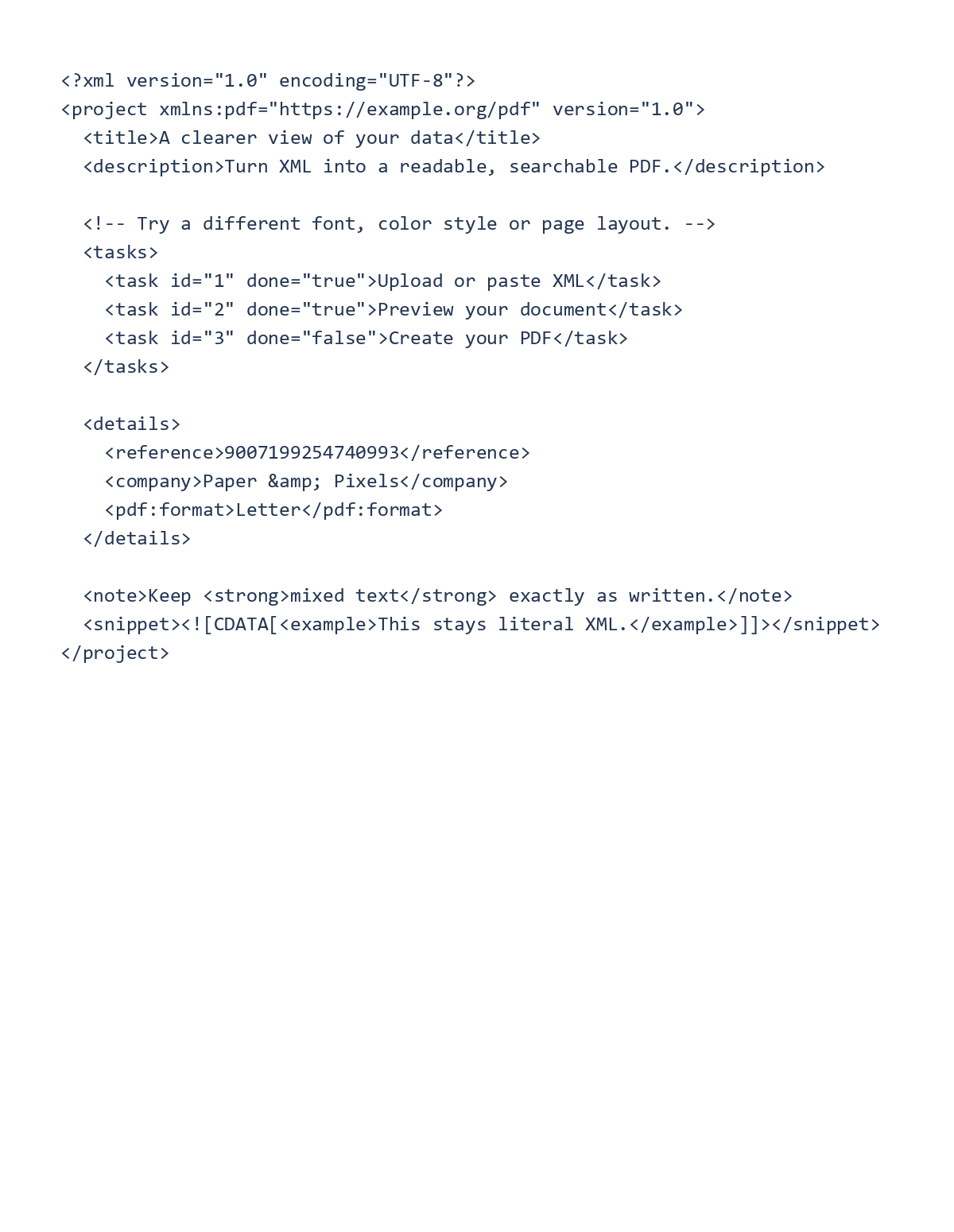
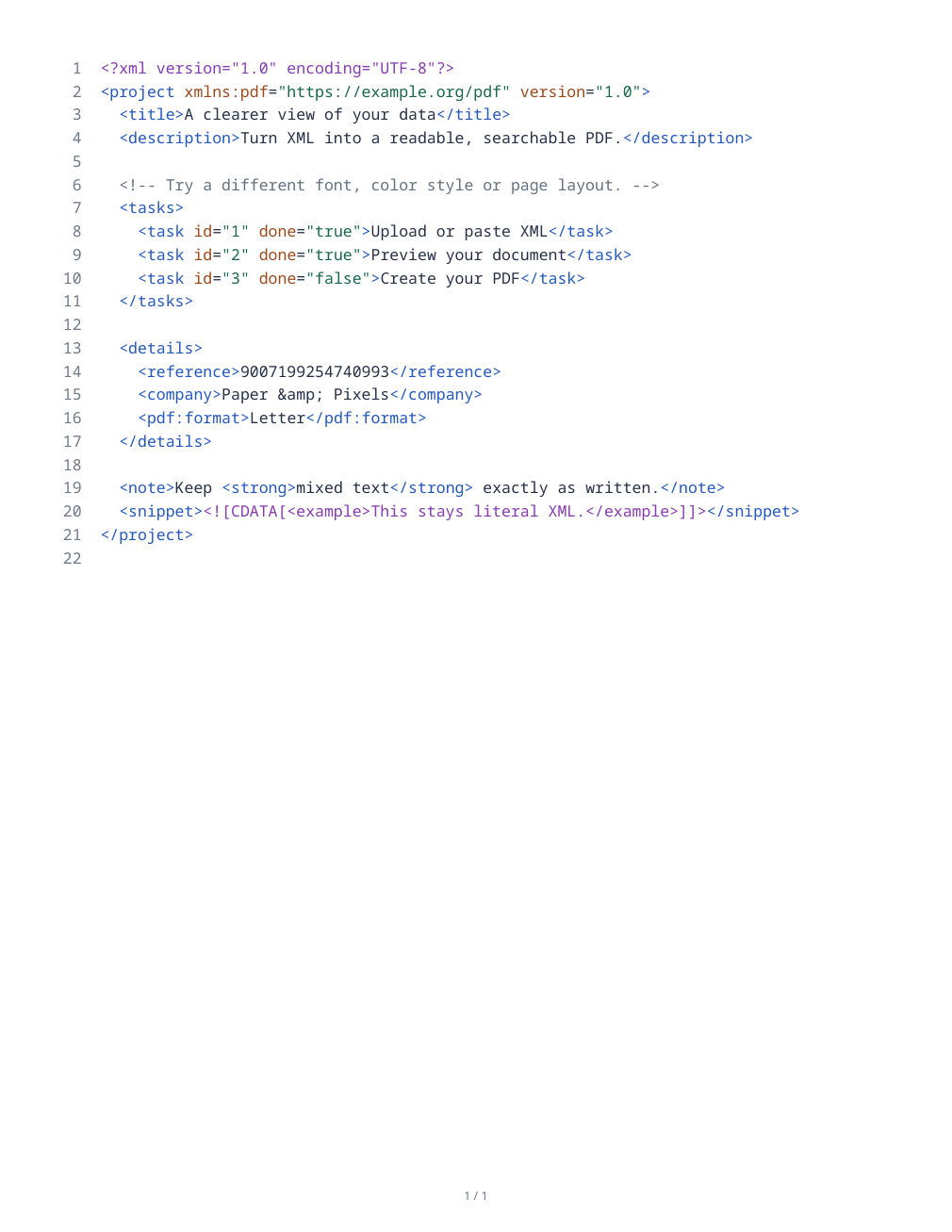

XML to PDF를 열어 구조화된 소스를 읽기 쉬운 문서로 인쇄하세요. 결과물은 소스 목록이며, 스프레드시트나 자동으로 디자인된 보고서가 아닙니다.
소스 열기 및 검증
XML 파일을 업로드하거나 편집기에 소스를 붙여넣으세요. 유효성 검사 메시지를 검토하고 보고된 오류 위치를 사용하여 내보내기 전에 잘못된 콘텐츠를 수정하세요.
일치하는 태그, 속성 및 네임스페이스 선언을 확인하세요. 잘 구성된(Well-formed) XML이 필요하지만, 이는 애플리케이션의 XML 스키마에 대한 검증은 아닙니다.
서식 및 용지 선택
XML에서는 공백이 중요할 수 있으므로 처음에는 '작성된 그대로(As written)'를 유지하세요. 선택적 서식은 혼합 텍스트와 보호된 공백 영역을 유지하면서 적절한 요소 들여쓰기를 조정합니다.
초기 용지는 10포인트 텍스트가 포함된 레터 세로 방향이며 여백은 0.5인치입니다. 긴 줄에 대해 줄 바꿈을 활성화하고, 구문 색상이나 단색 스타일을 선택한 다음 페이지가 매겨진 미리보기를 검토하세요.
목록 내보내기 및 확인
내보내기 작업을 선택하고 다운로드한 PDF를 여세요. 대표 값, 유니코드 텍스트 및 최종 기록을 소스와 비교하세요. 잘린 줄이나 예상치 못한 페이지 나누기가 있는지 확인하세요.
구조화된 데이터가 필요한 소프트웨어를 위해 원본 소스 파일을 보관하세요. PDF 목록은 사람이 읽을 수 있는 사본이며 기계가 읽을 수 있는 파일을 대체하지 않습니다.
자주 묻는 질문
서식이 XSL 스타일시트를 적용하나요?
아니요. 이 도구는 XML 소스 자체를 인쇄하며 스타일시트 변환을 실행하지 않습니다.
원본 소스 레이아웃을 유지할 수 있나요?
'작성된 그대로(As written)'를 선택하고 줄 바꿈을 검토하세요. 용지 너비는 긴 줄이 PDF 페이지에 어떻게 맞는지에 여전히 영향을 미칩니다.
문서로 시도해 보세요
결과를 검토한 다음 필요한 버전을 저장하세요.


