Разработчици
Проверка на генерирани PDF команди
Разширете поддържаните потоци при изследване на позиционирането на текст, операторите за чертане или генерираната структура на страницата.


Разширете компресираните потоци от съдържание на PDF за проверка и по-нататъшна обработка.
Използвайте контролите на страницата, за да инспектирате документа си.
Запазете резултата си или се върнете, за да коригирате настройките.
Качете един PDF файл от вашето устройство.
Прегледайте наличните настройки, след което започнете обработката.
Запазете резултата и го проверете, преди да го споделите.
Разширете компресираните потоци от PDF съдържание за проверка и по-нататъшна обработка. Разширете поддържаните потоци от PDF съдържание за проверка. Компресията на изображения може да остане и полученият файл може да бъде по-голям.
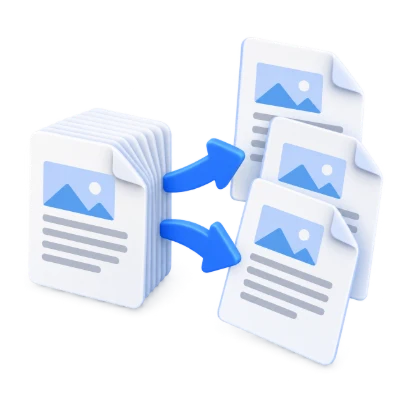
Разширете поддържаните потоци при изследване на позиционирането на текст, операторите за чертане или генерираната структура на страницата.
Използвайте разширения PDF за техническа проверка заедно с оригиналния документ и визуализираните страници.
Разгледайте обектите в документа и поддържаните декомпресирани потоци, без да ги бъркате с обикновен текстов транскрипт.
Създайте по-малко компресирано PDF представяне за проверка или работа по съвместимост.
Конверторът декомпресира поддържаните потоци и деактивира пакетирането на обекти в потоци. Това може да улесни проверката на ниско ниво на PDF структурата с подходящи инструменти за разработка. Той не извлича архив, не прави сканираните думи редактируеми и не увеличава детайлността на изображенията. Изходът остава PDF.
Декомпресията заменя компактното съхранение с по-разширено представяне.
Генерираните PDF файлове нямат фиксиран лимит за брой страници или размер. Ограниченията за входни данни и обработка остават в сила. Външният вид може да остане по същество същият, дори когато размерът на файла се промени значително. Ако целта ви е по-малък прикачен файл за имейл или по-бързо прехвърляне, използвайте „Компресиране на PDF“. Прегледайте резултата, преди да разчитате на него в друг работен процес.
Операцията работи със страници на PDF, а не с екранни снимки.
Текстът и векторните графики остават в PDF формат, където това се поддържа. Оригиналният файл на вашето устройство не се презаписва. Интерактивните формуляри, анотациите, връзките и навигацията на ниво документ могат да се държат различно в новосъздаден документ, затова проверете генерирания PDF, преди да го споделите. Пренареждането на страници не представлява заличаване на информация в запазените страници.
Визуализирайте резултата, преди да го изтеглите и споделите.
Изберете „Старт“, когато настройките са готови. На екрана с резултати „Визуализация“ отваря генерирания PDF, а „Изтегляне“ записва отделно копие. „Назад“ се връща към текущото работно пространство; „Започни отначало“ го изчиства за нов файл. Прегледайте малкия текст, краищата на страниците и реда на страниците в готовото копие. Нов PDF не запазва валидността на съществуващ цифров подпис.
Отворете един PDF файл до 100 MB и 750 изходни страници. Защитените файлове се нуждаят от отключено копие, освен ако този инструмент изрично не предлага въвеждане на парола. Големите или сложни страници могат да изискват повече памет или да достигнат ограничения за обработка, дори когато файлът е в рамките на тези ограничения.
Обработката използва нашите сървъри. Изходните файлове, временните файлове и резултатите се изтриват от нашите сървъри в рамките на 30 минути след приключване на обработката. Ние не споделяме съдържанието на документите с трети страни и не го използваме за обучение на AI модели.
Знайте какво да очаквате, преди да започнете.
Временна сървърна обработкаКонверторът декомпресира поддържаните потоци и деактивира пакетирането на обекти в потоци. Това може да улесни проверката на ниско ниво на PDF структурата с подходящи инструменти за разработка. То не извлича архив, не прави сканираните думи редактируеми и не увеличава детайлността на изображенията. Изходният файл остава PDF.
Генерираните PDF файлове нямат фиксиран лимит за брой страници или размер. Ограниченията за входни данни и обработка остават в сила. Външният вид може да остане по същество същият, дори когато размерът на файла се промени значително. Ако целта ви е по-малък прикачен файл за имейл или по-бърз трансфер, използвайте „Компресиране на PDF“. Прегледайте резултата, преди да разчитате на него в друг работен процес.
Отворете един PDF файл до 100 MB и 750 изходни страници. Защитените файлове се нуждаят от отключено копие, освен ако този инструмент изрично не предлага въвеждане на парола. Големите или сложни страници могат да изискват повече памет или да достигнат ограничения за обработка, дори когато файлът е в рамките на тези ограничения.
Този инструмент използва нашите сървъри за обработка. Вашият оригинален файл не се презаписва; резултатът е отделно изтегляне. Прегледайте и проверете резултата, където е налично, и изтеглете копието, от което се нуждаете, преди да започнете отначало.