ডেভেলপার
জেনারেট করা PDF কমান্ডগুলো পরীক্ষা করুন
টেক্সট পজিশনিং, ড্রয়িং অপারেটর বা জেনারেট করা পৃষ্ঠার কাঠামো তদন্ত করার সময় সমর্থিত স্ট্রিমগুলো প্রসারিত করুন।


নিরীক্ষণ এবং পরবর্তী প্রসেসিংয়ের জন্য কম্প্রেসড পিডিএফ কন্টেন্ট স্ট্রিমগুলো এক্সপ্যান্ড করুন।
আপনার ডকুমেন্ট পরিদর্শন করতে পেজ কন্ট্রোল ব্যবহার করুন।
আপনার ফলাফল সংরক্ষণ করুন অথবা সেটিংস অ্যাডজাস্ট করতে ফিরে যান।
আপনার ডিভাইস থেকে একটি PDF আপলোড করুন।
উপলব্ধ সেটিংস পর্যালোচনা করুন, তারপর প্রসেসিং শুরু করুন।
ফলাফলটি সংরক্ষণ করুন এবং শেয়ার করার আগে তা যাচাই করুন।
পরিদর্শন এবং পরবর্তী প্রক্রিয়াকরণের জন্য কম্প্রেস করা PDF কন্টেন্ট স্ট্রিমগুলো প্রসারিত করুন। পরিদর্শনের জন্য সমর্থিত PDF কন্টেন্ট স্ট্রিমগুলো প্রসারিত করুন। ইমেজ কম্প্রেশন থেকে যেতে পারে এবং ফলাফলস্বরূপ ফাইলটি বড় হতে পারে।
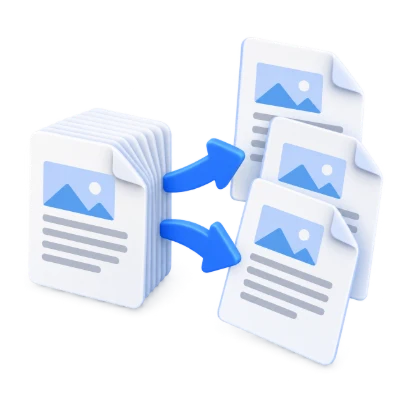
টেক্সট পজিশনিং, ড্রয়িং অপারেটর বা জেনারেট করা পৃষ্ঠার কাঠামো তদন্ত করার সময় সমর্থিত স্ট্রিমগুলো প্রসারিত করুন।
মূল নথির পাশাপাশি রেন্ডার করা পৃষ্ঠাগুলোর সাথে প্রযুক্তিগত পরিদর্শনের জন্য এক্সপ্যান্ড করা PDF ব্যবহার করুন।
নথির অবজেক্ট এবং সমর্থিত ডিকম্প্রেসড স্ট্রিমগুলো দেখুন, তবে সেগুলোকে প্লেইন-টেক্সট ট্রান্সক্রিপ্ট হিসেবে ভুল করবেন না।
পরিদর্শন বা সামঞ্জস্যতা কাজের জন্য একটি কম সংকুচিত পিডিএফ সংস্করণ তৈরি করুন।
কনভার্টারটি সমর্থিত স্ট্রিমগুলোকে আনকম্প্রেস করে এবং অবজেক্ট-স্ট্রিম প্যাকিং নিষ্ক্রিয় করে। এটি উপযুক্ত ডেভেলপমেন্ট টুল দিয়ে নিম্ন-স্তরের পিডিএফ কাঠামো পরিদর্শন করা সহজ করে তোলে। এটি কোনো আর্কাইভ এক্সট্র্যাক্ট করে না, স্ক্যান করা শব্দগুলোকে এডিটযোগ্য করে না বা ছবির ডিটেইল বাড়ায় না। আউটপুটটি পিডিএফ হিসেবেই থাকে।
ডিকম্প্রেশন কম জায়গার বিনিময়ে একটি প্রসারিত সংস্করণ প্রদান করে।
তৈরি করা PDF-এর পৃষ্ঠা সংখ্যা বা ফাইলের আকারের কোনো নির্দিষ্ট সীমা নেই। ইনপুট ও প্রক্রিয়াকরণের সীমা প্রযোজ্য থাকে। ফাইলের আকার উল্লেখযোগ্যভাবে পরিবর্তিত হলেও চেহারা মূলত একই থাকতে পারে। যদি আপনার লক্ষ্য ইমেইল অ্যাটাচমেন্ট ছোট করা বা দ্রুত স্থানান্তর হয়, তবে পরিবর্তে কম্প্রেস পিডিএফ (Compress PDF) ব্যবহার করুন। অন্য কোনো ওয়ার্কফ্লোতে ব্যবহারের আগে ফলাফলটি প্রিভিউ করুন।
এই অপারেশনটি স্ক্রিনশটের পরিবর্তে পিডিএফ পৃষ্ঠার সাথে কাজ করে।
টেক্সট এবং ভেক্টর আর্টওয়ার্ক সমর্থিত ক্ষেত্রে পিডিএফ ফরম্যাটেই থাকে। আপনার ডিভাইসের মূল ফাইলটি ওভাররাইট হয় না। ইন্টারঅ্যাক্টিভ ফর্ম, অ্যানোটেশন, লিঙ্ক এবং ডকুমেন্ট-লেভেল নেভিগেশন নতুন তৈরি করা ডকুমেন্টে ভিন্নভাবে কাজ করতে পারে, তাই শেয়ার করার আগে তৈরি করা পিডিএফটি চেক করে নিন। পৃষ্ঠা পুনরায় সাজানো মানেই সংরক্ষিত পৃষ্ঠার ভেতরের তথ্য মুছে ফেলা নয়।
ডাউনলোড এবং শেয়ার করার আগে রেজাল্ট প্রিভিউ করুন।
সেটিং প্রস্তুত হলে 'শুরু করুন' (Start) নির্বাচন করুন। রেজাল্ট স্ক্রিনে, 'প্রিভিউ' (Preview) জেনারেট করা পিডিএফ খোলে এবং 'ডাউনলোড' (Download) একটি আলাদা কপি সেভ করে। 'ব্যাক' (Back) বর্তমান ওয়ার্কস্পেসে ফিরিয়ে নেয়; 'নতুন করে শুরু করুন' (Start over) নতুন ফাইলের জন্য এটি ক্লিয়ার করে। তৈরি করা কপিতে ছোট টেক্সট, পেজের প্রান্ত এবং পেজের ক্রম পর্যালোচনা করুন। নতুন পিডিএফ বিদ্যমান ডিজিটাল সিগনেচারের বৈধতা বজায় রাখে না।
সর্বোচ্চ 100 এমবি এবং 750 সোর্স পৃষ্ঠার একটি পিডিএফ খুলুন। সুরক্ষিত ফাইলের জন্য একটি আনলক করা কপি প্রয়োজন, যদি না এই টুলটি স্পষ্টভাবে পাসওয়ার্ড এন্ট্রির সুবিধা দেয়। বড় বা জটিল পৃষ্ঠাগুলোর জন্য বেশি মেমোরি প্রয়োজন হতে পারে অথবা ফাইলটি এই সীমার মধ্যে থাকলেও প্রসেসিং সীমা অতিক্রম করতে পারে।
প্রসেসিং আমাদের সার্ভারে সম্পন্ন হয়। প্রসেসিং শেষ হওয়ার ৩০ মিনিটের মধ্যে সোর্স ফাইল, অস্থায়ী ফাইল এবং ফলাফল আমাদের সার্ভার থেকে মুছে ফেলা হয়। আমরা ডকুমেন্টের বিষয়বস্তু তৃতীয় পক্ষের সাথে শেয়ার করি না বা এআই মডেল প্রশিক্ষণের জন্য ব্যবহার করি না।
শুরু করার আগে জেনে নিন কী আশা করা যায়।
অস্থায়ী সার্ভার প্রসেসিংকনভার্টারটি সমর্থিত স্ট্রিমগুলোকে আনকম্প্রেস করে এবং অবজেক্ট-স্ট্রিম প্যাকিং নিষ্ক্রিয় করে। এটি উপযুক্ত ডেভেলপমেন্ট টুল দিয়ে লো-লেভেল পিডিএফ স্ট্রাকচার পরীক্ষা করা সহজ করতে পারে। এটি কোনো আর্কাইভ এক্সট্র্যাক্ট করে না, স্ক্যান করা শব্দগুলোকে এডিটযোগ্য করে না বা ছবির ডিটেইল বাড়ায় না। আউটপুটটি পিডিএফ হিসেবেই থাকে।
তৈরি করা PDF-এর পৃষ্ঠা সংখ্যা বা ফাইলের আকারের কোনো নির্দিষ্ট সীমা নেই। ইনপুট ও প্রক্রিয়াকরণের সীমা প্রযোজ্য থাকে। ফাইলের আকার উল্লেখযোগ্যভাবে পরিবর্তিত হলেও এর বাহ্যিক রূপ মূলত একই থাকতে পারে। যদি আপনার উদ্দেশ্য ইমেইল অ্যাটাচমেন্ট ছোট করা বা দ্রুত স্থানান্তর করা হয়, তবে পরিবর্তে Compress PDF ব্যবহার করুন। অন্য কোনো ওয়ার্কফ্লোতে ব্যবহার করার আগে ফলাফলটি প্রিভিউ করে দেখুন।
সর্বোচ্চ 100 এমবি এবং 750 সোর্স পৃষ্ঠার একটি পিডিএফ খুলুন। সুরক্ষিত ফাইলের জন্য একটি আনলক করা কপি প্রয়োজন, যদি না এই টুলটি স্পষ্টভাবে পাসওয়ার্ড এন্ট্রির সুবিধা দেয়। বড় বা জটিল পৃষ্ঠাগুলোর জন্য বেশি মেমোরি প্রয়োজন হতে পারে অথবা ফাইলটি এই সীমার মধ্যে থাকলেও প্রসেসিং সীমা অতিক্রম করতে পারে।
এই টুলটি প্রসেসিংয়ের জন্য আমাদের সার্ভার ব্যবহার করে। আপনার মূল ফাইলটি ওভাররাইট করা হয় না; ফলাফলটি একটি আলাদা ডাউনলোড হিসেবে পাওয়া যায়। যেখানে সম্ভব ফলাফলটি প্রিভিউ এবং পর্যালোচনা করুন এবং নতুন করে শুরু করার আগে প্রয়োজনীয় কপিটি ডাউনলোড করে নিন।