დეველოპერები
შეამოწმეთ გენერირებული PDF ბრძანებები
გააფართოვეთ მხარდაჭერილი ნაკადები ტექსტის პოზიციონირების, ხატვის ოპერატორების ან გენერირებული გვერდის სტრუქტურის გამოკვლევისას.


გაშალეთ შეკუმშული PDF შინაარსის ნაკადები შემოწმებისა და შემდგომი დამუშავებისთვის.
გამოიყენეთ გვერდის კონტროლი თქვენი დოკუმენტის შესამოწმებლად.
შეინახეთ შედეგი ან დაბრუნდით პარამეტრების დასარეგულირებლად.
ატვირთეთ ერთი PDF თქვენი მოწყობილობიდან.
გადახედეთ ხელმისაწვდომ პარამეტრებს, შემდეგ დაიწყეთ დამუშავება.
შეინახეთ შედეგი და შეამოწმეთ გაზიარებამდე.
გაფართოებული შეკუმშული PDF შინაარსის ნაკადები შემოწმებისა და შემდგომი დამუშავებისთვის. გააფართოვეთ მხარდაჭერილი PDF შინაარსის ნაკადები შემოწმებისთვის. გამოსახულების შეკუმშვა შეიძლება დარჩეს და შედეგად მიღებული ფაილი შეიძლება იყოს უფრო დიდი.
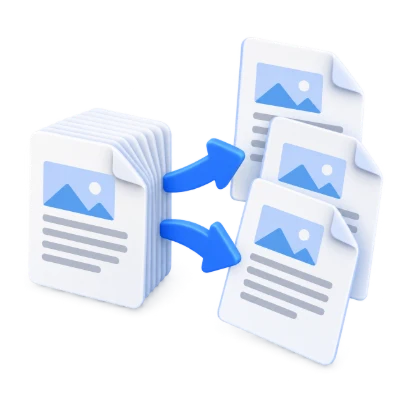
გააფართოვეთ მხარდაჭერილი ნაკადები ტექსტის პოზიციონირების, ხატვის ოპერატორების ან გენერირებული გვერდის სტრუქტურის გამოკვლევისას.
გამოიყენეთ გაშლილი PDF ტექნიკური შემოწმებისთვის ორიგინალ დოკუმენტთან და რენდერებულ გვერდებთან ერთად.
დაათვალიერეთ დოკუმენტის ობიექტები და მხარდაჭერილი დეკომპრესირებული ნაკადები ისე, რომ არ აგერიოთ ისინი ჩვეულებრივ ტექსტურ ტრანსკრიპტში.
შექმენით ნაკლებად შეკუმშული PDF წარმოდგენა შემოწმებისთვის ან თავსებადობისთვის.
კონვერტორი ხსნის შეკუმშვას მხარდაჭერილი ნაკადებიდან და თიშავს ობიექტების ნაკადის შეფუთვას. ამან შესაძლოა გააადვილოს დაბალი დონის PDF სტრუქტურის შემოწმება შესაბამისი დეველოპერული ინსტრუმენტებით. ის არ შლის არქივს, არ ხდის სკანირებულ სიტყვებს რედაქტირებადს და არ ზრდის სურათის დეტალიზაციას. შედეგი რჩება PDF-ად.
დეკომპრესია ცვლის კომპაქტურ შენახვას უფრო გაფართოებული წარმოდგენით.
შექმნილ PDF-ებს გვერდების რაოდენობის ან ფაილის ზომის ფიქსირებული ზღვარი არ აქვს. შეყვანისა და დამუშავების შეზღუდვები კვლავ მოქმედებს. ვიზუალი შესაძლოა არსებითად იგივე დარჩეს მაშინაც კი, როცა ფაილის ზომა მნიშვნელოვნად იცვლება. თუ თქვენი მიზანია ელფოსტის უფრო პატარა დანართი ან უფრო სწრაფი გადაცემა, გამოიყენეთ Compress PDF. გადახედეთ შედეგს, სანამ მას სხვა სამუშაო პროცესში გამოიყენებთ.
ოპერაცია მუშაობს PDF გვერდებთან და არა ეკრანის ანაბეჭდებთან.
ტექსტი და ვექტორული გრაფიკა რჩება PDF ფორმატში, სადაც ეს მხარდაჭერილია. თქვენს მოწყობილობაზე არსებული ორიგინალი ფაილი არ გადაიწერება. ინტერაქტიული ფორმები, ანოტაციები, ბმულები და დოკუმენტის დონის ნავიგაცია შესაძლოა განსხვავებულად იქცეოდეს ახლად აწყობილ დოკუმენტში, ამიტომ გაზიარებამდე შეამოწმეთ გენერირებული PDF. გვერდების გადალაგება არ ნიშნავს შენახულ გვერდებში არსებული ინფორმაციის რედაქტირებას.
ჩამოტვირთვამდე და გაზიარებამდე გადახედეთ შედეგს.
აირჩიეთ „დაწყება“, როდესაც პარამეტრები მზად იქნება. შედეგების ეკრანზე „გადახედვა“ ხსნის გენერირებულ PDF-ს, ხოლო „ჩამოტვირთვა“ ინახავს ცალკე ასლს. „უკან“ ბრუნდება მიმდინარე სამუშაო სივრცეში; „თავიდან დაწყება“ ასუფთავებს მას ახალი ფაილისთვის. შეამოწმეთ მცირე ზომის ტექსტი, გვერდის კიდეები და გვერდების თანმიმდევრობა დასრულებულ ასლში. ახალი PDF არ ინარჩუნებს არსებული ციფრული ხელმოწერის ვალიდურობას.
გახსენით ერთი PDF 100 MB-მდე და 750 წყარო გვერდით. დაცულ ფაილებს სჭირდებათ განბლოკილი ასლი, თუ ეს ინსტრუმენტი პირდაპირ არ გთავაზობთ პაროლის შეყვანას. დიდმა ან კომპლექსურმა გვერდებმა შეიძლება მოითხოვოს მეტი მეხსიერება ან მიაღწიოს დამუშავების ლიმიტებს მაშინაც კი, როდესაც ფაილი ამ ლიმიტების ფარგლებშია.
დამუშავება იყენებს ჩვენს სერვერებს. წყარო ფაილები, დროებითი ფაილები და შედეგები იშლება ჩვენი სერვერებიდან დამუშავების დასრულებიდან 30 წუთის განმავლობაში. ჩვენ არ ვუზიარებთ დოკუმენტის შიგთავსს მესამე პირებს და არ ვიყენებთ მათ AI მოდელების გასაწვრთნელად.
იცოდეთ რას უნდა ელოდოთ დაწყებამდე.
დროებითი სერვერული დამუშავებაკონვერტორი ხსნის შეკუმშვას მხარდაჭერილი ნაკადებიდან და თიშავს ობიექტების ნაკადის შეფუთვას. ამან შეიძლება გაამარტივოს PDF-ის დაბალი დონის სტრუქტურის შემოწმება შესაბამისი პროგრამული ხელსაწყოებით. ის არ შლის არქივს, არ ხდის დასკანერებულ სიტყვებს რედაქტირებადს და არ ზრდის გამოსახულების დეტალიზაციას. გამომავალი ფაილი რჩება PDF-ად.
შექმნილ PDF-ებს გვერდების რაოდენობის ან ფაილის ზომის ფიქსირებული ზღვარი არ აქვს. შეყვანისა და დამუშავების შეზღუდვები კვლავ მოქმედებს. ვიზუალური მხარე შეიძლება არსებითად იგივე დარჩეს მაშინაც კი, როცა ფაილის ზომა მნიშვნელოვნად იცვლება. თუ თქვენი მიზანია ელფოსტისთვის უფრო მცირე ზომის დანართი ან უფრო სწრაფი გადაცემა, გამოიყენეთ PDF-ის შეკუმშვა. გადახედეთ შედეგს, სანამ მას სხვა სამუშაო პროცესში გამოიყენებთ.
გახსენით ერთი PDF 100 MB-მდე და 750 წყარო გვერდით. დაცულ ფაილებს სჭირდებათ განბლოკილი ასლი, თუ ეს ინსტრუმენტი პირდაპირ არ გთავაზობთ პაროლის შეყვანას. დიდმა ან კომპლექსურმა გვერდებმა შეიძლება მოითხოვოს მეტი მეხსიერება ან მიაღწიოს დამუშავების ლიმიტებს მაშინაც კი, როდესაც ფაილი ამ ლიმიტების ფარგლებშია.
ეს ხელსაწყო დასამუშავებლად იყენებს ჩვენს სერვერებს. თქვენი ორიგინალი ფაილი არ იცვლება; შედეგი არის ცალკე ჩამოსატვირთი ფაილი. გადახედეთ და შეამოწმეთ შედეგი, სადაც ეს შესაძლებელია, და ჩამოტვირთეთ საჭირო ასლი თავიდან დაწყებამდე.