শিক্ষার্থী
পৃষ্ঠায় স্টাডি নোট তৈরি করুন
মূল বিষয়গুলো হাইলাইট করুন, গুরুত্বপূর্ণ শব্দে আন্ডারলাইন করুন এবং মূল উপাদানের সাথে স্টিকি নোট যুক্ত করুন।


স্পষ্ট ফিডব্যাক, ঠিক যেখানে প্রয়োজন।
একটি সেভ করা .i2pdf প্রজেক্ট থেকে চালিয়ে যান।
মূল PDF-এ নির্বাচনযোগ্য টেক্সট খুঁজুন। ফলাফলগুলো পর্যালোচনা করুন, তারপর সেগুলো হাইলাইট বা মার্ক করুন। যোগ করা উপাদানগুলো খোঁজা হবে না।
শুধুমাত্র প্রথম ফলাফলগুলো দেখানো হয়েছে কারণ এই অনুসন্ধানটি সীমা অতিক্রম করেছে। আরও ফলাফল পরীক্ষা করতে আরও নির্দিষ্ট বাক্যাংশ ব্যবহার করুন।
এটি রিডাকশন মার্ক যোগ করে। 'শুরু করুন' ডাউনলোড করা PDF থেকে চিহ্নিত বিষয়বস্তু সরিয়ে ফেলে। প্রথমে মার্কগুলো পরীক্ষা করুন; অনুসন্ধান ছবির ভেতরের টেক্সট খুঁজে পায় না।
একটি টুল বেছে নিন, তারপর পৃষ্ঠায় কাজ করুন। জুম করা ভিউ স্ক্রল করতে প্যান (Pan) ব্যবহার করুন।
আপনার নতুন কপি ডাউনলোড করুন, অথবা আপনার যোগ করা বিষয়গুলো সমন্বয় করতে ফিরে যান। আপনার মূল ফাইলটি অপরিবর্তিত থাকে।
আপনার ডিভাইস থেকে একটি পিডিএফ নির্বাচন করুন অথবা নমুনাটি ব্যবহার করে দেখুন।
টেক্সট, স্টিকি নোট, আকার বা মার্কার নির্বাচন করুন। প্রতিটি আকার এবং পেন্সিল ড্রয়িং একটি মন্তব্য সমর্থন করে: অবজেক্টটি নির্বাচন করুন এবং মন্তব্যে আপনার নোট লিখুন। বহুভুজ এবং পলিলাইনের জন্য, প্রতিটি পয়েন্টে ট্যাপ করুন এবং শেষ করুন (Finish) নির্বাচন করুন। হাইলাইট, আন্ডারলাইন, স্ট্রাইক আউট বা আঁকাবাঁকা আন্ডারলাইন যোগ করতে মার্কার ব্যবহার করুন।
এডিট করা PDF সেভ করুন, রিভিউ করুন এবং ডাউনলোড করুন। এই সেশনের যেকোনো সময় রিভাইজ করতে ফিরে যেতে পারবেন।
Annotate PDF আপনাকে রিপোর্ট পর্যালোচনা করতে, ডকুমেন্ট পড়তে বা সরাসরি পৃষ্ঠায় মতামত শেয়ার করতে সাহায্য করে। স্টিকি নোট যোগ করুন, দৃশ্যমান ব্যাখ্যা টাইপ করুন, তীর চিহ্ন বা শেপ আঁকুন এবং যেকোনো শেপ বা পেন্সিল স্ট্রোকের সাথে কমেন্ট যুক্ত করুন। কোনো অংশকে গুরুত্ব দিতে হাইলাইট, আন্ডারলাইন, স্ট্রাইকআউট এবং আঁকাবাঁকা লাইন ব্যবহার করুন। শেপ, ড্রয়িং, নোট এবং মার্কারগুলো তাদের কমেন্ট এবং দৃশ্যমান রূপসহ PDF অ্যানোটেশন হিসেবে সেভ হয়। অ্যানোটেট করা কপি ডাউনলোড করার আগে সেগুলো সরানো, আকার পরিবর্তন, ঘোরানো বা আনডু করা যায়। আপনার PDF ফাইলটি আপনার ডিভাইসেই থাকে।
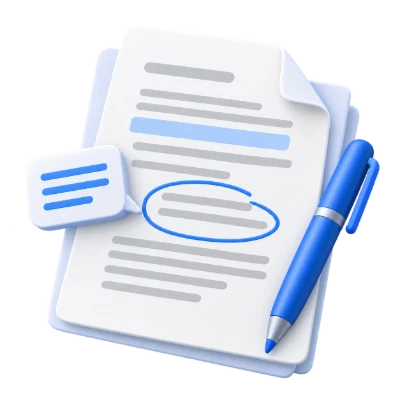
মূল বিষয়গুলো হাইলাইট করুন, গুরুত্বপূর্ণ শব্দে আন্ডারলাইন করুন এবং মূল উপাদানের সাথে স্টিকি নোট যুক্ত করুন।
তীর চিহ্ন বা শেপ দিয়ে উত্তরের দিকে নির্দেশ করুন, তারপর প্রস্তাবিত সংশোধনের ব্যাখ্যা দিয়ে একটি কমেন্ট যোগ করুন।
প্রুফরিডিংয়ের জন্য PDF মার্কআপ ব্যবহার করুন এবং অ্যানোটেট করা ডাউনলোড ফাইলটি পরবর্তী পর্যালোচনাকারীর কাছে পাঠান।
টেক্সট, স্টিকি নোট, মন্তব্যসহ আকার, অঙ্কন এবং মার্কার দিয়ে PDF-এ টীকা যোগ করুন। অনুচ্ছেদ হাইলাইট, আন্ডারলাইন বা স্ট্রাইক আউট করুন এবং PDF টীকাগুলো সংরক্ষণ করুন।
টেক্সট, স্টিকি নোট, আকার বা মার্কার নির্বাচন করুন। প্রতিটি আকার এবং পেন্সিল অঙ্কনে মন্তব্য যোগ করা যায়: অবজেক্টটি নির্বাচন করুন এবং 'Comment'-এ আপনার নোট লিখুন। বহুভুজ (polygons) এবং পলিলাইনের জন্য, প্রতিটি বিন্দুতে ট্যাপ করুন এবং 'Finish' নির্বাচন করুন। হাইলাইট, আন্ডারলাইন, স্ট্রাইক আউট বা আঁকাবাঁকা আন্ডারলাইন যোগ করতে মার্কার ব্যবহার করুন।
নির্বাচিত সংযোজনগুলো সরান এবং আকার পরিবর্তন করুন, তারপর প্রতিটি প্রভাবিত পৃষ্ঠা পরীক্ষা করুন।
কোনো উপাদান স্থাপনের পর এর অবস্থান এবং চেহারা ঠিক করতে সিলেকশন টুল ব্যবহার করুন। ছোট বিবরণের জন্য জুম করুন এবং পুরো পৃষ্ঠা দেখতে 'Fit' ব্যবহার করুন। ডাউনলোড তৈরি করার আগে ভুলবশত হওয়া পরিবর্তনগুলো সংশোধন করতে 'Undo' এবং 'Redo' ব্যবহার করুন। আপনার ব্যবহৃত টীকা সমর্থন করে এমন রিডারে এক্সপোর্ট করা PDF প্রিভিউ করুন।
সংরক্ষিত PDF-এ কী আছে তা বুঝুন।
আকার, পেন্সিল অঙ্কন, স্টিকি নোট এবং মার্কারগুলো নেটিভ PDF টীকা হিসেবেই থাকে, এমনকি মন্তব্য খালি থাকলেও। টীকা সমর্থন করে এমন PDF রিডারে মন্তব্যগুলো খুলুন। যোগ করা টেক্সট নির্বাচনযোগ্য। বিদ্যমান শব্দগুলো অপরিবর্তিত থাকে এবং টেক্সট ঢেকে দেওয়া বা হাইলাইট করা মানেই তা গোপন (redact) করা নয়।
ডাউনলোড এবং শেয়ার করার আগে রেজাল্ট প্রিভিউ করুন।
সেটিং প্রস্তুত হলে 'শুরু করুন' (Start) নির্বাচন করুন। রেজাল্ট স্ক্রিনে, 'প্রিভিউ' (Preview) জেনারেট করা পিডিএফ খোলে এবং 'ডাউনলোড' (Download) একটি আলাদা কপি সেভ করে। 'ব্যাক' (Back) বর্তমান ওয়ার্কস্পেসে ফিরিয়ে নেয়; 'নতুন করে শুরু করুন' (Start over) নতুন ফাইলের জন্য এটি ক্লিয়ার করে। তৈরি করা কপিতে ছোট টেক্সট, পেজের প্রান্ত এবং পেজের ক্রম পর্যালোচনা করুন। নতুন পিডিএফ বিদ্যমান ডিজিটাল সিগনেচারের বৈধতা বজায় রাখে না।
সর্বোচ্চ 300 এমবি এবং 750 সোর্স পৃষ্ঠার একটি পিডিএফ খুলুন। সুরক্ষিত ফাইলের জন্য একটি আনলক করা কপি প্রয়োজন, যদি না এই টুলটি স্পষ্টভাবে পাসওয়ার্ড এন্ট্রির সুবিধা দেয়। বড় বা জটিল পৃষ্ঠাগুলোর জন্য বেশি মেমোরি প্রয়োজন হতে পারে অথবা ফাইলটি এই সীমার মধ্যে থাকলেও প্রসেসিং সীমা অতিক্রম করতে পারে।
ডকুমেন্ট আপলোড না করেই আপনার ডিভাইসে প্রসেসিং সম্পন্ন হয়। পৃষ্ঠা বন্ধ করার আগে আপনার ফলাফল ডাউনলোড করুন; মূল ফাইলটি আলাদাভাবে সংরক্ষণ করুন।
এই টুলটি কীভাবে কাজ করে এবং সংরক্ষণ করার সময় কী ঘটে।
আপনার ডিভাইসেহ্যাঁ। হাইলাইট, নোট এবং অঙ্কন মন্তব্য যোগ করুন, তারপর ডাউনলোড করা PDF শেয়ার করুন। প্রতিটি ব্যক্তি নথির একটি কপিতে কাজ করে; এই টুলটি একই সাথে শেয়ার করা সম্পাদনার সুবিধা প্রদান করে না।
Text, Sticky note, Shapes বা Markers বেছে নিন। প্রতিটি শেপ এবং পেন্সিল ড্রয়িং মন্তব্যের সমর্থন করে: অবজেক্টটি সিলেক্ট করুন এবং 'Comment'-এ আপনার নোট লিখুন। পলিগন এবং পলিলাইনের জন্য, প্রতিটি পয়েন্টে ট্যাপ করুন এবং 'Finish' বেছে নিন। হাইলাইট, আন্ডারলাইন, স্ট্রাইক আউট বা আঁকাবাঁকা আন্ডারলাইন যোগ করতে মার্কার ব্যবহার করুন।
শেপ, পেন্সিল ড্রয়িং, স্টিকি নোট এবং মার্কারগুলো নেটিভ PDF অ্যানোটেশন হিসেবে থাকে, এমনকি মন্তব্য খালি থাকলেও। অ্যানোটেশন সমর্থন করে এমন PDF রিডারে মন্তব্যগুলো খুলুন। যোগ করা টেক্সট সিলেক্ট করা যায়। বিদ্যমান শব্দগুলো অপরিবর্তিত থাকে এবং টেক্সট ঢেকে দেওয়া বা হাইলাইট করা মানেই তা রিড্যাক্ট করা নয়।
সর্বোচ্চ 300 এমবি এবং 750 সোর্স পৃষ্ঠার একটি পিডিএফ খুলুন। সুরক্ষিত ফাইলের জন্য একটি আনলক করা কপি প্রয়োজন, যদি না এই টুলটি স্পষ্টভাবে পাসওয়ার্ড এন্ট্রির সুবিধা দেয়। বড় বা জটিল পৃষ্ঠাগুলোর জন্য বেশি মেমোরি প্রয়োজন হতে পারে অথবা ফাইলটি এই সীমার মধ্যে থাকলেও প্রসেসিং সীমা অতিক্রম করতে পারে।
ডকুমেন্ট প্রসেসিং এবং PDF তৈরির কাজ আপনার ডিভাইসের ব্রাউজারে সম্পন্ন হয়। এই টুলটি প্রসেসিংয়ের জন্য ডকুমেন্ট আপলোড করে না। পেজ বন্ধ বা রিলোড করার আগে আপনার ফলাফল সেভ করুন; আপনার ডিভাইসে থাকা মূল ফাইলটি অপরিবর্তিত থাকে।