Studenti
Tvorba studijních poznámek na stránce
Zvýrazňujte pasáže, podtrhávejte klíčové pojmy a připojujte lepicí poznámky ke zdrojovému materiálu.
Jasná zpětná vazba, přesně tam, kam patří.
Pokračovat z uloženého projektu .i2pdf.
Najděte vybratelný text v původním PDF. Zkontrolujte shody a poté je zvýrazněte nebo označte. Přidané prvky se neprohledávají.
Zobrazeny jsou pouze první shody, protože vyhledávání dosáhlo limitu. Pro kontrolu dalších shod použijte specifičtější frázi.
Tímto se přidají značky pro redakci. Spuštění odstraní označený obsah ze staženého PDF. Nejprve zkontrolujte značky; vyhledávání nenajde text v obrázcích.
Vyberte nástroj a pracujte na stránce. Použijte Posun pro posouvání v přiblíženém zobrazení.
Stáhněte si novou kopii nebo se vraťte zpět a upravte svá přidání. Váš původní soubor zůstane nezměněn.
Vyberte PDF ze svého zařízení nebo vyzkoušejte ukázku.
Vyberte Text, Lepící poznámku, Tvary nebo Značky. Každý tvar a kresba tužkou podporuje komentář: vyberte objekt a zadejte svou poznámku do pole Komentář. U polygonů a křivek klepněte na každý bod a zvolte Dokončit. Použijte značky pro zvýraznění, podtržení, přeškrtnutí nebo přidání vlnovky.
Uložte upravený PDF, zkontrolujte jej a stáhněte. Během této relace se můžete kdykoli vrátit k úpravám.
Nástroj Anotovat PDF vám pomůže zkontrolovat zprávu, studovat dokument nebo sdílet zpětnou vazbu přímo na stránce. Přidejte lepicí poznámku, napište viditelné vysvětlení, nakreslete šipku nebo tvar a připojte komentář k jakémukoli tvaru nebo tahu tužkou. Použijte zvýraznění, podtržení, přeškrtnutí a vlnovky k upoutání pozornosti na pasáže. Tvary, kresby, poznámky a značky se ukládají jako anotace PDF spolu s jejich komentáři a vizuálním vzhledem. Před stažením anotované kopie můžete doplňky přesouvat, měnit jejich velikost, otáčet nebo vracet zpět. Vaše PDF zůstává ve vašem zařízení.
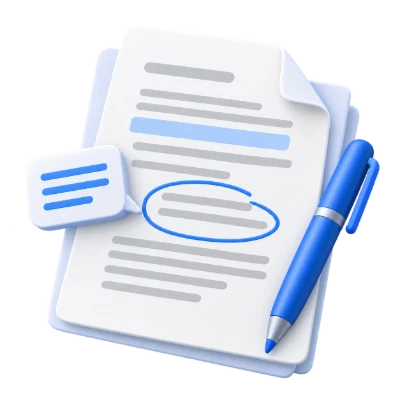
Zvýrazňujte pasáže, podtrhávejte klíčové pojmy a připojujte lepicí poznámky ke zdrojovému materiálu.
Ukažte na odpověď šipkou nebo tvarem a poté přidejte komentář vysvětlující navrhovanou úpravu.
Použijte značky PDF pro korekturu a pošlete anotovaný soubor ke stažení dalšímu recenzentovi.
Anotujte PDF pomocí textu, lepících poznámek, komentovaných tvarů, kreseb a značek. Zvýrazňujte, podtrhávejte nebo přeškrtávejte pasáže a ukládejte anotace PDF.
Vyberte Text, Lepící poznámku, Tvary nebo Značky. Každý tvar a kresba tužkou podporuje komentář: vyberte objekt a zadejte svou poznámku do pole Komentář. U polygonů a lomených čar klepněte na každý bod a zvolte Dokončit. Použijte značky pro zvýraznění, podtržení, přeškrtnutí nebo přidání vlnovky.
Přesouvejte a měňte velikost vybraných doplňků a poté zkontrolujte každou ovlivněnou stránku.
Po umístění prvku použijte nástroj pro výběr k úpravě jeho polohy a vzhledu. Přiblížením zobrazíte drobné detaily a pomocí funkce „Přizpůsobit“ zkontrolujete celou stránku. Zpětná tlačítka (Undo/Redo) pomáhají opravit náhodné změny před vygenerováním souboru ke stažení. Exportované PDF si prohlédněte v prohlížeči, který podporuje použité anotace.
Pochopte, co uložené PDF obsahuje.
Tvary, kresby tužkou, lepící poznámky a značky zůstávají nativními anotacemi PDF, i když je jejich komentář prázdný. Komentáře otevřete v prohlížeči PDF, který podporuje anotace. Přidaný text je volitelný text stránky. Stávající slova zůstávají nezměněna a zakrytí nebo zvýraznění textu jej nezačerní (nerediguje).
Před stažením a sdílením si výsledek prohlédněte.
Jakmile je nastavení připraveno, vyberte Start. Na obrazovce výsledků otevře Náhled vygenerované PDF a Stáhnout uloží samostatnou kopii. Zpět se vrátí do aktuálního pracovního prostoru; Začít znovu jej vymaže pro nový soubor. V hotové kopii zkontrolujte malý text, okraje stránek a pořadí stran. Nové PDF nezachovává platnost stávajícího digitálního podpisu.
Otevřete jedno PDF o velikosti až 300 MB a 750 zdrojových stránek. Chráněné soubory vyžadují odemčenou kopii, pokud tento nástroj výslovně nenabízí zadání hesla. Velké nebo složité stránky mohou vyžadovat více paměti nebo dosáhnout limitů zpracování, i když je soubor v rámci těchto limitů.
Zpracování probíhá ve vašem zařízení bez nahrávání dokumentu. Výsledek si stáhněte před zavřením stránky; originál si ponechte odděleně.
Jak tento nástroj funguje a co se stane při uložení.
Ve vašem zařízeníAno. Přidejte zvýraznění, poznámky a komentáře ke kresbám, poté sdílejte stažené PDF. Každá osoba pracuje na kopii dokumentu; tento nástroj neposkytuje současné sdílené úpravy.
Zvolte Text, Lepicí poznámka, Tvary nebo Značky. Každý tvar a kresba tužkou podporuje komentář: vyberte objekt a zadejte svou poznámku do Komentář. U polygonů a křivek klepněte na každý bod a zvolte Dokončit. Použijte značky pro zvýraznění, podtržení, přeškrtnutí nebo přidání vlnovky.
Tvary, kresby tužkou, lepicí poznámky a značky zůstávají nativními anotacemi PDF, i když je jejich komentář prázdný. Otevřete komentáře v prohlížeči PDF, který podporuje anotace. Přidaný text je vybratelný text stránky. Stávající slova zůstávají nezměněna a zakrytí nebo zvýraznění textu jej nerediguje.
Otevřete jedno PDF o velikosti až 300 MB a 750 zdrojových stránek. Chráněné soubory vyžadují odemčenou kopii, pokud tento nástroj výslovně nenabízí zadání hesla. Velké nebo složité stránky mohou vyžadovat více paměti nebo dosáhnout limitů zpracování, i když je soubor v rámci těchto limitů.
Zpracování dokumentů a generování PDF probíhá ve vašem prohlížeči na vašem zařízení. Tento nástroj dokument pro zpracování nikam nenahrává. Výsledek si uložte před zavřením nebo obnovením stránky; původní soubor ve vašem zařízení zůstává nezměněn.