শিক্ষার্থী
পিডিএফ পৃষ্ঠাগুলোকে জেপিজি হিসেবে এক্সপোর্ট করুন
নথি, হ্যান্ডআউট বা পর্যালোচনা কর্মপ্রবাহে সম্পূর্ণ পৃষ্ঠার ভিজ্যুয়াল পুনরায় ব্যবহার করুন। রূপান্তরের আগে শুধুমাত্র আপনার প্রয়োজনীয় পৃষ্ঠাগুলো নির্বাচন করুন।


সম্পূর্ণ PDF পৃষ্ঠাগুলোকে JPG ফাইলে রূপান্তর করুন।
আপনার ডকুমেন্ট পরিদর্শন করতে পেজ কন্ট্রোল ব্যবহার করুন।
আপনার ফলাফল ডাউনলোড করুন, অথবা অন্য সংস্করণ তৈরি করতে সেটিংসে ফিরে যান।
আপনার ডিভাইস থেকে একটি PDF আপলোড করুন।
উপলব্ধ সেটিংস পর্যালোচনা করুন, তারপর প্রসেসিং শুরু করুন।
ফলাফলটি সংরক্ষণ করুন এবং শেয়ার করার আগে তা যাচাই করুন।
নির্বাচিত পিডিএফ পৃষ্ঠাগুলোকে ২০০ ডিপিআই-তে জেপিজি ফাইলে রূপান্তর করুন। প্রতিটি আউটপুট একটি সম্পূর্ণ পৃষ্ঠাকে উপস্থাপন করে। পৃষ্ঠার ঘূর্ণন নির্বাচন করুন এবং সরাসরি একটি পৃষ্ঠা বা জিপ (ZIP) ফাইলে একাধিক পৃষ্ঠা একসাথে ডাউনলোড করুন।
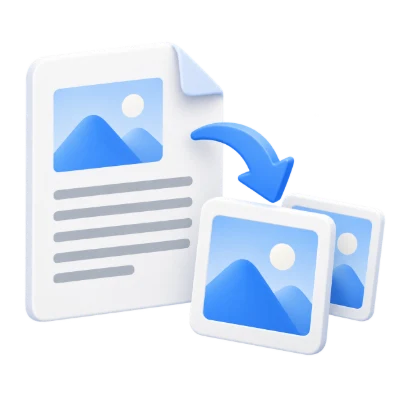
নথি, হ্যান্ডআউট বা পর্যালোচনা কর্মপ্রবাহে সম্পূর্ণ পৃষ্ঠার ভিজ্যুয়াল পুনরায় ব্যবহার করুন। রূপান্তরের আগে শুধুমাত্র আপনার প্রয়োজনীয় পৃষ্ঠাগুলো নির্বাচন করুন।
জেপিইজি (JPEG) লসি কম্প্রেশন এবং একটি অস্বচ্ছ ব্যাকগ্রাউন্ড ব্যবহার করে। কম্প্রেশন আর্টিফ্যাক্টের জন্য ছোট টেক্সটগুলো পরীক্ষা করুন।
সংখ্যাযুক্ত আউটপুট ফাইলের মাধ্যমে পৃষ্ঠার ক্রম পরিষ্কার রাখুন। বিতরণের জন্য বেশ কয়েকটি রূপান্তরিত পৃষ্ঠা একসাথে জিপ (ZIP) ফাইলে ডাউনলোড করুন।
সাধারণ শেয়ারিং এবং ফটোগ্রাফের জন্য কমপ্যাক্ট JPEG ইমেজ।
JPG ফটোগ্রাফ এবং ব্যাপকভাবে সামঞ্জস্যপূর্ণ ইমেজ ফাইলের জন্য দরকারী। এটি লসি কম্প্রেশন ব্যবহার করে, তাই ছোট অক্ষর এবং লাইনের প্রান্তে আর্টিফ্যাক্ট দেখা দিতে পারে। এই টুলটি ২০০ DPI-তে একটি অস্বচ্ছ ব্যাকগ্রাউন্ড সহ রেন্ডার করে। ফাইলের আকারের চেয়ে JPEG কম্প্রেশন আর্টিফ্যাক্ট এড়ানো বেশি গুরুত্বপূর্ণ হলে PNG বেছে নিন।
পুরো ডকুমেন্ট প্রসেস করুন অথবা নির্দিষ্ট পেজ নম্বর ও রেঞ্জ লিখুন।
পেজে প্রিন্ট করা নম্বরের পরিবর্তে ১ থেকে শুরু করে পিডিএফ পজিশন ব্যবহার করুন। ১, ৩-৫ এর মতো একটি তালিকায় চারটি পেজ অন্তর্ভুক্ত থাকে। একটি খালি রেঞ্জ সব পেজ ব্যবহার করে। ডকুমেন্টে যদি কভার বা ভিন্নভাবে নাম্বারিং করা চ্যাপ্টার থাকে তবে প্রিভিউ চেক করুন। শুধুমাত্র নির্বাচিত পেজগুলোই এই কনভার্সনে অন্তর্ভুক্ত করা হবে।
ইমেজ এক্সপোর্টে একটি নির্দিষ্ট রেজোলিউশন ব্যবহার করা হয়; প্রয়োজনে পেজ রোটেশন বেছে নিন।
রাস্টার ইমেজ আউটপুট ২০০ DPI ব্যবহার করে। ০°, ৯০°, ১৮০° বা ২৭০° রোটেশন বেছে নিন এবং আপনার প্রয়োজনীয় পেজগুলো নির্বাচন করুন। ডিসপ্লে বা প্রিন্টের আকারে ছোট টেক্সট চেক করুন; কনভার্সন সোর্স পিডিএফ থেকে হারিয়ে যাওয়া ডিটেইল পুনরুদ্ধার করতে পারে না।
একটি নির্বাচিত পেজ সরাসরি ডাউনলোড হয়; একাধিক পেজ একটি ZIP ফাইলে পাওয়া যায়।
প্রতিটি আউটপুট টেক্সট, ছবি এবং পেজের ব্যাকগ্রাউন্ডসহ একটি সম্পূর্ণ পেজকে উপস্থাপন করে। একাধিক পেজের ডাউনলোডে নাম্বারিং করা ফাইল থাকে যাতে আপনি সেগুলোর সোর্স পজিশন শনাক্ত করতে পারেন। এটি এমবেডেড ছবি এক্সট্র্যাক্ট করার চেয়ে আলাদা: আপনি যখন ডকুমেন্টের ভেতরের আলাদা ছবিগুলো চান তখন 'পিডিএফ থেকে ইমেজ এক্সট্র্যাক্ট করুন' (Extract Images from PDF) ব্যবহার করুন।
সর্বোচ্চ 50 এমবি এবং 750 সোর্স পৃষ্ঠার একটি পিডিএফ খুলুন। সুরক্ষিত ফাইলের জন্য একটি আনলক করা কপি প্রয়োজন, যদি না এই টুলটি স্পষ্টভাবে পাসওয়ার্ড এন্ট্রির সুবিধা দেয়। বড় বা জটিল পৃষ্ঠাগুলোর জন্য বেশি মেমোরি প্রয়োজন হতে পারে অথবা ফাইলটি এই সীমার মধ্যে থাকলেও প্রসেসিং সীমা অতিক্রম করতে পারে।
প্রসেসিং আমাদের সার্ভারে সম্পন্ন হয়। প্রসেসিং শেষ হওয়ার ৩০ মিনিটের মধ্যে সোর্স ফাইল, অস্থায়ী ফাইল এবং ফলাফল আমাদের সার্ভার থেকে মুছে ফেলা হয়। আমরা ডকুমেন্টের বিষয়বস্তু তৃতীয় পক্ষের সাথে শেয়ার করি না বা এআই মডেল প্রশিক্ষণের জন্য ব্যবহার করি না।
শুরু করার আগে জেনে নিন কী আশা করা যায়।
অস্থায়ী সার্ভার প্রসেসিংJPG ছবি এবং ব্যাপকভাবে সামঞ্জস্যপূর্ণ ইমেজ ফাইলের জন্য দরকারী। এটি লসি কমপ্রেশন ব্যবহার করে, তাই ছোট অক্ষর এবং লাইনের প্রান্তগুলোতে আর্টিফ্যাক্ট দেখা দিতে পারে। এই টুলটি একটি অস্বচ্ছ ব্যাকগ্রাউন্ডের সাথে ২০০ DPI-তে রেন্ডার করে। যদি ফাইলের আকারের চেয়ে JPEG কমপ্রেশন আর্টিফ্যাক্ট এড়ানো বেশি গুরুত্বপূর্ণ হয় তবে PNG বেছে নিন।
রাস্টার ইমেজ এক্সপোর্টগুলো একটি নির্দিষ্ট ২০০ DPI ব্যবহার করে। রোটেশন বাটন দিয়ে ০°, ৯০°, ১৮০° বা ২৭০° বেছে নিন। কম রেজোলিউশনের স্ক্যান থেকে উচ্চতর ডিটেইল পুনরুদ্ধার করা সম্ভব নয়। SVG সমর্থিত ভেক্টর আর্টওয়ার্ক রাখে এবং রাস্টার DPI সেটিং ব্যবহার করে না।
প্রতিটি আউটপুট টেক্সট, ছবি এবং পৃষ্ঠার ব্যাকগ্রাউন্ডসহ একটি সম্পূর্ণ পৃষ্ঠাকে উপস্থাপন করে। মাল্টি-পেজ ডাউনলোডে নম্বরযুক্ত ফাইল থাকে যাতে আপনি তাদের সোর্স অবস্থান শনাক্ত করতে পারেন। এটি এমবেডেড ছবি নিষ্কাশন থেকে আলাদা: আপনি যখন নথির ভেতরে থাকা পৃথক ছবিগুলো চান তখন 'Extract Images from PDF' ব্যবহার করুন।
সর্বোচ্চ 50 এমবি এবং 750 সোর্স পৃষ্ঠার একটি পিডিএফ খুলুন। সুরক্ষিত ফাইলের জন্য একটি আনলক করা কপি প্রয়োজন, যদি না এই টুলটি স্পষ্টভাবে পাসওয়ার্ড এন্ট্রির সুবিধা দেয়। বড় বা জটিল পৃষ্ঠাগুলোর জন্য বেশি মেমোরি প্রয়োজন হতে পারে অথবা ফাইলটি এই সীমার মধ্যে থাকলেও প্রসেসিং সীমা অতিক্রম করতে পারে।
এই টুলটি প্রসেসিংয়ের জন্য আমাদের সার্ভার ব্যবহার করে। আপনার মূল ফাইলটি ওভাররাইট করা হয় না; ফলাফলটি একটি আলাদা ডাউনলোড হিসেবে পাওয়া যায়। যেখানে সম্ভব ফলাফলটি প্রিভিউ এবং পর্যালোচনা করুন এবং নতুন করে শুরু করার আগে প্রয়োজনীয় কপিটি ডাউনলোড করে নিন।