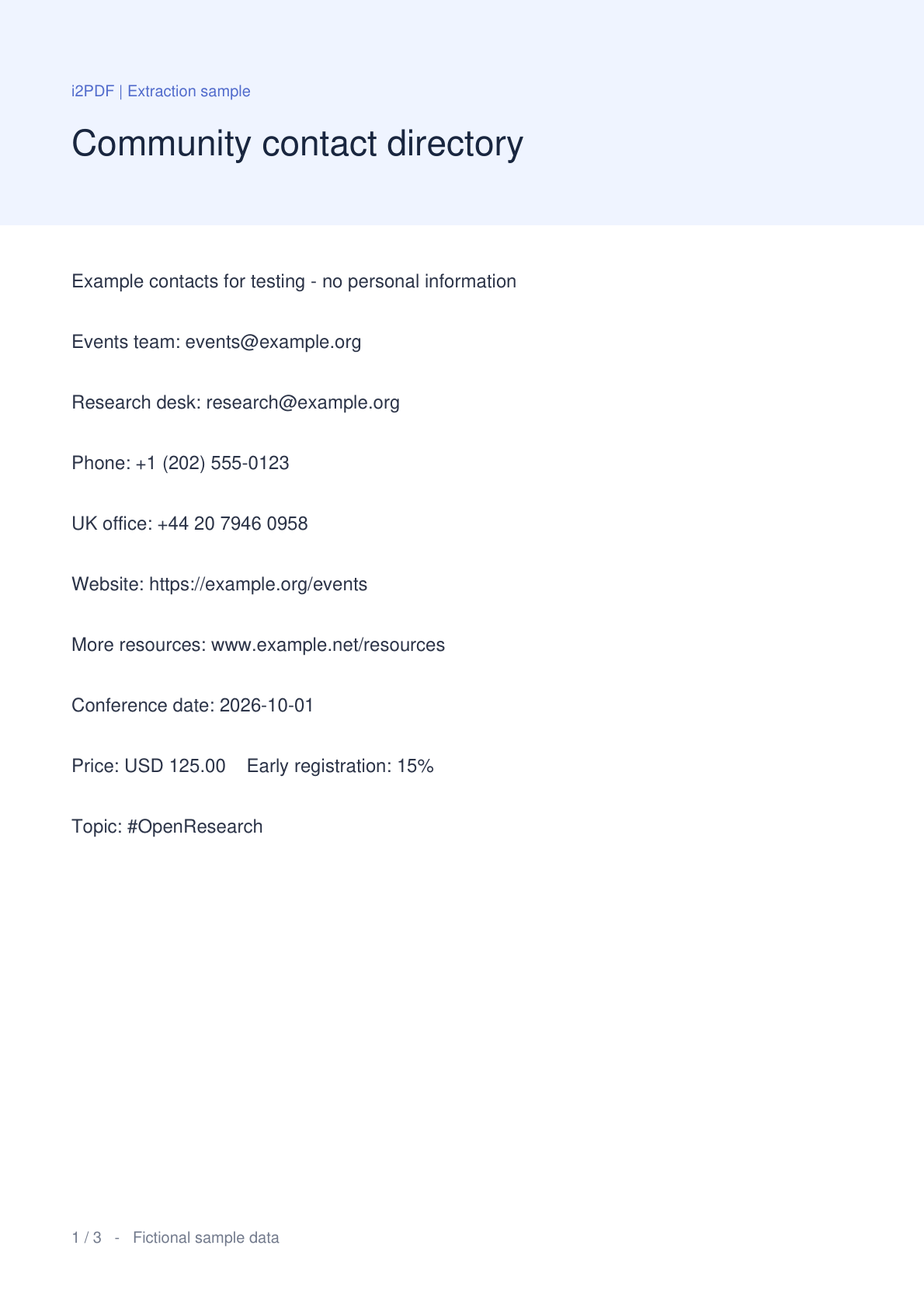
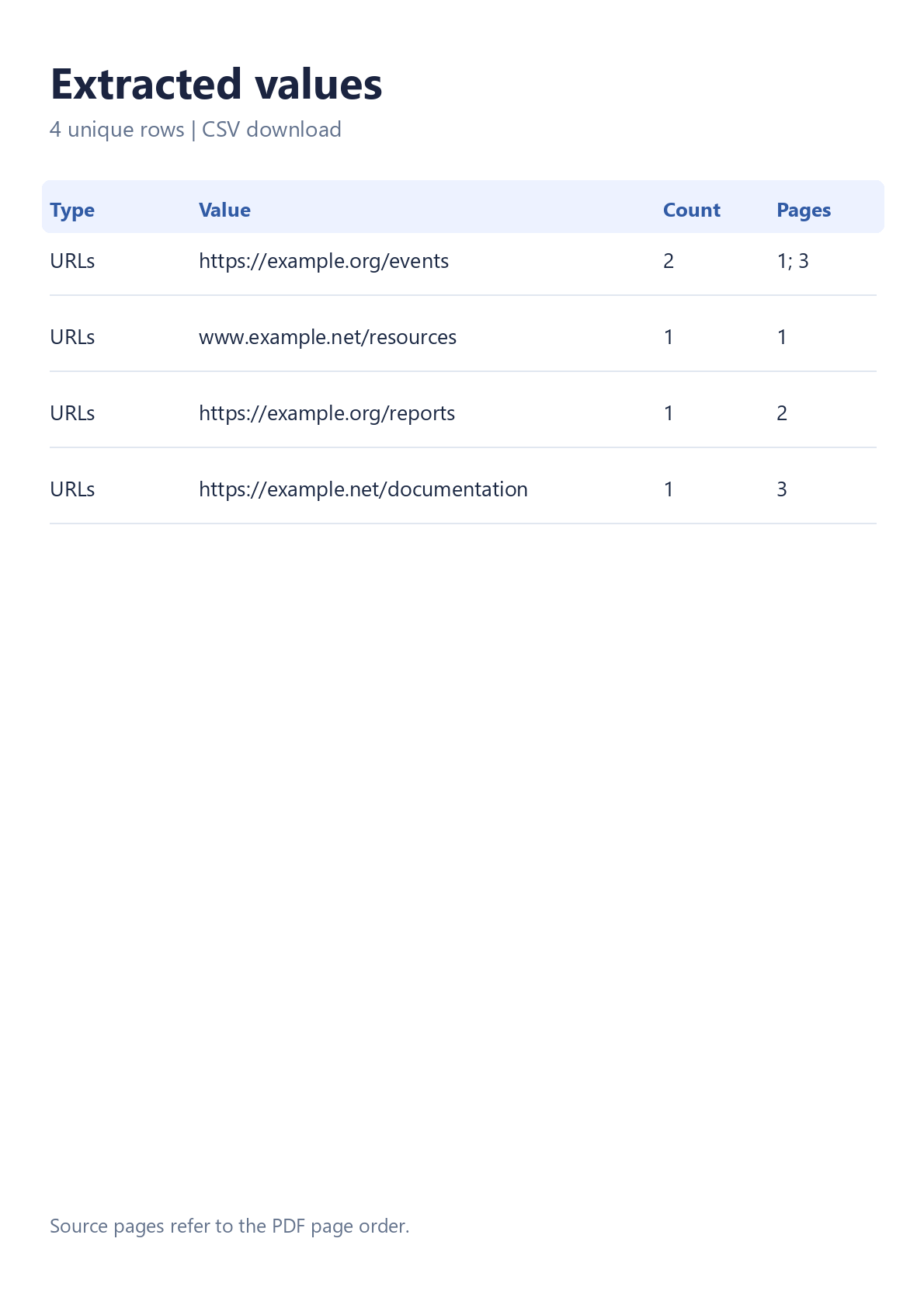

Åbn Udtræk links fra PDF for at indsamle værdier fra én PDF uden at kopiere dem linje for linje. Sammenligningen bruger det rigtige eksempeldokument og en CSV downloadet fra værktøjet. Eksemplet på tre sider producerer 4 unikke webadresser fra 5 forekomster.
Åbn din PDF
Upload én PDF, eller vælg Prøv eksempel for at følge dette eksempel. PDF-forhåndsvisningen og sideminiaturer vises. Din originale fil forbliver uændret, og udtrækningen kører i din browser.
Et tekstbaseret bibliotek, rapport, forskningspapir eller brochure er et nyttigt udgangspunkt. Billedbaserede scanninger kræver OCR, før deres trykte tekst kan genkendes.
Vælg de nyttige indstillinger
På en telefon skal du åbne Indstillinger. På computeren skal du bruge indstillingspanelet ved siden af forhåndsvisningen.
Hold Fjern dubletter aktiveret for at gruppere gentagne mål. Vælg CSV, når du har brug for sidereferencer, eller TXT for en simpel URL-liste. Eksemplet bruger standard CSV-formatet og kilderækkefølgen.
Udtræk og tjek matches
Vælg Udtræk. Når behandlingen er færdig, viser fanen Resultater værdierne, antallet af forekomster og kildesider. Vælg et cirkulært sidenummer for at inspicere dets placering i PDF-forhåndsvisningen, og vend derefter tilbage til Resultater.
Eksemplet inkluderer https://example.org/events to gange og tre andre webadresser. Det demonstrerer også et klikbart link, hvis synlige etiket er forskellig fra dets mål. En trykt URL og dens identiske klikbare mål på samme side tælles ikke to gange.
Brug Filtrér resultater for at indsnævre listen. Kopiering og download inkluderer alle matchende rækker, selv når resultattabellen strækker sig over flere skærmbilleder.
Download CSV eller TXT
Vælg Download CSV, og brug derefter hovedknappen Hent på skærmen, når den er klar. CSV indeholder kolonnerne Type, Værdi, Antal og Sider. TXT og Kopiér alt indeholder én værdi pr. linje.
CSV-værdier, der kan tolkes som regnearksformler, beskyttes med en indledende apostrof. For eksempel begynder et internationalt telefonnummer med et plustegn. Brug TXT, hvis du har brug for en simpel liste uden regnearksbeskyttelse.
Almindelige spørgsmål
Kan dette finde et link bag ord som “Læs mere”?
Ja, når disse ord har en understøttet HTTP- eller HTTPS-linkannotation i PDF'en. Den eksporterede værdi er dens webdestination. En visuel understregning alene beviser ikke, at der findes et klikbart link.
Hvad skal jeg gøre med en scannet PDF?
Kør PDF-OCR først, og indlæs derefter den genkendte kopi i dette værktøj. Tjek OCR-outputtet omhyggeligt: et forkert tegn kan ændre en adresse eller identifikator.
Hvad er udtrækningsgrænserne?
Brug én PDF på op til 50 MiB og 750 sider. Udtrækning er begrænset til 20.000 matches i alt og 2.000 pr. side, med et behandlingsbudget på 90 sekunder. Tekst- og annotationsgrænser gælder også. Hvis en grænse eller en ulæselig side afbryder scanningen, viser værktøjet en meddelelse om delvise resultater og markerer eksportfilnavnet som delvist.
Bliver mine PDF-links åbnet automatisk?
Nej. Udtrækningen læser filen i browseren og besøger ikke udtrukne destinationer. Sideknapper navigerer inden for PDF-forhåndsvisningen.
Behold værdierne og deres kontekst
Udtræk en fokuseret liste, tjek kildesiderne, og download det format, der passer til dit næste skridt.