

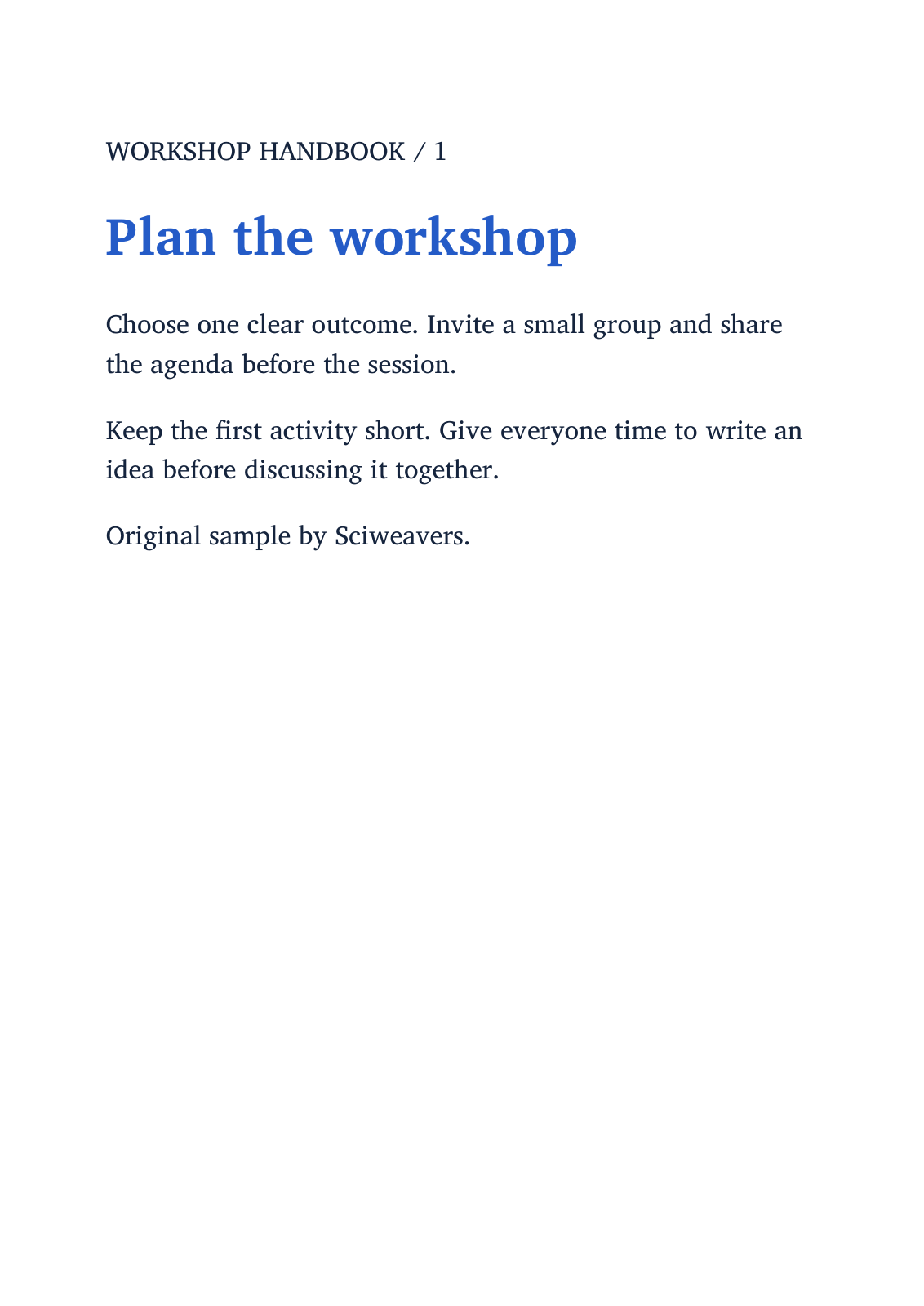
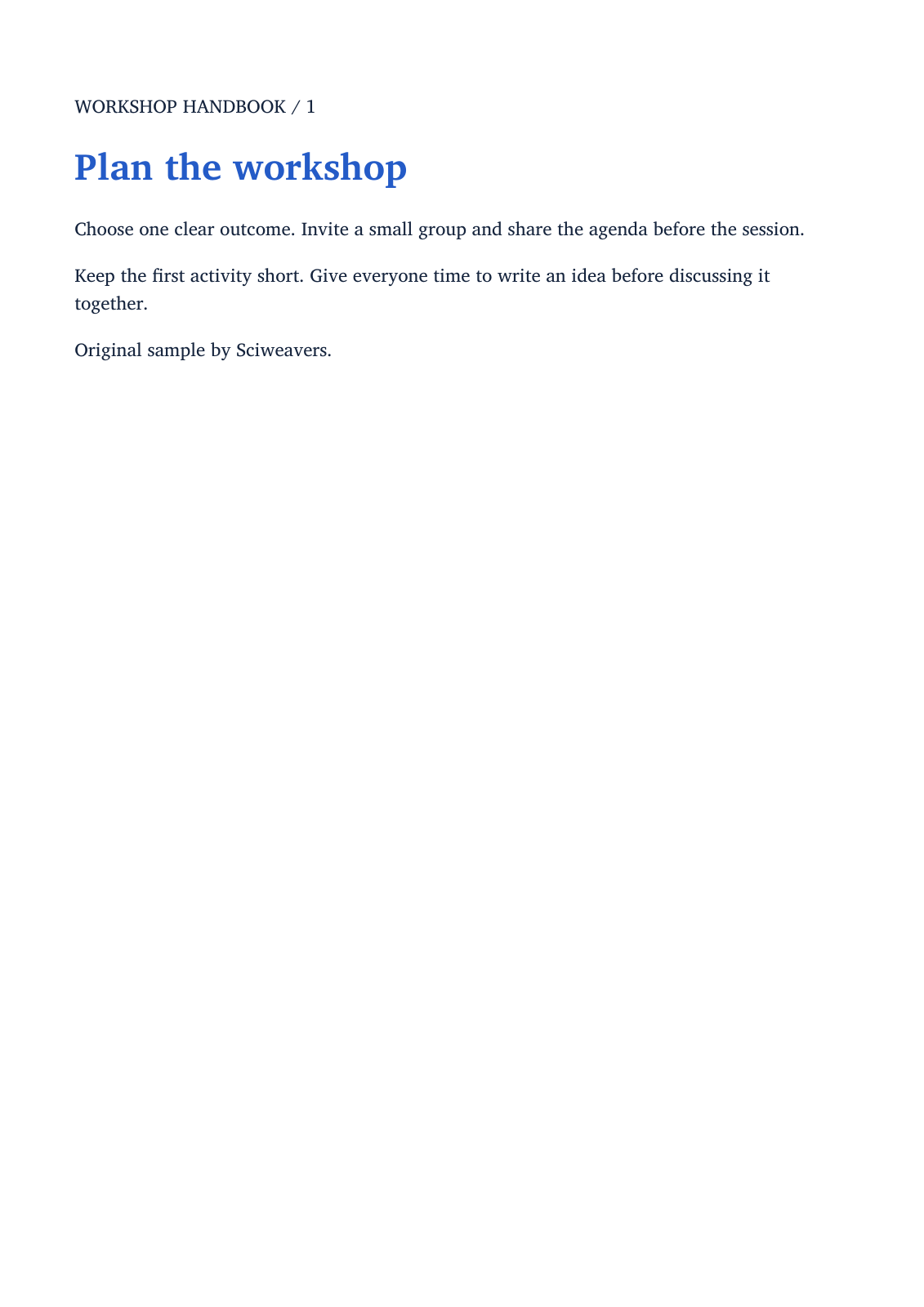

Öffnen Sie E-Book zu PDF, wählen Sie Ihr Buch aus und legen Sie das PDF-Seitenlayout fest. Unser Beispiel verwendet ein originales Workshop-Handbuch als EPUB mit zwei Kapiteln und erzeugt zwei A4-Seiten.
Wählen Sie das Buch
Fügen Sie ein unterstütztes Buch hinzu. Das Tool akzeptiert EPUB und bietet weitere E-Book-Formate an, sofern deren Konverter verfügbar sind. Diese Anleitung verifiziert den EPUB-Pfad mit einem Handbuch mit zwei Kapiteln.
Behalten Sie das Quellbuch, damit Sie die Kapitelreihenfolge, Illustrationen und spezielle Formatierungen mit dem konvertierten PDF vergleichen können.
Wählen Sie die Seite und die Layout-Methode
Wählen Sie unter Papierformat A4 und Hochformat, um das Beispiel zu reproduzieren. Aktivieren Sie Benutzerdefinierte Seitengröße nur, wenn Sie eine spezifische Breite und Höhe benötigen; diese Maße werden in Zoll eingegeben.
Behalten Sie für dieses EPUB-Beispiel Schnelles Layout unter Rendering-Engine bei. Calibre wird ebenfalls angeboten, wenn dieser Konverter verfügbar ist. Das dedizierte EPUB zu PDF-Tool bietet zusätzliche EPUB-Layout-Optionen.
Konvertieren und überprüfen Sie alle Kapitel
Wählen Sie Start und laden Sie das PDF herunter. Öffnen Sie es und überprüfen Sie die Kapitelreihenfolge, Überschriften, Seitenumbrüche, Bilder und kleinen Text. Unsere zwei Kapitel werden zu zwei A4-Seiten.
Ein fließtextbasiertes Buch passt sich der gewählten Seitenbreite an, daher kann die PDF-Seitenzahl von der Anzeige eines E-Book-Readers abweichen. Wenn das Layout ungeeignet ist, passen Sie das Papier oder die verfügbare Layout-Option an und vergleichen Sie das neue Ergebnis.
Häufige Fragen
Warum hat das PDF eine andere Seitenzahl als mein Lesegerät?
Ein fließtextbasiertes E-Book hat keine feste Seitenzahl. Die Breite des Lesegeräts, die Schriftgröße und das gewählte PDF-Papierformat beeinflussen, wie viel Text auf jede Seite passt.
Kann ich ein benutzerdefiniertes Papierformat verwenden?
Ja. Aktivieren Sie Benutzerdefinierte Seitengröße und geben Sie Breite und Höhe in Zoll ein. Überprüfen Sie das Ergebnis, insbesondere Illustrationen, Tabellen und lange Zeilen.
Probieren Sie es mit Ihrem Dokument aus
Überprüfen Sie das Ergebnis und speichern Sie dann die Version, die Sie benötigen.


