مربیان
خروجی گرفتن از صفحات PDF به صورت GIF
از تصاویر کامل صفحات در یک سند، جزوه یا جریان کاری بازبینی مجدد استفاده کنید. قبل از تبدیل، فقط صفحاتی که نیاز دارید را انتخاب کنید.
صفحات کامل PDF را به فایلهای GIF تبدیل کنید.
از کنترلهای صفحه برای بررسی سند خود استفاده کنید.
نتیجه را دانلود کنید یا برای ساخت نسخه دیگر به تنظیمات بازگردید.
یک فایل PDF از دستگاه خود آپلود کنید.
تنظیمات موجود را بررسی کنید، سپس پردازش را شروع کنید.
نتیجه را ذخیره کنید و قبل از اشتراکگذاری آن را بررسی کنید.
صفحات انتخابشده PDF را با کیفیت 200 DPI به فایلهای GIF تبدیل کنید. هر خروجی نشاندهنده یک صفحه کامل است. چرخش صفحه را انتخاب کرده و یک صفحه را مستقیماً یا چندین صفحه را با هم در یک فایل ZIP دانلود کنید.
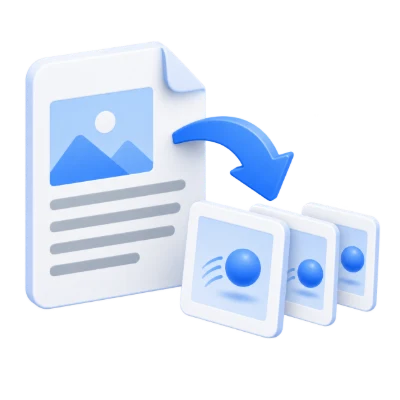
از تصاویر کامل صفحات در یک سند، جزوه یا جریان کاری بازبینی مجدد استفاده کنید. قبل از تبدیل، فقط صفحاتی که نیاز دارید را انتخاب کنید.
فرمت GIF دارای پالت رنگی محدودی است. هر صفحه به یک تصویر ثابت تبدیل میشود، نه یک فریم در یک انیمیشن.
ترتیب صفحات را با فایلهای خروجی شمارهگذاریشده حفظ کنید. چندین صفحه تبدیلشده را برای توزیع، با هم در یک فایل ZIP دانلود کنید.
پیشنمایش صفحات را در فرمت پرکاربرد GIF ذخیره کنید.
فرمت GIF از پالت رنگی محدودی استفاده میکند، بنابراین عکسها و گرادیانهای نرم ممکن است جزئیات رنگی خود را از دست بدهند. هر صفحه PDF به یک تصویر ثابت تبدیل میشود؛ این ابزار چندین صفحه PDF را به یک انیمیشن تبدیل نمیکند. خروجیهای متعدد در یک فایل ZIP ارائه میشوند.
کل سند را پردازش کنید یا شماره صفحات و محدودههای خاصی را وارد کنید.
به جای شمارههای چاپشده روی صفحه، از موقعیتهای PDF که از ۱ شروع میشوند استفاده کنید. فهرستی مانند 1, 3-5 شامل چهار صفحه است. یک محدوده خالی از تمام صفحات استفاده میکند. هنگامی که سند شامل جلد یا فصلهایی با شمارهگذاری متفاوت است، پیشنمایش را بررسی کنید. فقط صفحات انتخابشده در این تبدیل گنجانده میشوند.
خروجیهای تصویر از وضوح ثابت استفاده میکنند؛ در صورت نیاز چرخش صفحه را انتخاب کنید.
خروجی تصویر شطرنجی (Raster) از 200 DPI استفاده میکند. چرخش 0°، 90°، 180° یا 270° را انتخاب کرده و صفحات مورد نیاز خود را برگزینید. متنهای کوچک را در اندازه نمایش یا چاپ مورد نظر بررسی کنید؛ تبدیل نمیتواند جزئیات از دست رفته در فایل PDF منبع را بازیابی کند.
یک صفحه انتخابشده مستقیماً دانلود میشود؛ چندین صفحه در یک فایل ZIP ارسال میشوند.
هر خروجی نشاندهنده یک صفحه کامل، شامل متن، تصاویر و پسزمینه صفحه است. دانلودهای چند صفحهای حاوی فایلهای شمارهگذاری شده هستند تا بتوانید موقعیت منبع آنها را شناسایی کنید. این با استخراج تصاویر جاسازیشده متفاوت است: زمانی که میخواهید تصاویر جداگانه داخل سند را داشته باشید، از Extract Images from PDF استفاده کنید.
یک فایل PDF تا 50 مگابایت و 750 صفحه منبع را باز کنید. فایلهای محافظتشده نیاز به یک کپی بازشده دارند مگر اینکه این ابزار صراحتاً امکان ورود رمز عبور را ارائه دهد. صفحات بزرگ یا پیچیده ممکن است به حافظه بیشتری نیاز داشته باشند یا حتی زمانی که فایل در این محدودیتها است، به محدودیتهای پردازش برسند.
پردازش از سرورهای ما استفاده میکند. فایلهای منبع، فایلهای موقت و نتایج ظرف ۳۰ دقیقه پس از پایان پردازش از سرورهای ما حذف میشوند. ما محتوای اسناد را با اشخاص ثالث به اشتراک نمیگذاریم و از آنها برای آموزش مدلهای هوش مصنوعی استفاده نمیکنیم.
قبل از شروع بدانید چه انتظاری داشته باشید.
پردازش موقت سرورفرمت GIF از پالت رنگی محدودی استفاده میکند، بنابراین عکسها و گرادیانهای نرم ممکن است جزئیات رنگی خود را از دست بدهند. هر صفحه PDF به یک تصویر ثابت تبدیل میشود؛ این ابزار چندین صفحه PDF را به یک انیمیشن تبدیل نمیکند. خروجیهای متعدد در یک فایل ZIP ارائه میشوند.
خروجیهای تصویر رستر از وضوح ثابت 200 DPI استفاده میکنند. با استفاده از دکمههای چرخش، 0°، 90°، 180° یا 270° را انتخاب کنید. جزئیات بیشتر از یک اسکن با وضوح پایین قابل بازیابی نیست. فرمت SVG آثار هنری برداری پشتیبانیشده را حفظ میکند و از تنظیمات DPI رستر استفاده نمیکند.
هر خروجی نشاندهنده یک صفحه کامل، شامل متن، تصاویر و پسزمینه صفحه است. دانلودهای چندصفحهای حاوی فایلهای شمارهگذاری شده هستند تا بتوانید موقعیت منبع آنها را شناسایی کنید. این با استخراج تصاویر تعبیهشده متفاوت است: زمانی که میخواهید تصاویر جداگانه داخل سند را داشته باشید، از Extract Images from PDF استفاده کنید.
یک فایل PDF تا 50 مگابایت و 750 صفحه منبع را باز کنید. فایلهای محافظتشده نیاز به یک کپی بازشده دارند مگر اینکه این ابزار صراحتاً امکان ورود رمز عبور را ارائه دهد. صفحات بزرگ یا پیچیده ممکن است به حافظه بیشتری نیاز داشته باشند یا حتی زمانی که فایل در این محدودیتها است، به محدودیتهای پردازش برسند.
این ابزار از سرورهای ما برای پردازش استفاده میکند. فایل اصلی شما بازنویسی نمیشود؛ نتیجه یک دانلود جداگانه است. پیشنمایش و نتیجه را در صورت موجود بودن بررسی کنید و قبل از شروع مجدد، کپی مورد نیاز خود را دانلود کنید.