Edukatorzy
Eksportuj strony PDF jako GIF
Wykorzystaj ponownie wizualizacje całych stron w dokumencie, materiałach informacyjnych lub procesie recenzji. Przed konwersją wybierz tylko potrzebne strony.


Konwertuj całe strony PDF na pliki GIF.
Użyj kontrolek stron, aby sprawdzić swój dokument.
Pobierz wynik lub wróć do ustawień, aby utworzyć inną wersję.
Prześlij jeden plik PDF ze swojego urządzenia.
Sprawdź dostępne ustawienia, a następnie rozpocznij przetwarzanie.
Zapisz wynik i sprawdź go przed udostępnieniem.
Konwertuj wybrane strony PDF na pliki GIF w 200 DPI. Każdy plik wyjściowy reprezentuje całą stronę. Wybierz obrót strony i pobierz jedną stronę bezpośrednio lub kilka stron razem w pliku ZIP.
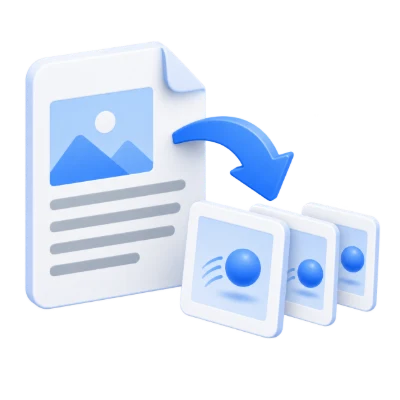
Wykorzystaj ponownie wizualizacje całych stron w dokumencie, materiałach informacyjnych lub procesie recenzji. Przed konwersją wybierz tylko potrzebne strony.
GIF ma ograniczoną paletę barw. Każda strona staje się nieruchomym obrazem, a nie klatką w animacji.
Zachowaj przejrzystą kolejność stron dzięki numerowanym plikom wyjściowym. Pobierz kilka przekonwertowanych stron razem w pliku ZIP do dystrybucji.
Zapisuj podglądy stron w szeroko obsługiwanym formacie GIF.
GIF używa ograniczonej palety kolorów, więc zdjęcia i płynne przejścia tonalne mogą stracić szczegóły kolorystyczne. Każda strona PDF staje się nieruchomym obrazem; to narzędzie nie zamienia kilku stron PDF w jedną animację. Wiele wyników jest dostarczanych w pliku ZIP.
Przetwórz cały dokument lub wprowadź konkretne numery stron i zakresy.
Użyj pozycji PDF, zaczynając od 1, zamiast numerów wydrukowanych na stronie. Lista taka jak 1, 3-5 zawiera cztery strony. Pusty zakres używa każdej strony. Sprawdź podgląd, gdy dokument zawiera okładkę lub inaczej ponumerowane rozdziały. Tylko wybrane strony są uwzględnione w tej konwersji.
Eksport obrazów wykorzystuje stałą rozdzielczość; wybierz obrót strony w razie potrzeby.
Wyjście obrazu rastrowego wykorzystuje 200 DPI. Wybierz obrót 0°, 90°, 180° lub 270° i wybierz potrzebne strony. Sprawdź mały tekst w docelowym rozmiarze wyświetlania lub druku; konwersja nie może przywrócić szczegółów brakujących w źródłowym pliku PDF.
Pojedyncza wybrana strona pobiera się bezpośrednio; wiele stron przychodzi w pliku ZIP.
Każdy wynik reprezentuje kompletną stronę, w tym tekst, zdjęcia i tło strony. Pobieranie wielu stron zawiera ponumerowane pliki, dzięki czemu można zidentyfikować ich pozycje źródłowe. Różni się to od wyodrębniania osadzonych zdjęć: użyj Wyodrębnij obrazy z PDF, jeśli chcesz uzyskać poszczególne obrazy wewnątrz dokumentu.
Otwórz jeden plik PDF o rozmiarze do 50 MB i 750 stron źródłowych. Chronione pliki wymagają odblokowanej kopii, chyba że to narzędzie wyraźnie oferuje wprowadzanie hasła. Duże lub złożone strony mogą wymagać więcej pamięci lub osiągnąć limity przetwarzania, nawet jeśli plik mieści się w tych limitach.
Przetwarzanie odbywa się na naszych serwerach. Pliki źródłowe, tymczasowe i wyniki są usuwane z naszych serwerów w ciągu 30 minut od zakończenia przetwarzania. Nie udostępniamy zawartości dokumentów stronom trzecim ani nie wykorzystujemy ich do trenowania modeli AI.
Dowiedz się, czego się spodziewać, zanim zaczniesz.
Tymczasowe przetwarzanie na serwerzeFormat GIF korzysta z ograniczonej palety kolorów, więc zdjęcia i płynne przejścia tonalne mogą stracić na jakości. Każda strona PDF staje się osobnym obrazem; to narzędzie nie łączy wielu stron PDF w jedną animację. Wiele plików wyjściowych jest dostarczanych w archiwum ZIP.
Eksport obrazów rastrowych odbywa się w stałej rozdzielczości 200 DPI. Wybierz 0°, 90°, 180° lub 270° za pomocą przycisków obrotu. Wyższej szczegółowości nie da się odzyskać ze skanu o niskiej rozdzielczości. Format SVG zachowuje obsługiwaną grafikę wektorową i nie używa ustawień DPI dla rastrów.
Każdy plik wyjściowy reprezentuje kompletną stronę, w tym tekst, zdjęcia i tło strony. Pobieranie wielu stron zawiera ponumerowane pliki, dzięki czemu można zidentyfikować ich pierwotne położenie. Różni się to od wyodrębniania osadzonych zdjęć: użyj funkcji Wyodrębnij obrazy z PDF, jeśli chcesz uzyskać poszczególne obrazy znajdujące się wewnątrz dokumentu.
Otwórz jeden plik PDF o rozmiarze do 50 MB i 750 stron źródłowych. Chronione pliki wymagają odblokowanej kopii, chyba że to narzędzie wyraźnie oferuje wprowadzanie hasła. Duże lub złożone strony mogą wymagać więcej pamięci lub osiągnąć limity przetwarzania, nawet jeśli plik mieści się w tych limitach.
To narzędzie wykorzystuje nasze serwery do przetwarzania. Twój oryginalny plik nie jest nadpisywany; wynik to osobny plik do pobrania. Sprawdź i przejrzyj wynik, jeśli jest dostępny, i pobierz kopię, której potrzebujesz, zanim zaczniesz od nowa.