Educadores
Exportar páginas PDF como GIF
Reutilize visuais de páginas completas em um documento, folheto ou fluxo de trabalho de revisão. Selecione apenas as páginas de que você precisa antes da conversão.


Converta páginas PDF completas em ficheiros GIF.
Use os controles de página para inspecionar seu documento.
Baixe seu resultado ou retorne às configurações para fazer outra versão.
Faça upload de um PDF do seu dispositivo.
Revise as configurações disponíveis e inicie o processamento.
Salve o resultado e verifique-o antes de compartilhar.
Converta páginas PDF selecionadas em arquivos GIF a 200 DPI. Cada saída representa uma página completa. Escolha a rotação da página e baixe uma página diretamente ou várias páginas juntas em um ZIP.
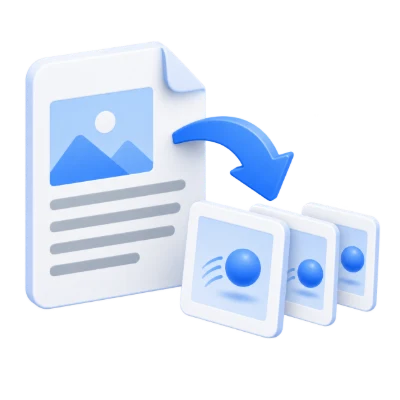
Reutilize visuais de páginas completas em um documento, folheto ou fluxo de trabalho de revisão. Selecione apenas as páginas de que você precisa antes da conversão.
O GIF tem uma paleta limitada. Cada página torna-se uma imagem estática, não um quadro em uma animação.
Mantenha a ordem das páginas clara com arquivos de saída numerados. Baixe várias páginas convertidas juntas em um ZIP para distribuição.
Salve visualizações de página no formato GIF amplamente suportado.
GIF usa uma paleta de cores limitada, portanto, fotografias e gradientes suaves podem perder detalhes de cor. Cada página PDF torna-se uma imagem estática; esta ferramenta não transforma várias páginas PDF em uma animação. Várias saídas são fornecidas em um ZIP.
Processe todo o documento ou insira números de página e intervalos específicos.
Use posições de PDF, começando em 1, em vez de números impressos na página. Uma lista como 1, 3-5 inclui quatro páginas. Um intervalo em branco usa todas as páginas. Verifique a visualização quando o documento incluir uma capa ou capítulos numerados de forma diferente. Apenas as páginas escolhidas são incluídas nesta conversão.
As exportações de imagem usam uma resolução fixa; escolha a rotação da página quando necessário.
A saída de imagem raster usa 200 DPI. Escolha rotação de 0°, 90°, 180° ou 270° e selecione as páginas que você precisa. Verifique textos pequenos no tamanho de exibição ou impressão pretendido; a conversão não pode restaurar detalhes ausentes do PDF de origem.
Uma única página selecionada é baixada diretamente; várias páginas chegam em um ZIP.
Cada saída representa uma página completa, incluindo texto, imagens e o plano de fundo da página. Downloads de várias páginas contêm arquivos numerados para que você possa identificar suas posições de origem. Isso é diferente de extrair imagens incorporadas: use Extrair Imagens do PDF quando quiser as imagens individuais dentro do documento.
Abra um PDF de até 50 MB e 750 páginas de origem. Arquivos protegidos precisam de uma cópia desbloqueada, a menos que esta ferramenta ofereça explicitamente a entrada de senha. Páginas grandes ou complexas podem exigir mais memória ou atingir limites de processamento, mesmo quando o arquivo está dentro desses limites.
O processamento usa nossos servidores. Arquivos de origem, arquivos temporários e resultados são excluídos de nossos servidores dentro de 30 minutos após a conclusão do processamento. Não compartilhamos o conteúdo dos documentos com terceiros nem os usamos para treinar modelos de IA.
Saiba o que esperar antes de começar.
Processamento temporário no servidorO formato GIF utiliza uma paleta de cores limitada, portanto, fotografias e gradientes suaves podem perder detalhes de cor. Cada página do PDF torna-se uma imagem estática; esta ferramenta não transforma várias páginas de PDF em uma animação. Múltiplas saídas são fornecidas em um arquivo ZIP.
As exportações de imagens raster utilizam um DPI fixo de 200. Escolha 0°, 90°, 180° ou 270° com os botões de rotação. Detalhes superiores não podem ser recuperados de uma digitalização de baixa resolução. O formato SVG mantém artes vetoriais suportadas e não utiliza uma configuração de DPI raster.
Cada saída representa uma página completa, incluindo texto, imagens e o fundo da página. Downloads de várias páginas contêm arquivos numerados para que você possa identificar suas posições de origem. Isso é diferente de extrair imagens incorporadas: use Extrair Imagens do PDF quando quiser as imagens individuais dentro do documento.
Abra um PDF de até 50 MB e 750 páginas de origem. Arquivos protegidos precisam de uma cópia desbloqueada, a menos que esta ferramenta ofereça explicitamente a entrada de senha. Páginas grandes ou complexas podem exigir mais memória ou atingir limites de processamento, mesmo quando o arquivo está dentro desses limites.
Esta ferramenta utiliza nossos servidores para processamento. Seu arquivo original não é sobrescrito; o resultado é um download separado. Pré-visualize e revise o resultado onde disponível, e baixe a cópia necessária antes de começar novamente.