
PDF به GIF را باز کنید، فایل PDF خود را انتخاب کنید، محدوده صفحات را تعیین کرده و دانلود کنید. فرمت GIF زمانی مفید است که یک گردش کار قدیمی به آن نیاز داشته باشد. پالت محدود آن برای کارهای هنری سادهتر از عکسها، گرادیانها یا صفحاتی با رنگهای ظریف بسیار زیاد، مناسبتر است.
انتخاب PDF و خروجی
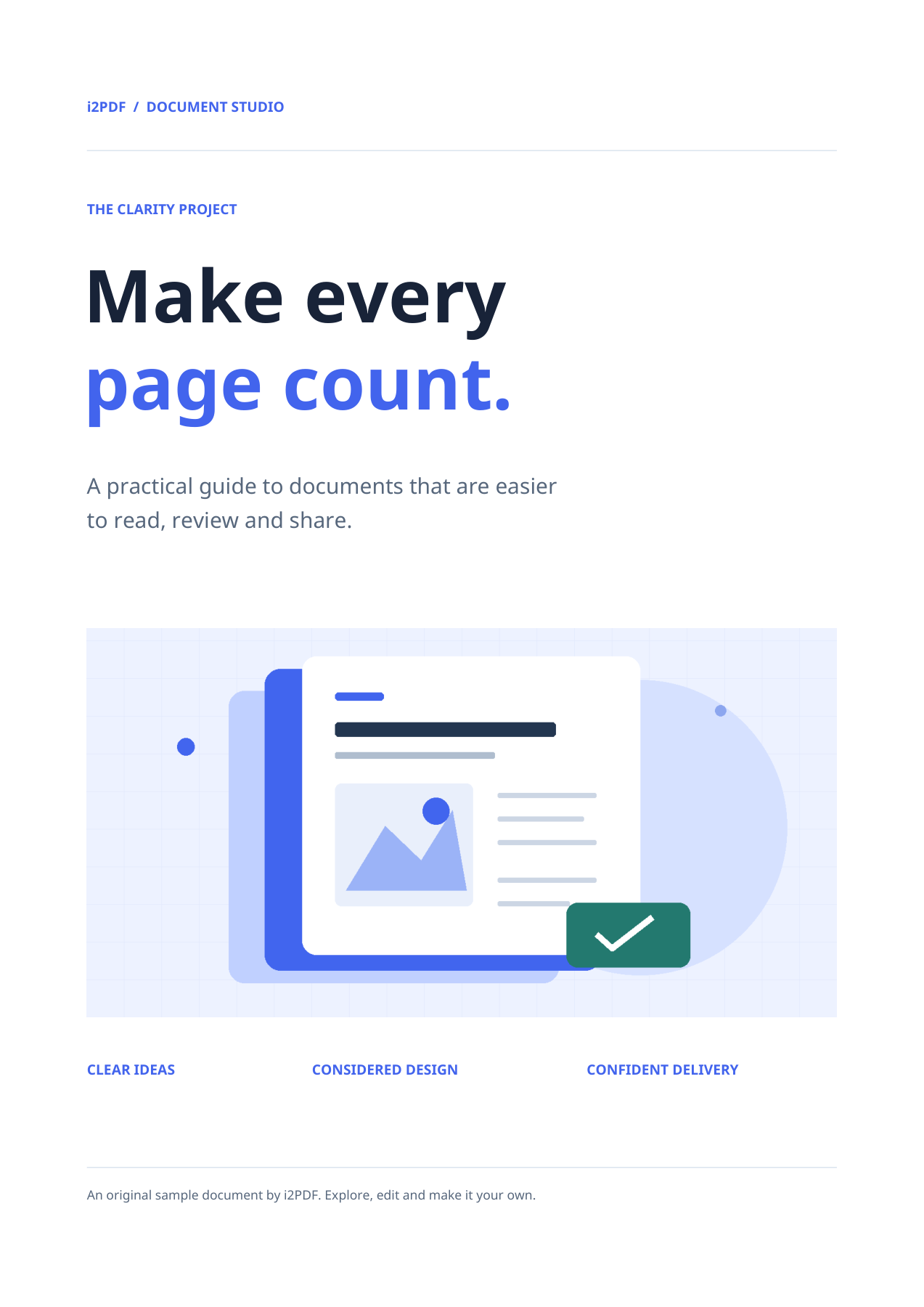
بهجای اسکرینشات، فایل PDF را بارگذاری کنید. پیشنمایش را بررسی کنید تا از سند و جهتگیری آن مطمئن شوید. مثال ما از نمونه 4 صفحهای ابزار استفاده میکند.
فرمت خروجی GIF است. گرادیانها و نواحی سایهدار را در فایل GIF ذخیرهشده مقایسه کنید. اگر مقصد از فرمت دیگری پشتیبانی میکند، PNG اغلب انتخاب بهتری برای یک صفحه ثابت با جزئیات است.
انتخاب صفحات و جهتگیری
فیلد Pages را خالی بگذارید تا تمام 4 صفحه گنجانده شوند، یا اگر فقط به صفحات خاصی نیاز دارید، محدودهای مانند 1-2 را وارد کنید. شماره صفحه در پیشنمایش فقط برای مشاهده است؛ از فیلد Pages برای تعیین محدوده خروجی استفاده کنید.
چرخش را برای این نمونه عمودی روی 0° نگه دارید. کنترل چرخش میتواند تصاویر خروجی را در صورتی که جهتگیری منبع نیاز به اصلاح داشته باشد، بچرخاند.
ابزار فعلی تصاویر رستر را با 200 DPI ثابت رندر میکند. این ابزار نوار لغزنده DPI یا کیفیت ندارد. بنابراین ابعاد بزرگتر کاغذ، پیکسلهای بیشتری تولید میکند.
دانلود و بررسی فایلها
Start را انتخاب کنید. یک صفحه انتخابشده بهعنوان یک تصویر دانلود میشود؛ چندین صفحه انتخابشده در یک فایل ZIP بستهبندی میشوند. قبل از باز کردن یا آپلود فایلها، آرشیو را استخراج کنید.
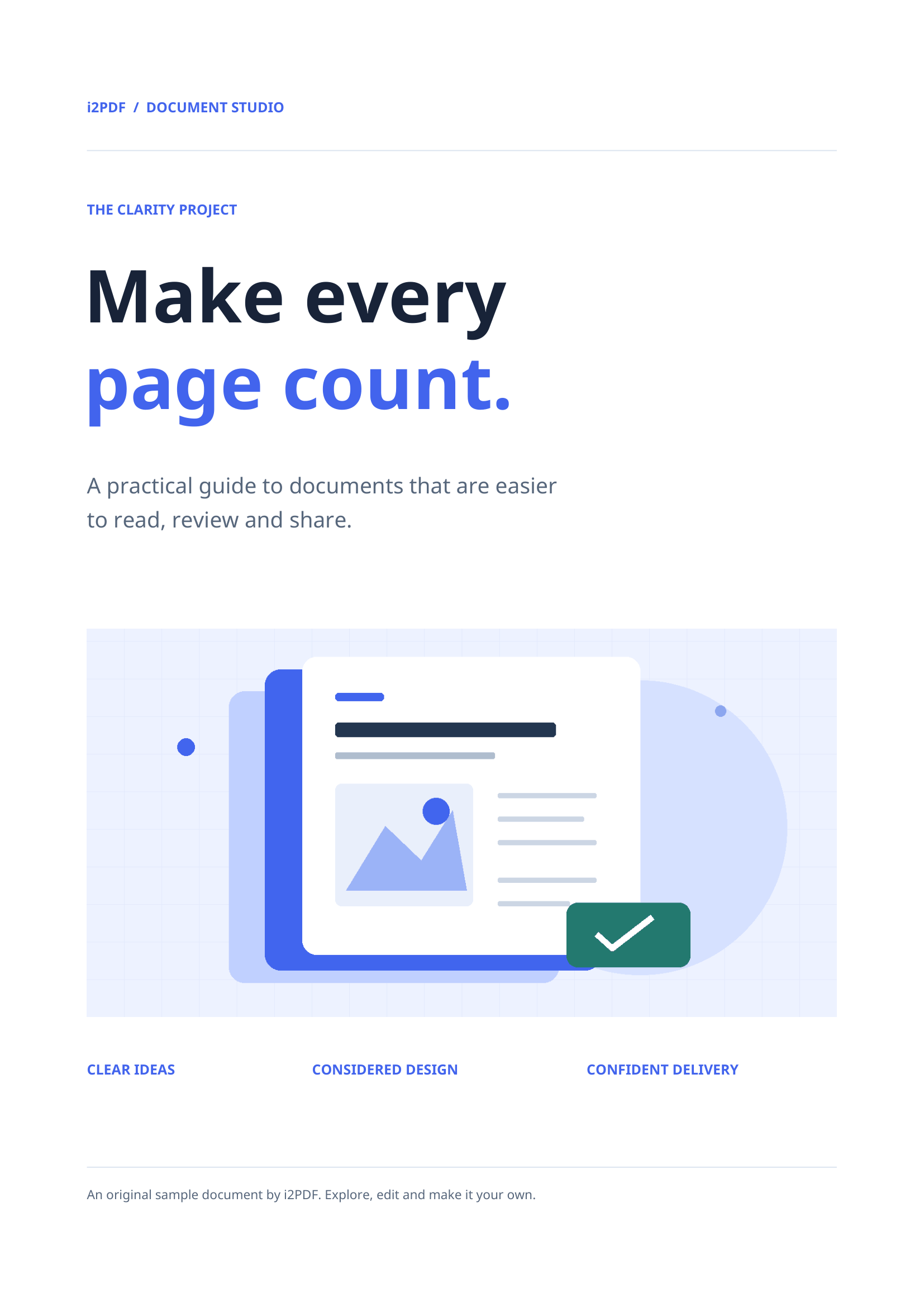
نتیجه ذخیرهشده ما شامل 4 فایل GIF با نامهایی مانند page-001.gif است. اولین تصویر 1654 × 2339 پیکسل است. تایپوگرافی و گرافیکهای ظریف را در بزرگنمایی مناسب بررسی کنید.
سوالات متداول
آیا این ابزار صفحات PDF را متحرک میکند؟
خیر. هر صفحه انتخابشده به یک GIF ثابت جداگانه تبدیل میشود. چندین صفحه در یک آرشیو ZIP تحویل داده میشوند، نه بهعنوان فریمهای یک انیمیشن.
آیا میتوانم فقط تصاویر داخل PDF را استخراج کنم؟
برای تصاویر جاسازیشده از Extract Images from PDF استفاده کنید. این ابزار صفحات رندر شده کامل، شامل متن و پسزمینه صفحه را صادر میکند.
با سند خود امتحان کنید
نتیجه را بازبینی کرده و سپس نسخهای که نیاز دارید را ذخیره کنید.