Arkiv og dokumentasjon
Eksporter PDF-sider som TIFF
Gjenbruk komplette sidevisninger i et dokument, utdeling eller gjennomgangsflyt. Velg kun sidene du trenger før konvertering.


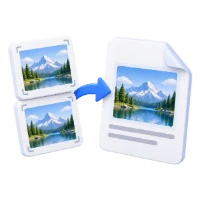
Konverter komplette PDF-sider til TIFF-filer.
Bruk sidekontrollene for å inspisere dokumentet ditt.
Last ned resultatet ditt, eller gå tilbake til innstillingene for å lage en ny versjon.
Last opp én PDF fra enheten din.
Se gjennom tilgjengelige innstillinger, og start deretter behandlingen.
Lagre resultatet og sjekk det før du deler.
Konverter valgte PDF-sider til TIFF-filer med 200 DPI. Hver utdata representerer en komplett side. Velg siderotasjon og last ned én side direkte eller flere sider sammen i en ZIP-fil.
Gjenbruk komplette sidevisninger i et dokument, utdeling eller gjennomgangsflyt. Velg kun sidene du trenger før konvertering.
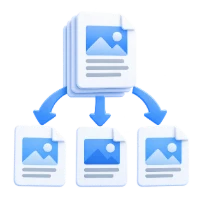
Hver valgte side blir en separat TIFF. Flere utdata pakkes i ZIP, ikke som en enkelt TIFF med flere sider.
Hold siderekkefølgen oversiktlig med nummererte utdatafiler. Last ned flere konverterte sider sammen i en ZIP-fil for distribusjon.
Opprett et TIFF-bilde for hver valgte PDF-side.
Nei. Hver valgte PDF-side blir et separat TIFF-bilde ved 200 DPI. Én side lastes ned direkte; flere sider pakkes som nummererte TIFF-filer inne i en ZIP.
Behandle hele dokumentet eller skriv inn spesifikke sidenumre og områder.
Bruk PDF-posisjoner, med start på 1, i stedet for numre trykt på siden. En liste som 1, 3-5 inkluderer fire sider. Et tomt område bruker hver side. Sjekk forhåndsvisningen når dokumentet inkluderer et omslag eller kapitler med ulik nummerering. Bare de valgte sidene inkluderes i denne konverteringen.
Bildeeksport bruker en fast oppløsning; velg rotering av sider ved behov.
Rasterbilde-utdata bruker 200 DPI. Velg 0°, 90°, 180° eller 270° rotasjon og velg sidene du trenger. Sjekk liten tekst ved ønsket visnings- eller utskriftsstørrelse; konvertering kan ikke gjenopprette detaljer som mangler fra kilde-PDF-en.
En enkelt valgt side lastes ned direkte; flere sider kommer i en ZIP-fil.
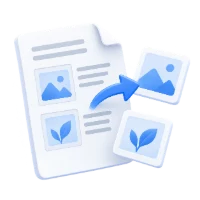
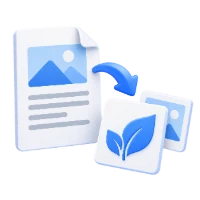
Hver utdata representerer en komplett side, inkludert tekst, bilder og sidebakgrunn. Nedlastinger med flere sider inneholder nummererte filer slik at du kan identifisere kildeposisjonene deres. Dette er annerledes enn å trekke ut innebygde bilder: bruk Trekk ut bilder fra PDF når du vil ha de individuelle bildene inne i dokumentet.
Åpne én PDF på opptil 50 MB og 750 kildesider. Beskyttede filer trenger en ulåst kopi med mindre dette verktøyet eksplisitt tilbyr passordinntasting. Store eller komplekse sider kan kreve mer minne eller nå behandlingsgrenser selv når filen er innenfor disse grensene.
Behandlingen bruker våre servere. Kildefiler, midlertidige filer og resultater slettes fra våre servere innen 30 minutter etter at behandlingen er fullført. Vi deler ikke dokumentinnhold med tredjeparter eller bruker det til å trene AI-modeller.
Vit hva du kan forvente før du starter.
Midlertidig serverbehandlingNei. Hver valgt PDF-side blir et separat TIFF-bilde med 200 DPI. Én side lastes ned direkte; flere sider pakkes som nummererte TIFF-filer inne i en ZIP-fil.
Rasterbildeeksport bruker en fast 200 DPI. Velg 0°, 90°, 180° eller 270° med rotasjonsknappene. Høyere detaljnivå kan ikke gjenopprettes fra en skanning med lav oppløsning. SVG beholder støttede vektorillustrasjoner og bruker ikke en raster-DPI-innstilling.
Hvert utdata representerer en komplett side, inkludert tekst, bilder og sidebakgrunn. Nedlastinger med flere sider inneholder nummererte filer slik at du kan identifisere kildeposisjonene deres. Dette er annerledes enn å trekke ut innebygde bilder: bruk Trekk ut bilder fra PDF når du vil ha de individuelle bildene inne i dokumentet.
Åpne én PDF på opptil 50 MB og 750 kildesider. Beskyttede filer trenger en ulåst kopi med mindre dette verktøyet eksplisitt tilbyr passordinntasting. Store eller komplekse sider kan kreve mer minne eller nå behandlingsgrenser selv når filen er innenfor disse grensene.
Dette verktøyet bruker serverne våre til behandling. Den originale filen din blir ikke overskrevet; resultatet er en separat nedlasting. Forhåndsvis og gå gjennom resultatet der det er tilgjengelig, og last ned kopien du trenger før du starter på nytt.