Verktøy150

På enheten din

Beskjær PDF.

Beskjær PDF-sider eller fjern hvit marg

Advertisements
Beskjær PDF
På enheten din
eller slipp filene dine her
Filen blir på enheten din. Ingenting lastes opp. PDF
Advertisements

Beskjær PDF

  1. 01

    Velg Filer

    Dra og slipp filen her

  2. 02

    Velg en beskjæringsmodus

    Bruk Manuell beskjæring, Auto · Tilpass hver side eller Auto · Samme størrelse. Gå gjennom beskjæringen og juster håndtakene, margene eller automatisk utfylling.

  3. 03

    nedlasting

    Dokumentet er klart

BloggSlik beskjærer du en PDFLes guiden

Beskjær PDF på nett og fjern uønskede marger

i2PDF er et gratis PDF-beskjæringsverktøy på nett for å trimme marger og skjule uønskede sidekanter. Bruk Manuell beskjæring for å ramme inn sider selv, Auto · Tilpass hver side for individuelle innholdsbaserte beskjæringer, eller Auto · Samme størrelse for samsvarende utdatadimensjoner. Gå gjennom og juster beskjæringen før nedlasting. Tekstbaserte og skannede PDF-filer behandles på enheten din uten opplasting av filen, opprettelse av konto eller installasjon av programvare.

Velg det synlige områdetHold fokus på innholdet ditt
RASK VIDEOVEILEDNING Slik beskjærer du en PDF Behold den delen som betyr noe. Engelsk fortellerstemme Se videoen

Slik beskjærer du en PDF

Mindre tomrom. Mer plass til innholdet ditt.

Studenter og lesere

Fjern hvite marger fra PDF-er

Beskjær brede kanter rundt skannede lesetekster og forelesningsnotater. Innholdet kan fremstå større når visningsprogrammet ditt tilpasser den beskårede siden til en telefon- eller nettbrettskjerm; selve skriftstørrelsen forblir uendret.

Lærere og instruktører

Beskjær PDF-sider for utdelingsark

Fokuser arbeidsark og utdelingsark på innholdet du trenger. Sjekk forhåndsvisning av utskrift og skalering før utskrift, siden beskjæring ikke angir papirstørrelse eller kontrollerer skrinmarger.

Kontor- og dokumentarbeid

Beskjær kanter på skannede PDF-er

Skjul hvite eller mørke skannekanter og overflødig plass rundt rapporter eller dokumenteksport. Juster ujevne sider individuelt for å holde nyttig innhold synlig før du deler den beskårede kopien.

Trenger du en bestemt papirstørrelse eller vil du skalere sideinnholdet i stedet?

Endre størrelse på PDF

Funksjoner og kontroller

Velg beskjæringen selv

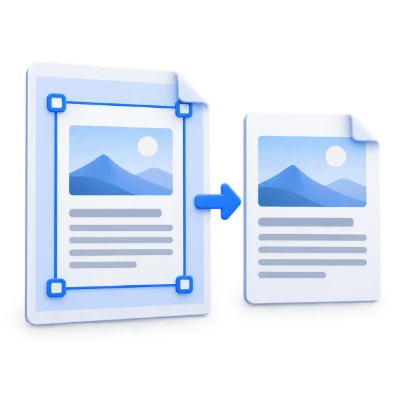
Manuell beskjæring starter med ett utvalg for alle sider. Dra i beskjæringshåndtakene eller skriv inn fire margverdier; de skyggelagte kantene viser hva som vil bli skjult.

Beskjæringskontroller og marggrenser
Hvordan velger jeg PDF-beskjæringsområdet?

Dra i hjørne- eller kanthåndtakene for å endre størrelsen på beskjæringsboksen, eller dra inne i den for å flytte utvalget. Under Finjuster beskjæring kan du angi marger for Øverst, Nederst, Venstre og Høyre som prosentandeler av forhåndsvisningsområdet. De skyggelagte kantene viser hva som vil bli skjult, og de viste dimensjonene oppdateres med utvalget. Motstående marger kan til sammen utgjøre opptil 98 %, slik at minst 2 % av bredden og høyden beholdes. Disse kontrollene finjusterer også automatiske forslag: Tilpass hver side endrer gjeldende side, mens Samme størrelse endrer den delte beskjæringen. Mus- og berøringskontroller støttes.

Start med en manuell forhåndsinnstilling

I Manuell beskjæring kan du velge Hele siden, Beskjær kanter · 7,5 % eller Kvadrat, og deretter finjustere utvalget. Nullstille bringer tilbake det synlige området du åpnet med.

Hvordan forhåndsinnstillingene fungerer
Start med en forhåndsinnstilling eller tilbakestill beskjæringen

Manuell beskjæring er standardmodus. Tilpasset lar deg justere utvalget selv. Hele siden gjenoppretter det synlige området PDF-en hadde da den ble åpnet. Beskjær kanter · 7,5 % legger til en fast marg på 7,5 % på hver side; den oppdager ikke sideinnhold. Kvadrat lager et sentrert kvadratisk utvalg basert på siden som vises nå. I Manuell beskjæring går Nullstille også tilbake til Hele siden. Nullstille og forhåndsinnstilte endringer følger innstillingen Bruk på alle sider, så sjekk statusen før du endrer dem.

Tilpass hver side automatisk

Velg Auto · Tilpass hver side for en beskjæring rundt hver sides oppdagede innhold, med litt utfylling. Juster hvilken som helst side individuelt; utdatastørrelser kan variere.

Individuelle beskjæringer. Sidestørrelser kan variere.
Innholdsgjenkjenning, utfylling og blanke sider
Hvordan oppdager automatisk beskjæring sideinnholdet?

Valg av en automatisk modus analyserer alle sider i nettleseren din når ingen analyse er tilgjengelig. Gjenkjenning undersøker det gjengitte sideutseendet; den bruker ikke OCR. Tilpass hver side foreslår en separat beskjæring for hver side, med Utfylling satt til 6 pt som standard. Sett Utfylling fra 0 til 72 pt for å gi mer eller mindre plass rundt innholdet, innenfor de opprinnelige sidekantene. Blanke sider beholder sin opprinnelige synlige størrelse og forblir i dokumentet. Vær oppmerksom på svak tekst, skannestøy, fargede bakgrunner og mørke kanter, som kan påvirke gjenkjenningen.

Dra i håndtakene eller rediger margene for å finjustere en individuell side. Nullstille gjenoppretter sidens foreslåtte beskjæring. Endring av Utfylling erstatter justeringer i begge automatiske moduser ved bruk av eksisterende analyse; Beregn på nytt analyserer hver side på nytt og lager nye forslag. Sett utfylling før finjustering. Avbrytelse av en ny beregning beholder dine sist fullførte beskjæringer.

Gi hver side samme størrelse

Auto · Samme størrelse bruker én beskjæring rundt det kombinerte innholdet på alle sider. Utskriftssidene har samsvarende fysiske dimensjoner, uten skalering av tekst eller bilder.

Én delt beskjæring. Samsvarende sidestørrelser.
En delt beskjæring for blandede sidestørrelser
Hvordan kombinerer Auto · Samme størrelse sidene?

Sider sentreres på et felles lerret i sin opprinnelige fysiske størrelse. Verktøyet finner én beskjæring som inneholder deres kombinerte oppdagede innhold, pluss tilgjengelig Utfylling, og bruker den for hver side. Alle utskriftssider har samme bredde og høyde, inkludert blanke sider; mindre sider eller sider med mindre innhold kan ha ekstra tomrom. Tekst og bilder skaleres ikke. Flytt eller endre størrelse på det delte utvalget for å endre hver side, eller bruk Nullstille for å gjenopprette den foreslåtte delte beskjæringen.

Overlegg alle sider er merket av som standard under Auto · Samme størrelse. Den blander sidene i forhåndsvisningen slik at du kan se innhold nær hver kant; den forblir på mens du navigerer. Fjern merket for å inspisere den valgte siden på det samme felles lerretet. Overlegget er kun et hjelpemiddel for forhåndsvisning og legges aldri til i nedlastingen din. Gå gjennom den delte beskjæringen før du lagrer, spesielt hvis du flytter den innover.

Én beskjæring, eller en beskjæring for hver side

Start med en delt beskjæring, og gjør deretter unntak. Ved å slå av Bruk på alle sider beholdes gjeldende beskjæring på hver side, slik at du kun kan finjustere sidene som trenger det.

Arbeid med ulike sidestørrelser
Beskjær alle sider eller juster hver side separat

I Manuell beskjæring er Bruk på alle sider merket av som standard og bruker de samme relative margprosentene gjennom hele PDF-en. Ved å slå den av kopieres gjeldende delt utvalg til hver side, inkludert den aktive siden, før du gjør individuelle justeringer. Ved å slå den på igjen brukes den aktive sidens beskjæring for alle sider. På sider med ulik størrelse gir ikke like prosenter like dimensjoner, og et kvadrat valgt på én side er kanskje ikke kvadratisk på en annen. Bruk Auto · Samme størrelse når samsvarende fysiske sidemål er viktig. Alle moduser beholder hver side i sin opprinnelige rekkefølge.

Få kantene helt riktige

Naviger og zoom for å inspisere sidekanter. I Auto · Samme størrelse, bruk Overlegg alle sider for å sjekke den delte beskjæringen, og gå deretter gjennom den ferdige PDF-en før nedlasting.

Navigasjon, snarveier og forhåndsvisning
Forhåndsvis, zoom og plasser markeringen nøyaktig

Beveg deg mellom sider med navigasjonsknappene eller skriv inn et sidenummer. Zoom inn, zoom ut og Tilpass hjelper deg med å inspisere kanter uten å endre den lagrede beskjæringen. Med beskjæringsboksen i fokus flytter piltastene den i små trinn; hold inne Shift for større trinn. Bredde og høyde vises i PDF-punkter. I Auto · Samme størrelse forblir overlegget synlig under sidenavigering til du slår det av. Etter at du har valgt Start, bruk Forhåndsvisning for å inspisere den ferdige PDF-en, og deretter nedlasting. Tilbake lar deg revidere beskjæringen mens dokumentet forblir åpent.

Behold den opprinnelige kvaliteten

Beskjæring endrer den synlige sidegrensen. Tekst forblir tekst og bilder beholder sine opprinnelige data; verktøyet gjør ikke PDF-en din om til sidebilder.

Hva beskjæring endrer og bevarer
Bevarer beskjæring tekst- og bildekvalitet?

Beskjæring endrer den synlige sidegrensen uten å konvertere PDF-sider til bilder eller resample bildene inni dem. Auto · Samme størrelse plasserer også sider på et felles lerret uten å skalere tekst eller bilder. Eksisterende tekst- og bildedata forblir i filen. Skannede PDF-er kan beskjæres for å skjule hvite eller mørke kanter, men beskjæring gjør ikke skanninger skarpere, retter ikke opp skjevt innhold og gjør ikke bildebasert tekst søkbar. Det er heller ikke komprimering: nedlastingen kan ha en lignende eller større filstørrelse fordi det underliggende innholdet beholdes.

Mindre kant, mer fokus

Trim brede marger rundt dokumenter eller skanninger for et renere leseområde. Sjekk forhåndsvisning av utskrift når du klargjør de beskårede sidene for papir.

Lesing og utskriftshensyn
Gjør PDF-filer enklere å lese og klargjør for utskrift

Å trimme brede marger kan få nyttig innhold til å virke større når en visningsprogram tilpasser siden til skjermen. Beskjæring øker ikke den faktiske skriftstørrelsen eller skalerer innholdet. Auto · Samme størrelse gjør at utdatadimensjonene samsvarer mens innholdet beholdes i sin opprinnelige skala; mindre sider eller innholdsområder kan ha ekstra plass rundt seg. Sjekk utskriftsforhåndsvisning, fordi papirstørrelse, utskriftsskalering og skrivermarger fortsatt påvirker resultatet. For allerede beskårne PDF-er går Hele siden i Manuell beskjæring tilbake til det synlige området som ble lastet inn i dette verktøyet; den gjenoppretter ikke kanter som er skjult av en tidligere beskjæring.

Støttede filer og privat behandling

Åpne én ukryptert PDF på opptil 300 MB og 750 sider, eller prøv eksempel-PDF-en. Innholdsgjenkjenning, beskjæring og generering av nedlasting skjer i nettleseren din uten å laste opp dokumentet. Automatiske moduser analyserer alle sider, så store filer kan ta lengre tid eller kreve mer minne på enheten din. Last ned den ferdige PDF-en før du lukker eller laster inn siden på nytt; beskjæringsinnstillinger lagres ikke som et prosjekt som kan gjenopptas. Start på nytt tømmer gjeldende arbeidsområde slik at du kan velge en annen fil.

Advertisements
FAQ

FAQ

Beskjær PDF-sider eller fjern hvit marg

På enheten din
Hvordan fjerner jeg hvite marger fra en PDF?

Åpne PDF-en din og velg Manuell beskjæring for å plassere beskjæringen selv, Auto · Tilpass hver side for individuelle innholdsbaserte beskjæringer, eller Auto · Samme størrelse for matchende sidemål. Automatiske moduser starter med 6 pt utfylling. Gå gjennom kantene, juster beskjæringen, velg deretter Start og last ned resultatet. Forhåndsinnstillingen Beskjær kanter bruker fortsatt en fast 7,5 % marg på hver side.

Kan jeg beskjære hver PDF-side forskjellig?

Ja. I Manuell beskjæring er Bruk på alle sider valgt som standard. Slå den av for å beholde den gjeldende delte beskjæringen på hver side og foreta individuelle justeringer uten å starte på nytt. Hvis du slår den på igjen, brukes den aktive sidens beskjæring gjennom hele dokumentet. Auto · Tilpass hver side gir også hver side en uavhengig redigerbar beskjæring. Alle sider forblir i PDF-en.

Hvordan kan jeg gjøre hver beskåret PDF-side til samme størrelse?

Velg Auto · Samme størrelse. Den sentrerer sider i deres opprinnelige fysiske skala og foreslår én beskjæring som inneholder alt detektert innhold, pluss utfylling. Den samme rammen brukes på hver side, inkludert blanke sider. Overlegg alle sider er valgt som standard og forblir aktiv under navigering; fjern merket for å inspisere enkeltsider. Overlegget vises ikke i den nedlastede PDF-en.

Kan jeg legge igjen en marg rundt en automatisk beskjæring?

Ja. Utfylling starter på 6 pt og godtar verdier fra 0 til 72 pt innenfor den tilgjengelige siden eller det felles lerretet. Sett utfylling først, og finjuster deretter beskjæringen med håndtakene eller margfeltene. Endring av Utfylling eller valg av Beregn på nytt erstatter automatiske justeringer med nye forslag. Nullstille gjenoppretter gjeldende sides forslag i Tilpass hver side, eller det delte forslaget i Samme størrelse.

Kan jeg beskjære en skannet PDF med hvite eller mørke kanter?

Ja. Automatiske moduser kan foreslå beskjæringer rundt synlig innhold, og Manuell beskjæring lar deg tegne området selv. Svak tekst, skannestøy, fargede bakgrunner eller mørke kanter kan påvirke deteksjonen, så gå gjennom og juster forslaget. Beskjæring gjør ikke skanninger skarpere, retter ikke skjev tekst og gjør ikke tekst i bilder søkbar.

Vil beskjæring av PDF-sider gjøre teksten større?

Teksten kan virke større når visningsprogrammet ditt tilpasser den mindre, beskårne siden til skjermen. Beskjæring øker ikke den faktiske fontstørrelsen eller skalerer teksten og bildene. For utskrevne utdelingskopier, sjekk papirstørrelse, skalering og skrivertilpasning i forhåndsvisning av utskrift.

Hva er forskjellen på å beskjære og endre størrelse på en PDF?

Beskjæring trimmer det synlige sideområdet mens eksisterende tekst- og bildedata forblir på plass. Endring av størrelse endrer sidetimensjonene og kan skalere eller plassere innholdet. Bruk Beskjær PDF for å trimme marger; velg Endre størrelse på PDF når du trenger en spesifikk papirstørrelse eller vil skalere sideinnholdet.

Sletter beskjæring innhold utenfor beskjæringsområdet permanent?

Nei. Beskjæring endrer den synlige sidegrensen, mens skjult innhold forblir i PDF-en og kan gjenopprettes eller finnes ved søk. Bruk Redact PDF eller Redact i Edit PDF når sensitiv informasjon må fjernes permanent.

Reduserer beskjæring bildekvaliteten eller komprimerer PDF-en?

Beskjæring bevarer eksisterende tekst- og bildedata uten å rasterisere eller resample sider. Auto · Samme størrelse gir sider matchende dimensjoner uten å skalere innholdet. Beskjæring er ikke komprimering, så filstørrelsen kan forbli lik eller øke. Hele siden i Manuell beskjæring gjenoppretter det synlige området som ble lastet inn i dette verktøyet, ikke innhold skjult av en tidligere beskjæring.

Hva er fil- og sidebegrensningene?

Åpne én PDF på opptil 300 MB og 750 kildesider. Beskyttede filer trenger en ulåst kopi med mindre dette verktøyet eksplisitt tilbyr passordinntasting. Store eller komplekse sider kan kreve mer minne eller nå behandlingsgrenser selv når filen er innenfor disse grensene.

Blir filene mine lastet opp for dette verktøyet?

Dokumentbehandling og PDF-generering kjøres i nettleseren på enheten din. Dette verktøyet laster ikke opp dokumentet for behandling. Lagre resultatet før du lukker eller laster inn siden på nytt; den originale filen på enheten din forblir uendret.

Fortsett

Hva vil du gjøre videre?

Velg et verktøy. Den ferdige PDF-en din følger med deg.

PDF

Advertisements

Språk38

English العربية Français Italiano Deutsch Español Português Nederlands Русский Türkçe 日本語 中文 हिन्दी Bahasa Indonesia Bahasa Melayu 한국어 Tiếng Việt ไทย Polski Svenska Українська Norsk বাংলা Ελληνικά فارسی اردو Čeština Dansk Magyar Română Suomi Български Filipino ქართული Slovenčina Azərbaycanca עברית Slovenščina