Projektanci
Udostępnianie wersji ekranowej grafiki do druku
Przekonwertuj broszurę lub portfolio z CMYK do RGB i porównaj ważne kolory marki przed udostępnieniem.


Stwórz kopię PDF w formacie RGB przeznaczoną do wyświetlania na ekranie. Wybierz docelowy profil ICC, porównaj bieżącą stronę, sprawdź kanały RGB i pobierz pełny plik PDF z raportem konwersji kolorów.
Kolory zależą od Twojego wyświetlacza i przeglądarki PDF. Porównaj ważne kolory z oryginałem.
Pobierz plik PDF w formacie RGB i przejrzyj raport konwersji kolorów. Twój oryginalny plik pozostaje niezmieniony.
Sprawdzenie profilu, stron i zawartości przekonwertowanego pliku PDF.
Są to kontrole strukturalne, a nie certyfikat dokładności kolorów lub zgodności z PDF/A / PDF/X. Sprawdź wynik w docelowej przeglądarce.
Pobierz raportPrześlij jeden plik PDF ze swojego urządzenia.
Sprawdź dostępne ustawienia, a następnie rozpocznij przetwarzanie.
Zapisz wynik i sprawdź go przed udostępnieniem.
Stwórz kopię pliku PDF w formacie RGB zoptymalizowaną pod kątem ekranów. Wybierz docelowy profil ICC, porównaj bieżącą stronę, sprawdź kanały RGB i pobierz pełny plik PDF z raportem konwersji kolorów.
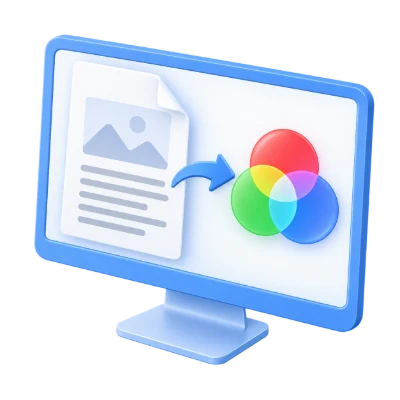
Przekonwertuj broszurę lub portfolio z CMYK do RGB i porównaj ważne kolory marki przed udostępnieniem.
Wybierz profil docelowy wymagany przez Twój proces pracy i dołącz raport konwersji do kopii recenzenckiej.
Przygotuj wersję RGB ilustrowanych notatek z kursu dla laptopów i tabletów, sprawdzając jednocześnie czytelność tekstu.
Zacznij od sRGB do codziennego udostępniania cyfrowego lub wybierz profil wymagany przez Twój proces pracy.
Domyślnie wybrany jest sRGB. Adobe RGB (1998), Apple RGB i ColorMatch RGB są pogrupowane w sekcji Projektowanie i fotografia. Grupa wideo zawiera Video HD, Video PAL, Video NTSC, PAL / SECAM oraz SMPTE-C. Opisują one przestrzenie kolorów, a nie filtry dekoracyjne.
Wybrany docelowy profil ICC jest osadzany jako domyślna przestrzeń kolorów RGB i sprawdzany w wyniku. Osadzone profile źródłowe są respektowane podczas konwersji. Wygląd nadal zależy od przeglądarki PDF, kalibracji wyświetlacza oraz kolorów, które może odwzorować miejsce docelowe.
Przełączaj między widokiem Oryginalnym, RGB a przesuwanym porównaniem bieżącej strony.
Wybierz RGB, Porównaj lub Podgląd kolorów, aby przygotować przekonwertowany podgląd bieżącej strony. Przeciągnij suwak w trybie Porównaj lub sprawdź oddzielne widoki kanałów czerwonego, zielonego i niebieskiego. Kanały służą wyłącznie do inspekcji; pobrany plik PDF zachowuje kolory złożone.
Zmiana profilu, metody renderowania lub strony automatycznie przygotowuje zaktualizowany podgląd RGB po krótkiej pauzie. Ostatnie podglądy są ponownie wykorzystywane, dopóki dokument pozostaje otwarty. Podgląd wysyła do konwersji tylko bieżącą stronę; Start konwertuje cały dokument.
Użyj kolorymetrycznego relatywnego z kompensacją punktu czerni lub otwórz Ustawienia kolorów dla innej metody.
Kolorymetryczna relatywna jest domyślna i ma na celu zachowanie kolorów wewnątrz gamutu docelowego. Percepcyjna może być przydatna dla zdjęć, Nasycenie priorytetyzuje żywe relacje kolorystyczne, a kolorymetryczna absolutna zachowuje relację punktu bieli źródła.
Kompensacja punktu czerni jest domyślnie włączona, aby mapować szczegóły cieni między punktami czerni źródła i celu. Jest wyłączona w trybie kolorymetrycznym absolutnym. Wyniki zależą od osadzonych profili i zawartości; porównaj ważne kolory, zamiast zakładać, że jedno ustawienie pasuje do każdego dokumentu.
Konwertuj kolory PDF bez celowego zamieniania każdej strony w obraz.
Konwerter przetwarza obsługiwany tekst, obrazy, wektory i gradienty na RGB. Nie zmniejsza celowo rozdzielczości obrazów i pozwala na aktywną przezroczystość. Tekst może pozostać zaznaczalny, w tym w języku arabskim, jeśli oryginalne czcionki i kodowanie są użyteczne.
Złożona zawartość może zostać przetworzona, niedostępne czcionki mogą zostać zastąpione, a zasoby kolorów mogą pozostać ze względu na przezroczystość lub nieużywane obiekty. Kolory dodatkowe są konwertowane na procesowe RGB. To nie jest OCR, edytor formularzy ani gwarancja zachowania każdej interaktywnej funkcji. Zachowaj oryginał.
Przejrzyj osadzony profil, strony, czcionki, operacje wektorowe i przezroczystość w opcjonalnym raporcie.
Wynik zawiera rozwijany raport konwersji kolorów oraz możliwość pobrania raportu HTML. Sprawdza on bajty osadzonego docelowego profilu ICC i zgłasza liczbę stron, osadzone czcionki, operacje malowania wektorowego, zasoby przezroczystości oraz wszelkie wykryte zasoby CMYK lub kolorów dodatkowych.
Inspekcja zasobów może obejmować nieużywane zasoby i alternatywne przestrzenie kolorów; nie dowodzi, że każdy widoczny piksel jest poprawny. Osadzona czcionka nie wyklucza podstawienia. Wynik jest standardowym plikiem PDF, a nie certyfikatem walidacji PDF/A lub PDF/X.
Przejrzyj wynik, wróć do ustawień lub wyślij gotowy plik PDF do innego narzędzia.
Wybrane ustawienia mają zastosowanie do każdej strony po wybraniu Start. Podgląd bieżącej strony i eksport używają tych samych ustawień konwersji, podczas gdy sam podgląd jest ograniczonym obrazem ekranowym. Pobrany plik PDF nie jest tym obrazem podglądu.
Użyj Podglądu na stronie wyników, aby sprawdzić gotowy dokument, Wstecz, aby zmienić ustawienia, i Zacznij od nowa dla kolejnego pliku. Konwersja kolorów może zwiększyć rozmiar pliku i nie może przywrócić informacji o kolorach utraconych we wcześniejszej konwersji.
Otwórz jeden plik PDF o rozmiarze do 50 MB i 750 stron źródłowych. Chronione pliki wymagają odblokowanej kopii, chyba że to narzędzie wyraźnie oferuje wprowadzanie hasła. Duże lub złożone strony mogą wymagać więcej pamięci lub osiągnąć limity przetwarzania, nawet jeśli plik mieści się w tych limitach.
Przetwarzanie odbywa się na naszych serwerach. Pliki źródłowe, tymczasowe i wyniki są usuwane z naszych serwerów w ciągu 30 minut od zakończenia przetwarzania. Nie udostępniamy zawartości dokumentów stronom trzecim ani nie wykorzystujemy ich do trenowania modeli AI.
Dowiedz się, czego się spodziewać, zanim zaczniesz.
Tymczasowe przetwarzanie na serwerzesRGB jest domyślnym profilem do codziennego przeglądania na ekranie. Wybierz Adobe RGB lub inny obsługiwany profil, jeśli wymaga tego odbiorca lub proces pracy. Szersza przestrzeń barwna nie sprawia, że każdy plik PDF wygląda lepiej, a zachowanie wyświetlacza/przeglądarki nadal ma znaczenie.
Tak. Funkcje RGB i Porównaj przygotowują przekonwertowany podgląd bieżącej strony. Przeciągnij suwak porównania lub sprawdź kanały czerwony, zielony i niebieski. Zmiana strony lub ustawień automatycznie odświeża podgląd RGB; przycisk Start konwertuje wszystkie strony.
Tak. Wybrany profil ICC jest osadzany jako domyślna przestrzeń barwna RGB i sprawdzany pod kątem wybranego profilu. Opisuje to kolory urządzenia RGB w wyniku; nie jest to profil Output Intent dla PDF/X ani certyfikat zgodności.
Konwerter zachowuje natywne struktury tekstu i wektorów tam, gdzie jest to obsługiwane, zamiast celowo rasteryzować każdą stronę. Tekst w języku arabskim może pozostać zaznaczalny, jeśli jego oryginalne czcionki i kodowanie są użyteczne. Brakujące czcionki mogą zostać zastąpione, dlatego należy porównać wynik wizualnie.
Pobierany plik to standardowy plik PDF. Tylko podgląd kolorów na ekranie jest renderowany jako obraz. Wynik może zawierać tekst, wektory, obrazy i przezroczystość; nie jest to eksport obrazu ani operacja OCR.
Niekoniecznie. Wcześniejsza konwersja mogła usunąć informacje o kolorze. Konwersja do RGB nie odzyskuje tych informacji ani nie gwarantuje identycznego wyglądu na różnych ekranach. Porównaj z oryginalnym wzorcem kolorów.
Weryfikuje on osadzony profil RGB i raportuje liczbę stron, osadzenie czcionek, operacje malowania wektorowego, przezroczystość oraz wykryte zasoby CMYK lub kolory dodatkowe. Jest to inspekcja strukturalna, a nie dowód na to, że każdy obiekt został przekonwertowany, ani certyfikat dokładności kolorów, PDF/A lub PDF/X.
Otwórz jeden plik PDF o rozmiarze do 50 MB i 750 stron źródłowych. Chronione pliki wymagają odblokowanej kopii, chyba że to narzędzie wyraźnie oferuje wprowadzanie hasła. Duże lub złożone strony mogą wymagać więcej pamięci lub osiągnąć limity przetwarzania, nawet jeśli plik mieści się w tych limitach.
To narzędzie wykorzystuje nasze serwery do przetwarzania. Twój oryginalny plik nie jest nadpisywany; wynik to osobny plik do pobrania. Sprawdź i przejrzyj wynik, jeśli jest dostępny, i pobierz kopię, której potrzebujesz, zanim zaczniesz od nowa.