Designer
Eine Bildschirmversion von Druckgrafiken teilen
Konvertieren Sie eine CMYK-Broschüre oder ein Portfolio in RGB und vergleichen Sie wichtige Markenfarben vor dem Teilen.


Erstellen Sie eine bildschirmoptimierte RGB-Kopie Ihres PDFs. Wählen Sie ein Ziel-ICC-Profil, vergleichen Sie die aktuelle Seite, untersuchen Sie RGB-Kanäle und laden Sie das vollständige PDF mit einem Farbkonvertierungsbericht herunter.
Farben hängen von Ihrem Display und PDF-Viewer ab. Vergleichen Sie wichtige Farben mit dem Original.
Laden Sie Ihr RGB-PDF herunter und überprüfen Sie den Farbkonvertierungsbericht. Ihre Originaldatei bleibt unverändert.
Profil-, Seiten- und Inhaltsprüfungen für Ihr konvertiertes PDF.
Dies sind strukturelle Prüfungen, kein Zertifikat für Farbgenauigkeit oder PDF/A / PDF/X. Überprüfen Sie das Ergebnis in Ihrem bevorzugten Programm.
Bericht herunterladenLaden Sie eine PDF-Datei von Ihrem Gerät hoch.
Überprüfen Sie die verfügbaren Einstellungen und starten Sie dann die Verarbeitung.
Speichern Sie das Ergebnis und überprüfen Sie es, bevor Sie es teilen.
Erstellen Sie eine bildschirmoptimierte RGB-Kopie Ihres PDFs. Wählen Sie ein Ziel-ICC-Profil, vergleichen Sie die aktuelle Seite, prüfen Sie RGB-Kanäle und laden Sie das vollständige PDF mit einem Farbkonvertierungsbericht herunter.
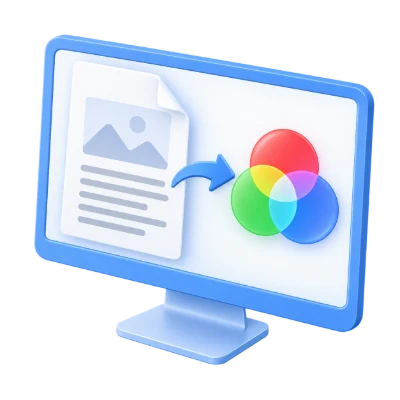
Konvertieren Sie eine CMYK-Broschüre oder ein Portfolio in RGB und vergleichen Sie wichtige Markenfarben vor dem Teilen.
Wählen Sie das Zielprofil, das Ihr Workflow erfordert, und fügen Sie den Konvertierungsbericht Ihrer Überprüfungskopie bei.
Bereiten Sie eine RGB-Version illustrierter Kursnotizen für Laptops und Tablets vor und prüfen Sie dabei, ob der Text lesbar bleibt.
Beginnen Sie mit sRGB für den täglichen digitalen Austausch oder wählen Sie ein für Ihren Workflow erforderliches Profil.
sRGB ist standardmäßig ausgewählt. Adobe RGB (1998), Apple RGB und ColorMatch RGB sind unter Design & Fotografie gruppiert. Die Videogruppe enthält Video HD, Video PAL, Video NTSC, PAL / SECAM und SMPTE-C. Diese beschreiben Farbräume, keine dekorativen Filter.
Das gewählte Ziel-ICC-Profil wird als Standard-RGB-Farbraum eingebettet und im Ergebnis geprüft. Eingebettete Quellprofile werden während der Konvertierung berücksichtigt. Das Erscheinungsbild hängt weiterhin vom PDF-Betrachter, der Monitorkalibrierung und den Farben ab, die das Ziel darstellen kann.
Wechseln Sie zwischen Original, RGB und einem verschiebbaren Vergleich der aktuellen Seite.
Wählen Sie RGB, Vergleich oder Vorschaufarben, um eine konvertierte Vorschau der aktuellen Seite zu erstellen. Verschieben Sie den Trenner im Vergleich oder untersuchen Sie die separaten Ansichten der roten, grünen und blauen Kanäle. Kanäle sind nur Inspektionsansichten; das heruntergeladene PDF behält die zusammengesetzten Farben bei.
Das Ändern des Profils, der Rendering-Priorität oder der Seite bereitet nach einer kurzen Pause automatisch eine aktualisierte RGB-Vorschau vor. Aktuelle Vorschauen werden wiederverwendet, solange das Dokument geöffnet bleibt. „Vorschau“ sendet nur die aktuelle Seite zur Konvertierung; „Start“ konvertiert das gesamte Dokument.
Verwenden Sie „Relativ farbmetrisch“ mit Tiefenkompensierung oder öffnen Sie die Farbeinstellungen für eine andere Priorität.
„Relativ farbmetrisch“ ist die Standardeinstellung und zielt darauf ab, Farben innerhalb des Zielfarbraums beizubehalten. „Perzeptiv“ kann für Fotos nützlich sein, „Sättigung“ priorisiert lebendige Farbbeziehungen und „Absolut farbmetrisch“ behält die Beziehung des Quell-Weißpunkts bei.
Die Tiefenkompensierung ist standardmäßig aktiviert, um Schattendetails zwischen den Schwarzpunkten von Quelle und Ziel abzubilden. Sie ist bei „Absolut farbmetrisch“ deaktiviert. Die Ergebnisse hängen von den eingebetteten Profilen und Inhalten ab; vergleichen Sie wichtige Farben, anstatt davon auszugehen, dass eine Einstellung für jedes Dokument passt.
Konvertieren Sie PDF-Farben, ohne jede Seite absichtlich in ein Bild umzuwandeln.
Der Konverter schreibt unterstützte Texte, Bilder, Vektoren und Verläufe in Richtung RGB um. Er reduziert die Bildauflösung nicht absichtlich und erlaubt Live-Transparenz. Text kann auswählbar bleiben, einschließlich Arabisch, wenn die Originalschriften und die Kodierung verwendbar sind.
Komplexe Inhalte können umgeschrieben, nicht verfügbare Schriften ersetzt und Farbressourcen für Transparenzen oder ungenutzte Objekte beibehalten werden. Sonderfarben werden in Prozess-RGB konvertiert. Dies ist kein OCR, kein Formular-Editor und keine Garantie für die Erhaltung aller interaktiven Funktionen. Behalten Sie Ihr Original.
Überprüfen Sie das eingebettete Profil, die Seiten, Schriften, Vektoroperationen und Transparenzen in einem optionalen Bericht.
Das Ergebnis enthält einen aufklappbaren Farbkonvertierungsbericht und einen HTML-Bericht zum Download. Er prüft die eingebetteten Ziel-ICC-Bytes und meldet die Seitenzahl, eingebettete Schriften, Vektor-Maloperationen, Transparenzressourcen sowie alle erkannten CMYK- oder Sonderfarbressourcen.
Die Ressourceninspektion kann ungenutzte Ressourcen und alternative Farbräume enthalten; sie beweist nicht, dass jedes sichtbare Pixel korrekt ist. Eine eingebettete Schrift schließt eine Ersetzung nicht aus. Die Ausgabe ist ein Standard-PDF, kein PDF/A- oder PDF/X-Validierungszertifikat.
Überprüfen Sie das Ergebnis, kehren Sie zu den Einstellungen zurück oder senden Sie das fertige PDF an ein anderes Tool.
Die gewählten Einstellungen gelten für jede Seite, wenn Sie „Start“ wählen. Die Vorschau der aktuellen Seite und der Export verwenden dieselben Konvertierungseinstellungen, während die Vorschau selbst ein begrenztes Bildschirmbild ist. Das heruntergeladene PDF ist nicht dieses Vorschaubild.
Verwenden Sie „Vorschau“ auf der Ergebnisseite, um das fertige Dokument zu prüfen, „Zurück“, um die Einstellungen zu überarbeiten, und „Von vorne beginnen“ für eine andere Datei. Die Farbkonvertierung kann die Dateigröße erhöhen und kann keine Farbinformationen wiederherstellen, die bei einer früheren Konvertierung bereits verloren gegangen sind.
Öffnen Sie ein PDF mit bis zu 50 MB und 750 Quellseiten. Geschützte Dateien benötigen eine entsperrte Kopie, es sei denn, dieses Werkzeug bietet explizit eine Passworteingabe an. Große oder komplexe Seiten können mehr Speicher erfordern oder Verarbeitungsgrenzen erreichen, selbst wenn die Datei innerhalb dieser Limits liegt.
Die Verarbeitung erfolgt auf unseren Servern. Quelldateien, temporäre Dateien und Ergebnisse werden innerhalb von 30 Minuten nach Abschluss der Verarbeitung von unseren Servern gelöscht. Wir geben Dokumentinhalte nicht an Dritte weiter und verwenden sie nicht zum Training von KI-Modellen.
Wissen Sie, was Sie erwartet, bevor Sie beginnen.
Temporäre SerververarbeitungsRGB ist der Standard für die alltägliche Bildschirmanzeige. Wählen Sie Adobe RGB oder ein anderes unterstütztes Profil, wenn Ihr Empfänger oder Workflow dies erfordert. Ein größerer Farbraum lässt nicht jedes PDF besser aussehen, und das Verhalten der Anzeige bzw. des Betrachters spielt weiterhin eine Rolle.
Ja. RGB und Vergleichen erstellen eine konvertierte Vorschau der aktuellen Seite. Ziehen Sie den Vergleichsregler oder untersuchen Sie die roten, grünen und blauen Kanäle. Das Ändern der Seite oder der Einstellungen aktualisiert die RGB-Vorschau automatisch; Start konvertiert alle Seiten.
Ja. Das ausgewählte ICC-Profil wird als Standard-RGB-Farbraum eingebettet und mit dem gewählten Profil abgeglichen. Dies beschreibt Geräte-RGB-Farben im Ergebnis; es handelt sich nicht um einen PDF/X Output Intent oder ein Konformitätszertifikat.
Der Konverter bewahrt native Text- und Vektorstrukturen, wo unterstützt, anstatt jede Seite absichtlich zu rastern. Arabischer Text kann auswählbar bleiben, wenn seine ursprünglichen Schriftarten und Kodierungen verwendbar sind. Fehlende Schriftarten können ersetzt werden, vergleichen Sie das Ergebnis daher visuell.
Der Download ist ein Standard-PDF. Nur die Farbvorschau auf dem Bildschirm wird als Bild gerendert. Das Ergebnis kann Text, Vektoren, Bilder und Transparenz enthalten; es ist kein Bildexport oder eine OCR-Operation.
Nicht unbedingt. Eine frühere Konvertierung könnte Farbinformationen verworfen haben. Die RGB-Konvertierung stellt diese Informationen nicht wieder her und garantiert kein identisches Aussehen auf verschiedenen Bildschirmen. Vergleichen Sie dies mit einer ursprünglichen Farbreferenz.
Er überprüft das eingebettete RGB-Profil und berichtet über Seitenzahl, Schrifteinbettung, Vektor-Zeichenoperationen, Transparenz und erkannte CMYK- oder Sonderfarben-Ressourcen. Es handelt sich um eine strukturelle Inspektion, nicht um den Nachweis, dass jedes Objekt konvertiert wurde, oder um ein Zertifikat für Farbgenauigkeit, PDF/A oder PDF/X.
Öffnen Sie ein PDF mit bis zu 50 MB und 750 Quellseiten. Geschützte Dateien benötigen eine entsperrte Kopie, es sei denn, dieses Werkzeug bietet explizit eine Passworteingabe an. Große oder komplexe Seiten können mehr Speicher erfordern oder Verarbeitungsgrenzen erreichen, selbst wenn die Datei innerhalb dieser Limits liegt.
Dieses Tool verwendet unsere Server zur Verarbeitung. Ihre Originaldatei wird nicht überschrieben; das Ergebnis ist ein separater Download. Vorschau und Überprüfung des Ergebnisses sind dort möglich, wo verfügbar; laden Sie die benötigte Kopie herunter, bevor Sie von vorne beginnen.