Офисная работа
Единообразная маркировка отчетов
Размещайте название отчета, название отдела или справочную метку в верхнем или нижнем колонтитуле.


Размещайте верхние, нижние колонтитулы или номера страниц в PDF с предварительным просмотром в реальном времени.
Используйте элементы управления страницами для проверки документа.
Сохраните результат или вернитесь, чтобы изменить настройки.
Загрузите один PDF-файл с вашего устройства.
Нажмите + на PDF или выберите позицию здесь. Перетащите текст для точной настройки.
Сохраните результат и проверьте его перед отправкой.
Размещайте верхние, нижние колонтитулы или номера страниц в PDF с предварительным просмотром в реальном времени. Выберите положение, префикс, начальную страницу и номер, отступы, шрифт и цвет. Номера сохраняются как выделяемый текст. Предварительный просмотр показывает расположение; проверьте созданный PDF для уточнения отображения шрифта.
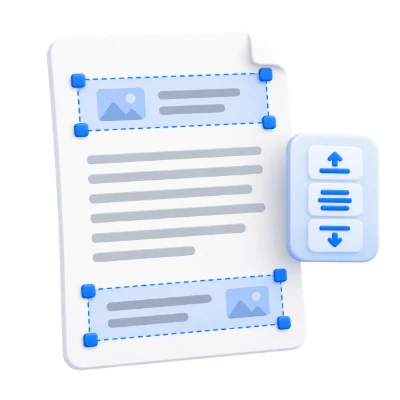
Размещайте название отчета, название отдела или справочную метку в верхнем или нижнем колонтитуле.
Выберите страницы и расположение, подходящие для вашей работы, учитывая титульные листы и поля содержимого.
Предварительно просматривайте расположение и проверяйте скачанный PDF на наличие читаемого текста, который не перекрывает существующее содержимое страницы.
Заполните любую комбинацию из трех позиций в верхнем и трех в нижнем колонтитуле.
Нажмите на знак «плюс» в PDF или выберите позицию на карте, затем введите текст в поле. Пустые позиции остаются пустыми. Добавляйте текст в несколько позиций независимо друг от друга и используйте кнопку корзины для очистки текущей. Предварительный просмотр страницы в реальном времени показывает итоговый результат, а не отдельный макет текста.
Смешивайте обычный текст с доступными токенами нумерации.
Токен «Номер» использует настроенный счетчик, «Страница» относится к исходному положению в PDF, а «Всего страниц» использует количество страниц исходного документа. Вставьте дату с помощью элемента управления «Дата». Например, объедините метку документа с шаблоном «страница/всего», затем проверьте длину текста, чтобы он поместился, не перекрывая другие позиции.
Нажмите на положение на странице или используйте визуальную карту расположения сверху/снизу.
Размещайте текст слева, по центру или справа в верхнем или нижнем колонтитуле, затем перетаскивайте его в окне предварительного просмотра для точной настройки. Шрифт, ползунок размера, цвет и начертание определяют внешний вид. Отступ от края задает расстояние от границы страницы. Проверьте настройки для разных форматов страниц, чтобы метки не перекрывали существующий текст и не выходили за пределы страницы.
Выберите первую и последнюю страницу, а также область применения: все, нечетные или четные страницы.
Откройте «Нумерация», чтобы задать начальную и конечную страницу; значение 0 означает конец документа. Начало со 2-й страницы оставит обложку без номера. Начальный номер не зависит от номера страницы PDF. Зеркальное отображение позволяет менять расположение слева/справа на четных страницах, а дополнительные разделительные линии колонтитулов помогают отделить метки от основного содержимого.
Предварительно просмотрите результат перед скачиванием и отправкой.
Выберите «Начать», когда настройки будут готовы. На экране результата «Предпросмотр» открывает созданный PDF, а «Скачать» сохраняет отдельную копию. «Назад» возвращает в текущую рабочую область; «Начать заново» очищает её для нового файла. Проверьте мелкий текст, края страниц и порядок страниц в готовой копии. Новый PDF не сохраняет действительность существующей цифровой подписи.
Откройте один PDF размером до 100 МБ и до 750 исходных страниц. Защищенные файлы требуют разблокированной копии, если инструмент явно не предлагает ввод пароля. Большие или сложные страницы могут потребовать больше памяти или достичь лимитов обработки, даже если файл находится в пределах этих ограничений.
Обработка выполняется на наших серверах. Исходные файлы, временные файлы и результаты удаляются с наших серверов в течение 30 минут после завершения обработки. Мы не передаем содержимое документов третьим лицам и не используем их для обучения ИИ-моделей.
Узнайте, чего ожидать, прежде чем начать.
Временная обработка на сервереДа. Используйте поддерживаемые элементы управления текстом и шрифтами Unicode для арабского или другого текста с направлением письма справа налево. Проверьте созданный PDF на предмет правильного отображения символов, смешанного направления текста и наложения на существующий контент.
Да. Используйте позиции слева, по центру и справа вверху и внизу страницы, всего до шести независимых меток. Нажмите на знак «плюс» на PDF или выберите позицию на схеме, затем введите текст. Пустые позиции остаются пустыми; используйте кнопку корзины для удаления. Просмотрите все метки вместе в предпросмотре страницы.
Токен «Номер» использует настроенный счетчик, «Страница» относится к исходной позиции в PDF, а «Всего страниц» использует общее количество страниц документа. Вставьте дату с помощью элемента управления «Дата». Например, объедините метку документа с шаблоном страницы/общего количества, затем проверьте длину текста, чтобы он поместился, не перекрывая другие элементы.
Разместите текст слева, по центру или справа в верхнем или нижнем колонтитуле, затем перетащите его на предпросмотре для точной настройки. Шрифт, ползунок размера, цвет и жирность определяют внешний вид. Отступ от края задает расстояние от границы страницы. Проверьте настройки для разных размеров страниц, чтобы метки не перекрывали текст и не выходили за пределы страницы.
Откройте «Нумерация», чтобы задать начальную и конечную страницу; значение 0 означает конец документа. Начало со 2-й страницы оставит обложку без номера. Начальный номер не зависит от начальной страницы PDF. Зеркальное отображение может менять расположение слева/справа на четных страницах, а дополнительные разделительные линии помогут отделить метки от основного текста.
Откройте один PDF размером до 100 МБ и до 750 исходных страниц. Защищенные файлы требуют разблокированной копии, если инструмент явно не предлагает ввод пароля. Большие или сложные страницы могут потребовать больше памяти или достичь лимитов обработки, даже если файл находится в пределах этих ограничений.
Этот инструмент использует наши серверы для обработки. Ваш исходный файл не перезаписывается; результат — это отдельный файл для скачивания. Просмотрите и проверьте результат, где это доступно, и скачайте нужную копию перед началом работы заново.