사무 업무
보고서에 일관된 라벨 부착
머리글이나 바닥글에 보고서 제목, 부서 이름 또는 참조 라벨을 배치하세요.
실시간 위치 미리보기를 통해 PDF 페이지에 머리글, 바닥글 또는 페이지 번호를 삽입하세요.
페이지 컨트롤을 사용하여 문서를 검사하세요.
결과를 저장하거나 설정을 조정하려면 돌아가세요.
기기에서 PDF 하나를 업로드하세요.
PDF의 +를 클릭하거나 여기서 위치를 선택하세요. 텍스트를 드래그하여 미세 조정하세요.
결과를 저장하고 공유하기 전에 확인하세요.
실시간 위치 미리보기를 통해 PDF 페이지에 머리글, 바닥글 또는 페이지 번호를 배치하세요. 위치, 접두사, 시작 페이지 및 번호, 패딩, 글꼴 및 색상을 선택할 수 있습니다. 번호는 선택 가능한 텍스트로 저장됩니다. 미리보기는 배치를 보여주며, 생성된 PDF를 검토하여 정확한 글꼴 렌더링을 확인하세요.
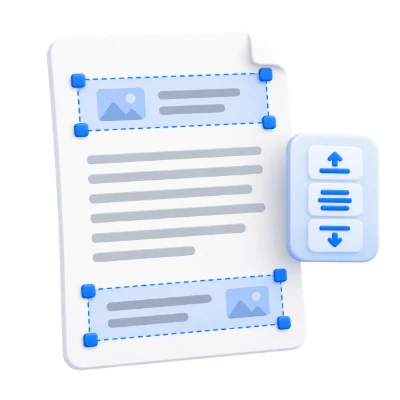
머리글이나 바닥글에 보고서 제목, 부서 이름 또는 참조 라벨을 배치하세요.
표지와 콘텐츠 여백을 고려하여 제출물에 적합한 페이지와 위치를 선택하세요.
위치를 미리 보고 다운로드한 PDF를 검사하여 기존 콘텐츠를 가리지 않는 읽기 쉬운 텍스트인지 확인하세요.
3개의 머리글과 3개의 바닥글 위치를 자유롭게 조합하여 채우세요.
PDF의 더하기 기호를 클릭하거나 맵에서 위치를 선택한 다음 텍스트 필드에 입력하세요. 비어 있는 위치는 그대로 유지됩니다. 여러 위치에 독립적으로 텍스트를 추가하고 휴지통 버튼을 사용하여 현재 위치를 지우세요. 실시간 페이지 미리보기는 별도의 텍스트 모형이 아닌 결합된 결과를 보여줍니다.
일반 텍스트와 사용 가능한 번호 매기기 토큰을 혼합하세요.
'번호' 토큰은 구성된 카운터를 사용하고, '페이지'는 원래 PDF 페이지 위치를 참조하며, '전체 페이지'는 소스 문서의 총 페이지 수를 사용합니다. '날짜' 컨트롤로 날짜를 삽입하세요. 예를 들어 문서 레이블과 페이지/전체 패턴을 결합한 다음, 다른 위치와 겹치지 않도록 텍스트 길이를 검토하세요.
페이지 위치를 클릭하거나 시각적 상단/하단 위치 맵을 사용하세요.
머리글이나 바닥글의 왼쪽, 중앙 또는 오른쪽에 텍스트를 배치한 다음 미리보기에서 드래그하여 위치를 미세 조정하세요. 글꼴, 크기 슬라이더, 색상 및 굵게 옵션으로 모양을 제어합니다. '가장자리 간격'은 페이지 경계로부터의 거리를 설정합니다. 레이블이 기존 텍스트와 겹치거나 페이지 밖으로 나가지 않도록 '혼합 페이지 크기'를 확인하세요.
전체, 홀수 또는 짝수 페이지 범위 중에서 첫 페이지와 마지막 페이지를 선택하세요.
'번호 매기기'를 열어 시작 및 끝 페이지를 설정하세요. 끝 값이 0이면 문서의 끝을 의미합니다. 2페이지부터 시작하면 표지는 레이블이 지정되지 않습니다. 시작 번호는 PDF의 시작 페이지와 별개입니다. 미러링은 짝수 페이지에서 왼쪽/오른쪽 배치를 바꿀 수 있으며, 선택 사항인 머리글/바닥글 구분선은 레이블과 본문 콘텐츠를 구분하는 데 도움이 됩니다.
다운로드 및 공유하기 전에 결과를 미리 보세요.
설정이 준비되면 '시작'을 선택하세요. 결과 화면에서 '미리보기'는 생성된 PDF를 열고 '다운로드'는 별도의 사본을 저장합니다. '뒤로'는 현재 작업 공간으로 돌아가며, '처음부터 다시 시작'은 새 파일을 위해 공간을 비웁니다. 완성된 사본에서 작은 텍스트, 페이지 가장자리 및 페이지 순서를 검토하세요. 새 PDF는 기존 디지털 서명의 유효성을 유지하지 않습니다.
최대 100 MB 및 750 페이지의 PDF 하나를 열 수 있습니다. 보호된 파일은 이 도구에서 암호 입력을 명시적으로 제공하지 않는 한 잠금 해제된 복사본이 필요합니다. 크거나 복잡한 페이지는 파일이 제한 내에 있더라도 더 많은 메모리가 필요하거나 처리 제한에 도달할 수 있습니다.
처리는 당사 서버를 사용합니다. 원본 파일, 임시 파일 및 결과물은 처리 완료 후 30분 이내에 서버에서 삭제됩니다. 당사는 문서 내용을 제3자와 공유하거나 AI 모델 학습에 사용하지 않습니다.
시작하기 전에 무엇을 기대할 수 있는지 확인하세요.
임시 서버 처리네. 아랍어 또는 기타 오른쪽에서 왼쪽으로 쓰는 텍스트에 대해 지원되는 유니코드 텍스트 및 글꼴 컨트롤을 사용하십시오. 생성된 PDF에서 모양, 혼합 방향 텍스트 및 기존 콘텐츠와의 겹침 여부를 확인하십시오.
네, 가능합니다. 페이지 상단과 하단의 왼쪽, 중앙, 오른쪽 위치를 사용하여 최대 6개의 독립적인 레이블을 배치할 수 있습니다. PDF의 더하기 기호를 클릭하거나 지도에서 위치를 선택한 후 텍스트를 입력하세요. 비어 있는 위치는 그대로 유지되며, 휴지통 버튼을 사용하여 지울 수 있습니다. 페이지 미리보기에서 모든 레이블을 함께 검토하세요.
번호 토큰은 구성된 카운터를 사용하고, 페이지는 원본 PDF 페이지 위치를 참조하며, 전체 페이지는 원본 문서의 개수를 사용합니다. 날짜 제어 기능을 사용하여 날짜를 삽입하세요. 예를 들어 문서 레이블과 페이지/전체 패턴을 결합한 다음, 다른 위치와 겹치지 않도록 텍스트 길이를 검토하세요.
머리글이나 바닥글의 왼쪽, 중앙 또는 오른쪽에 텍스트를 배치한 다음 미리보기에서 드래그하여 위치를 미세 조정하세요. 글꼴, 크기 슬라이더, 색상 및 굵게 옵션으로 모양을 제어합니다. 가장자리 간격은 페이지 경계로부터의 거리를 설정합니다. 레이블이 기존 텍스트와 겹치거나 페이지를 벗어나지 않도록 혼합 페이지 크기를 확인하세요.
번호 매기기를 열어 시작 및 끝 페이지를 설정하세요. 끝 값이 0이면 문서의 끝을 의미합니다. 2페이지부터 시작하면 표지에 레이블이 지정되지 않습니다. 시작 번호는 시작 PDF 페이지와 별개입니다. 미러링을 사용하면 짝수 페이지에서 왼쪽/오른쪽 배치를 바꿀 수 있으며, 선택 사항인 머리글/바닥글 구분선은 레이블을 본문 콘텐츠와 구분하는 데 도움이 됩니다.
최대 100 MB 및 750 페이지의 PDF 하나를 열 수 있습니다. 보호된 파일은 이 도구에서 암호 입력을 명시적으로 제공하지 않는 한 잠금 해제된 복사본이 필요합니다. 크거나 복잡한 페이지는 파일이 제한 내에 있더라도 더 많은 메모리가 필요하거나 처리 제한에 도달할 수 있습니다.
이 도구는 처리를 위해 당사 서버를 사용합니다. 원본 파일은 덮어쓰이지 않으며, 결과물은 별도의 다운로드 파일로 제공됩니다. 가능한 경우 결과를 미리 보고 검토한 후, 다시 시작하기 전에 필요한 사본을 다운로드하세요.