Pekerjaan kantor
Beri label pada laporan secara konsisten
Tempatkan judul laporan, nama departemen, atau label referensi di header atau footer.
Tempatkan header, footer, atau nomor halaman pada dokumen PDF dengan pratinjau posisi langsung.
Gunakan kontrol halaman untuk memeriksa dokumen Anda.
Simpan hasil Anda atau kembali untuk menyesuaikan pengaturan.
Unggah satu PDF dari perangkat Anda.
Klik + pada PDF, atau pilih posisi di sini. Seret teks untuk menyempurnakannya.
Simpan hasil dan periksa sebelum membagikannya.
Tempatkan header, footer, atau nomor halaman pada halaman PDF dengan pratinjau posisi langsung. Pilih posisi, awalan, halaman dan nomor awal, bantalan (padding), font, dan warna. Angka disimpan sebagai teks yang dapat dipilih. Pratinjau menunjukkan penempatan; tinjau PDF yang dihasilkan untuk rendering font yang tepat.
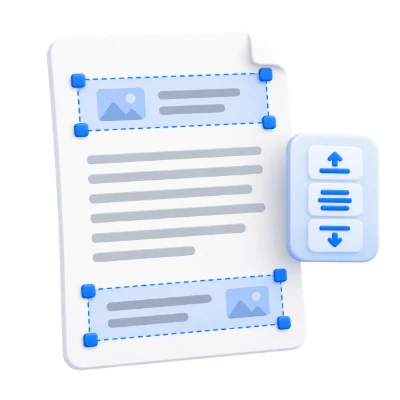
Tempatkan judul laporan, nama departemen, atau label referensi di header atau footer.
Pilih halaman dan penempatan yang sesuai dengan pengajuan Anda, dengan mempertimbangkan halaman sampul dan margin konten.
Pratinjau penempatan dan periksa PDF yang diunduh untuk memastikan teks terbaca dan tidak menutupi konten halaman yang sudah ada.
Isi kombinasi apa pun dari tiga posisi header dan tiga posisi footer.
Klik tanda tambah pada PDF atau pilih posisi di peta, lalu tulis di bidang teksnya. Posisi kosong tetap kosong. Tambahkan teks ke beberapa posisi secara independen dan gunakan tombol sampah untuk menghapus yang saat ini. Pratinjau halaman langsung menunjukkan hasil gabungan alih-alih tiruan teks terpisah.
Campurkan teks biasa dengan token penomoran yang tersedia.
Token Nomor menggunakan penghitung yang dikonfigurasi, Halaman merujuk pada posisi halaman PDF asli, dan Total halaman menggunakan jumlah dokumen sumber. Sisipkan tanggal dengan kontrol Tanggal. Misalnya, gabungkan label dokumen dengan pola halaman/total, lalu tinjau panjang teks agar pas tanpa melewati posisi lain.
Klik posisi halaman atau gunakan peta posisi atas/bawah visual.
Tempatkan teks di kiri, tengah, atau kanan header atau footer, lalu seret pada pratinjau untuk menyempurnakan posisinya. Font, penggeser ukuran, warna, dan tebal mengontrol tampilan. Edge inset mengatur jarak dari batas halaman. Centang halaman dengan ukuran campuran agar label tidak tumpang tindih dengan teks yang ada atau keluar dari halaman.
Pilih halaman pertama dan terakhir, dengan cakupan halaman semua, ganjil, atau genap.
Buka Penomoran untuk mengatur halaman awal dan akhir; nilai akhir 0 berarti akhir dokumen. Memulai di halaman 2 membiarkan sampul tidak diberi label. Nomor awal terpisah dari halaman PDF awal. Pencerminan dapat menukar penempatan kiri/kanan pada halaman genap, dan garis pemisah header/footer opsional membantu membagi label dari konten isi.
Pratinjau hasil sebelum mengunduh dan membagikannya.
Pilih Mulai saat pengaturan sudah siap. Pada layar hasil, Pratinjau membuka PDF yang dihasilkan dan Unduh menyimpan salinan terpisah. Kembali mengembalikan ke ruang kerja saat ini; Mulai ulang membersihkannya untuk file baru. Tinjau teks kecil, tepi halaman, dan urutan halaman pada salinan yang sudah selesai. PDF baru tidak mempertahankan validitas tanda tangan digital yang ada.
Buka satu PDF hingga 100 MB dan 750 halaman sumber. File yang dilindungi memerlukan salinan yang tidak terkunci kecuali alat ini secara eksplisit menawarkan entri kata sandi. Halaman yang besar atau kompleks dapat memerlukan lebih banyak memori atau mencapai batas pemrosesan bahkan ketika file berada dalam batas ini.
Pemrosesan menggunakan server kami. File sumber, file sementara, dan hasil akan dihapus dari server kami dalam waktu 30 menit setelah pemrosesan selesai. Kami tidak membagikan konten dokumen kepada pihak ketiga atau menggunakannya untuk melatih model AI.
Ketahui apa yang diharapkan sebelum Anda mulai.
Pemrosesan server sementaraYa. Gunakan kontrol teks dan font Unicode yang didukung untuk bahasa Arab atau teks kanan-ke-kiri lainnya. Periksa PDF yang dihasilkan untuk pembentukan, teks arah campuran, dan tumpang tindih dengan konten yang ada.
Ya. Gunakan posisi kiri, tengah, dan kanan di bagian atas dan bawah halaman, hingga enam label independen. Klik tanda plus pada PDF atau pilih posisi pada peta, lalu masukkan teks. Posisi kosong akan tetap kosong; gunakan tombol sampah untuk menghapusnya. Tinjau semua label bersama-sama di pratinjau halaman.
Token Nomor menggunakan penghitung yang dikonfigurasi, Halaman merujuk pada posisi halaman PDF asli, dan Total halaman menggunakan jumlah dokumen sumber. Masukkan tanggal dengan kontrol Tanggal. Misalnya, gabungkan label dokumen dengan pola halaman/total, lalu tinjau panjang teks agar pas tanpa melewati posisi lain.
Tempatkan teks di kiri, tengah, atau kanan header atau footer, lalu seret pada pratinjau untuk menyempurnakan posisinya. Font, penggeser ukuran, warna, dan tebal mengontrol tampilan. Edge inset mengatur jarak dari batas halaman. Periksa ukuran halaman campuran agar label tidak tumpang tindih dengan teks yang ada atau keluar dari halaman.
Buka Penomoran untuk mengatur halaman awal dan akhir; nilai akhir 0 berarti akhir dokumen. Memulai di halaman 2 membuat sampul tidak diberi label. Nomor awal terpisah dari halaman PDF awal. Pencerminan dapat menukar penempatan kiri/kanan pada halaman genap, dan garis pemisah header/footer opsional membantu membagi label dari konten isi.
Buka satu PDF hingga 100 MB dan 750 halaman sumber. File yang dilindungi memerlukan salinan yang tidak terkunci kecuali alat ini secara eksplisit menawarkan entri kata sandi. Halaman yang besar atau kompleks dapat memerlukan lebih banyak memori atau mencapai batas pemrosesan bahkan ketika file berada dalam batas ini.
Alat ini menggunakan server kami untuk pemrosesan. File asli Anda tidak ditimpa; hasilnya adalah unduhan terpisah. Pratinjau dan tinjau hasilnya jika tersedia, dan unduh salinan yang Anda butuhkan sebelum memulai kembali.