Công việc văn phòng
Gắn nhãn báo cáo một cách nhất quán
Đặt tiêu đề báo cáo, tên bộ phận hoặc nhãn tham chiếu vào tiêu đề hoặc chân trang.
Chèn tiêu đề, chân trang hoặc số trang vào các trang PDF với bản xem trước vị trí trực tiếp.
Sử dụng các điều khiển trang để kiểm tra tài liệu của bạn.
Lưu kết quả hoặc quay lại để điều chỉnh cài đặt.
Tải lên một tệp PDF từ thiết bị của bạn.
Nhấp vào dấu + trên tệp PDF, hoặc chọn một vị trí tại đây. Kéo văn bản để tinh chỉnh vị trí.
Lưu kết quả và kiểm tra trước khi chia sẻ.
Đặt tiêu đề, chân trang hoặc số trang lên các trang PDF với tính năng xem trước vị trí trực tiếp. Chọn vị trí, tiền tố, trang bắt đầu và số bắt đầu, khoảng đệm, phông chữ và màu sắc. Các con số được lưu dưới dạng văn bản có thể chọn. Bản xem trước hiển thị vị trí; hãy kiểm tra tệp PDF đã tạo để xem kết xuất phông chữ chính xác.
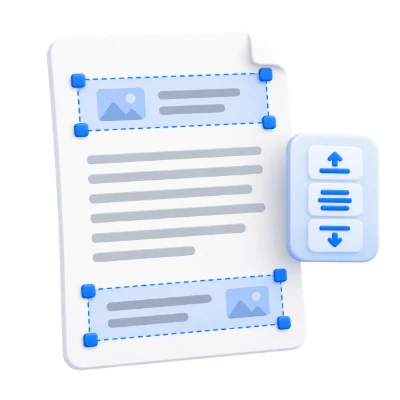
Đặt tiêu đề báo cáo, tên bộ phận hoặc nhãn tham chiếu vào tiêu đề hoặc chân trang.
Chọn các trang và vị trí phù hợp với bài nộp của bạn, lưu ý đến trang bìa và lề nội dung.
Xem trước vị trí và kiểm tra tệp PDF đã tải xuống để đảm bảo văn bản dễ đọc và không che khuất nội dung trang hiện có.
Điền vào bất kỳ sự kết hợp nào của ba vị trí tiêu đề đầu trang và ba vị trí chân trang.
Nhấp vào dấu cộng trên tệp PDF hoặc chọn một vị trí trên bản đồ, sau đó viết vào trường văn bản của nó. Các vị trí trống sẽ vẫn trống. Thêm văn bản vào nhiều vị trí một cách độc lập và sử dụng nút thùng rác để xóa vị trí hiện tại. Bản xem trước trang trực tiếp hiển thị kết quả kết hợp thay vì bản mô phỏng văn bản riêng biệt.
Kết hợp văn bản thông thường với các mã thông báo đánh số có sẵn.
Mã thông báo Số sử dụng bộ đếm đã cấu hình, Trang đề cập đến vị trí trang PDF gốc và Tổng số trang sử dụng số lượng của tài liệu nguồn. Chèn ngày tháng bằng điều khiển Ngày. Ví dụ, kết hợp nhãn tài liệu với mẫu trang/tổng số, sau đó xem lại độ dài văn bản để nó vừa vặn mà không đè lên vị trí khác.
Nhấp vào một vị trí trang hoặc sử dụng bản đồ vị trí trên/dưới trực quan.
Đặt văn bản ở bên trái, chính giữa hoặc bên phải của tiêu đề đầu trang hoặc chân trang, sau đó kéo văn bản đó trên bản xem trước để tinh chỉnh vị trí. Phông chữ, thanh trượt kích thước, màu sắc và kiểu in đậm kiểm soát diện mạo. Khoảng cách lề đặt khoảng cách từ biên trang. Kiểm tra các kích thước trang hỗn hợp để nhãn không đè lên văn bản hiện có hoặc nằm ngoài trang.
Chọn trang đầu và trang cuối, với phạm vi tất cả, trang lẻ hoặc trang chẵn.
Mở Đánh số để đặt trang bắt đầu và kết thúc; giá trị kết thúc bằng 0 nghĩa là kết thúc tài liệu. Bắt đầu từ trang 2 sẽ để trống trang bìa. Số bắt đầu tách biệt với số trang PDF bắt đầu. Phản chiếu có thể hoán đổi vị trí trái/phải trên các trang chẵn, và các đường phân cách tiêu đề/chân trang tùy chọn giúp phân chia nhãn khỏi nội dung chính.
Xem trước kết quả trước khi tải xuống và chia sẻ.
Chọn Bắt đầu khi cài đặt đã sẵn sàng. Trên màn hình kết quả, Xem trước sẽ mở tệp PDF đã tạo và Tải xuống sẽ lưu một bản sao riêng biệt. Quay lại sẽ đưa bạn về không gian làm việc hiện tại; Bắt đầu lại sẽ xóa sạch để bắt đầu tệp mới. Xem lại văn bản nhỏ, mép trang và thứ tự trang trong bản sao hoàn thiện. Tệp PDF mới không bảo toàn tính hợp lệ của chữ ký số hiện có.
Mở một tệp PDF lên đến 100 MB và 750 trang nguồn. Các tệp được bảo vệ cần một bản sao đã mở khóa trừ khi công cụ này cung cấp rõ ràng việc nhập mật khẩu. Các trang lớn hoặc phức tạp có thể yêu cầu nhiều bộ nhớ hơn hoặc đạt đến giới hạn xử lý ngay cả khi tệp nằm trong các giới hạn này.
Quá trình xử lý sử dụng máy chủ của chúng tôi. Các tệp nguồn, tệp tạm thời và kết quả sẽ bị xóa khỏi máy chủ của chúng tôi trong vòng 30 phút sau khi quá trình xử lý kết thúc. Chúng tôi không chia sẻ nội dung tài liệu với bên thứ ba hoặc sử dụng chúng để huấn luyện các mô hình AI.
Biết những gì cần mong đợi trước khi bạn bắt đầu.
Xử lý tạm thời trên máy chủCó. Sử dụng các điều khiển phông chữ và văn bản Unicode được hỗ trợ cho tiếng Ả Rập hoặc văn bản từ phải sang trái khác. Kiểm tra tệp PDF được tạo để xem định dạng, văn bản hỗn hợp hướng và sự chồng chéo với nội dung hiện có.
Có. Sử dụng các vị trí trái, giữa và phải ở trên cùng và dưới cùng của trang, cho tối đa sáu nhãn độc lập. Nhấp vào dấu cộng trên PDF hoặc chọn một vị trí trên bản đồ, sau đó nhập văn bản. Các vị trí trống sẽ vẫn trống; sử dụng nút thùng rác để xóa một vị trí. Xem lại tất cả các nhãn cùng nhau trong bản xem trước trang.
Mã thông báo Số sử dụng bộ đếm đã định cấu hình, Trang đề cập đến vị trí trang PDF gốc và Tổng số trang sử dụng số lượng của tài liệu nguồn. Chèn ngày bằng điều khiển Ngày. Ví dụ: kết hợp nhãn tài liệu với mẫu trang/tổng số, sau đó xem lại độ dài văn bản để nó vừa vặn mà không đè lên vị trí khác.
Đặt văn bản ở bên trái, chính giữa hoặc bên phải của tiêu đề hoặc chân trang, sau đó kéo văn bản đó trên bản xem trước để tinh chỉnh vị trí. Phông chữ, thanh trượt kích thước, màu sắc và in đậm kiểm soát giao diện. Căn lề cạnh đặt khoảng cách từ ranh giới trang. Kiểm tra các kích thước trang hỗn hợp để các nhãn không chồng lên văn bản hiện có hoặc rời khỏi trang.
Mở Đánh số để đặt trang bắt đầu và trang kết thúc; giá trị kết thúc bằng 0 có nghĩa là kết thúc tài liệu. Bắt đầu từ trang 2 sẽ để trang bìa không có nhãn. Số bắt đầu tách biệt với trang PDF bắt đầu. Phản chiếu có thể hoán đổi vị trí trái/phải trên các trang chẵn và các đường phân cách tiêu đề/chân trang tùy chọn giúp phân chia nhãn khỏi nội dung chính.
Mở một tệp PDF lên đến 100 MB và 750 trang nguồn. Các tệp được bảo vệ cần một bản sao đã mở khóa trừ khi công cụ này cung cấp rõ ràng việc nhập mật khẩu. Các trang lớn hoặc phức tạp có thể yêu cầu nhiều bộ nhớ hơn hoặc đạt đến giới hạn xử lý ngay cả khi tệp nằm trong các giới hạn này.
Công cụ này sử dụng máy chủ của chúng tôi để xử lý. Tệp gốc của bạn không bị ghi đè; kết quả là một bản tải xuống riêng biệt. Hãy xem trước và kiểm tra kết quả nếu có, đồng thời tải xuống bản sao bạn cần trước khi bắt đầu lại.