Kontorarbejde
Etikettér en rapport konsekvent
Placér en rapporttitel, afdelingsnavn eller referenceetiket i et sidehoved eller en sidefod.
Placer sidehoveder, sidefødder eller sidetal på PDF-sider med en live forhåndsvisning af placeringen.
Brug sidekontrollerne til at inspicere dit dokument.
Gem dit resultat eller vend tilbage for at justere indstillingerne.
Upload én PDF fra din enhed.
Klik på et + på PDF'en, eller vælg en position her. Træk i teksten for at finjustere den.
Gem resultatet og tjek det, før du deler det.
Placér sidehoveder, sidefødder eller sidetal på PDF-sider med en live forhåndsvisning af placeringen. Vælg position, præfiks, startside og -nummer, udfyldning, skrifttype og farve. Numre gemmes som valgbar tekst. Forhåndsvisningen viser placeringen; kontrollér den genererede PDF for præcis gengivelse af skrifttypen.
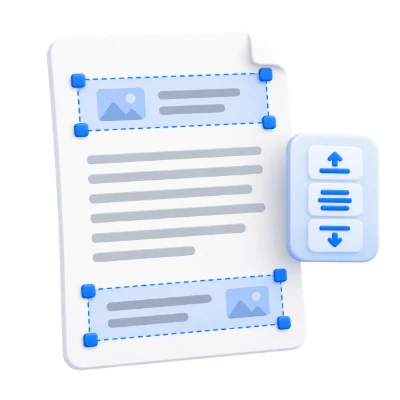
Placér en rapporttitel, afdelingsnavn eller referenceetiket i et sidehoved eller en sidefod.
Vælg de sider og den placering, der passer til din indsendelse, og husk at tage højde for forsider og margener.
Forhåndsvis placeringen og inspicér den downloadede PDF for læsbar tekst, der ikke dækker eksisterende sideindhold.
Udfyld enhver kombination af de tre sidehoved- og tre sidefodspositioner.
Klik på et plustegn på PDF'en eller vælg en position på kortet, og skriv derefter i tekstfeltet. Tomme positioner forbliver tomme. Tilføj tekst til flere positioner uafhængigt og brug papirkurv-knappen til at rydde den aktuelle. Den live sidevisning viser det kombinerede resultat i stedet for en separat tekstmodel.
Bland almindelig tekst med de tilgængelige nummereringstokens.
Nummer-tokenet bruger den konfigurerede tæller, Side refererer til den originale PDF-sideposition, og Sidetotal bruger kildedokumentets antal. Indsæt en dato med Dato-kontrollen. Kombiner for eksempel en dokumentetiket med et side/total-mønster, og gennemse derefter tekstlængden, så den passer uden at krydse en anden position.
Klik på en sideposition eller brug det visuelle kort over top/bund-positioner.
Placer tekst til venstre, i midten eller til højre i sidehovedet eller sidefoden, og træk den derefter i forhåndsvisningen for at finjustere dens position. Skrifttype, en størrelsesskyder, farve og fed skrift styrer udseendet. Kantafstand indstiller afstanden fra sidegrænsen. Markér blandede sidestørrelser, så etiketter ikke overlapper eksisterende tekst eller forlader siden.
Vælg den første og sidste side med sideomfang for alle, ulige eller lige sider.
Åbn Nummerering for at indstille start- og slutside; en slutværdi på 0 betyder dokumentets slutning. Start på side 2 efterlader forsiden uden etiket. Startnummeret er adskilt fra den startende PDF-side. Spejling kan bytte venstre/højre placering på lige sider, og valgfrie separatorlinjer i sidehoved/sidefod hjælper med at adskille etiketter fra brødteksten.
Forhåndsvis resultatet, før du downloader og deler det.
Vælg Start, når indstillingerne er klar. På resultatskærmen åbner Forhåndsvisning den genererede PDF, og Download gemmer en separat kopi. Tilbage vender tilbage til det aktuelle arbejdsområde; Start forfra rydder det til en ny fil. Gennemgå lille tekst, sidekanter og rækkefølge i den færdige kopi. En ny PDF bevarer ikke gyldigheden af en eksisterende digital signatur.
Åbn én PDF på op til 100 MB og 750 kildesider. Beskyttede filer kræver en ulåst kopi, medmindre dette værktøj eksplicit tilbyder adgangskodeindtastning. Store eller komplekse sider kan kræve mere hukommelse eller nå behandlingsgrænser, selv når filen er inden for disse grænser.
Behandlingen bruger vores servere. Kildefiler, midlertidige filer og resultater slettes fra vores servere inden for 30 minutter efter, at behandlingen er afsluttet. Vi deler ikke dokumentindhold med tredjeparter eller bruger det til at træne AI-modeller.
Vid hvad du kan forvente, før du starter.
Midlertidig serverbehandlingJa. Brug de understøttede Unicode-tekst- og skrifttypekontroller til arabisk eller anden tekst fra højre mod venstre. Tjek den genererede PDF for formning, tekst med blandet retning og overlap med eksisterende indhold.
Ja. Brug venstre, midterste og højre position øverst og nederst på siden til op til seks uafhængige etiketter. Klik på et plustegn på PDF'en eller vælg en position på kortet, og indtast derefter tekst. Tomme positioner forbliver tomme; brug skraldespandsikonet til at rydde en position. Gennemse alle etiketter samlet i sideforhåndsvisningen.
Nummer-tokenet bruger den konfigurerede tæller, Side refererer til den oprindelige PDF-sideposition, og Samlet antal sider bruger kildedokumentets sidetal. Indsæt en dato med datokontrollen. Kombiner for eksempel en dokumentetiket med et side/total-mønster, og tjek derefter tekstlængden, så den passer uden at overlappe en anden position.
Placer tekst til venstre, i midten eller til højre i sidehovedet eller sidefoden, og træk den derefter på forhåndsvisningen for at finjustere dens position. Skrifttype, en størrelsesskyder, farve og fed styrer udseendet. Kantindrykning indstiller afstanden fra sidegrænsen. Tjek blandede sidestørrelser, så etiketter ikke overlapper eksisterende tekst eller forlader siden.
Åbn Nummerering for at indstille start- og slutside; en slutværdi på 0 betyder dokumentets slutning. Start ved side 2 efterlader forsiden unummereret. Startnummeret er adskilt fra start-PDF-siden. Spejling kan bytte venstre/højre placering på lige sider, og valgfrie sidehoved/sidefod-separatorlinjer hjælper med at adskille etiketter fra brødtekstindhold.
Åbn én PDF på op til 100 MB og 750 kildesider. Beskyttede filer kræver en ulåst kopi, medmindre dette værktøj eksplicit tilbyder adgangskodeindtastning. Store eller komplekse sider kan kræve mere hukommelse eller nå behandlingsgrænser, selv når filen er inden for disse grænser.
Dette værktøj bruger vores servere til behandling. Din originale fil bliver ikke overskrevet; resultatet er en separat download. Se og gennemgå resultatet, hvor det er muligt, og download den kopi, du har brug for, før du starter forfra.