საოფისე სამუშაო
ანგარიშის თანმიმდევრულად დასახელება
განათავსეთ ანგარიშის სათაური, დეპარტამენტის სახელი ან საცნობარო ეტიკეტი ზედა ან ქვედა კოლონტიტულში.


დაამატეთ ზედა და ქვედა კოლონტიტულები ან გვერდების ნომრები PDF ფაილებს პოზიციის ცოცხალი გადახედვით.
გამოიყენეთ გვერდის კონტროლი თქვენი დოკუმენტის შესამოწმებლად.
შეინახეთ შედეგი ან დაბრუნდით პარამეტრების დასარეგულირებლად.
ატვირთეთ ერთი PDF თქვენი მოწყობილობიდან.
დააწკაპუნეთ + ნიშანს PDF-ზე, ან აირჩიეთ პოზიცია აქ. გადაიტანეთ ტექსტი მის დასაზუსტებლად.
შეინახეთ შედეგი და შეამოწმეთ გაზიარებამდე.
განათავსეთ ზედა, ქვედა კოლონტიტულები ან გვერდის ნომრები PDF გვერდებზე პოზიციის პირდაპირი გადახედვით. აირჩიეთ პოზიცია, პრეფიქსი, საწყისი გვერდი და ნომერი, ინტერვალი, შრიფტი და ფერი. ნომრები ინახება როგორც ამოსარჩევი ტექსტი. გადახედვა აჩვენებს განლაგებას; შეამოწმეთ გენერირებული PDF შრიფტის ზუსტი რენდერისთვის.
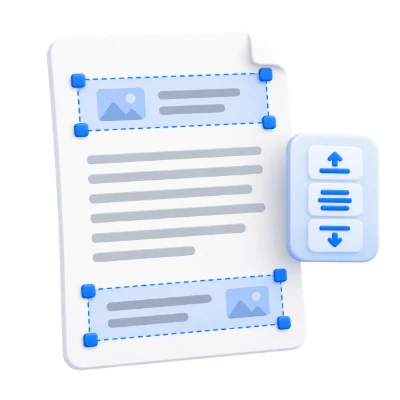
განათავსეთ ანგარიშის სათაური, დეპარტამენტის სახელი ან საცნობარო ეტიკეტი ზედა ან ქვედა კოლონტიტულში.
აირჩიეთ გვერდები და განლაგება, რომელიც შეესაბამება თქვენს წარდგენას, გაითვალისწინეთ ყდის გვერდები და შინაარსის ველები.
გადახედეთ განლაგებას და შეამოწმეთ ჩამოტვირთული PDF, რათა დარწმუნდეთ, რომ ტექსტი იკითხება და არ ფარავს არსებულ შინაარსს.
შეავსეთ სამი სათაურის და სამი ქვედა კოლონტიტულის პოზიციის ნებისმიერი კომბინაცია.
დააწკაპუნეთ პლუსის ნიშანზე PDF-ზე ან აირჩიეთ პოზიცია რუკაზე, შემდეგ ჩაწერეთ მის ტექსტურ ველში. ცარიელი პოზიციები ცარიელი რჩება. დაამატეთ ტექსტი რამდენიმე პოზიციაზე დამოუკიდებლად და გამოიყენეთ ნაგვის ღილაკი მიმდინარის გასასუფთავებლად. გვერდის ცოცხალი გადახედვა აჩვენებს გაერთიანებულ შედეგს და არა ცალკეულ ტექსტურ მაკეტს.
შეურიეთ ჩვეულებრივი ტექსტი ხელმისაწვდომ დანომრვის ტოკენებს.
„ნომრის“ ტოკენი იყენებს კონფიგურირებულ მრიცხველს, „გვერდი“ ეხება ორიგინალ PDF გვერდის პოზიციას, ხოლო „სულ გვერდები“ იყენებს წყარო დოკუმენტის რაოდენობას. ჩასვით თარიღი თარიღის კონტროლის გამოყენებით. მაგალითად, შეაერთეთ დოკუმენტის ეტიკეტი გვერდის/ჯამის შაბლონთან, შემდეგ გადახედეთ ტექსტის სიგრძეს, რათა ის მოთავსდეს სხვა პოზიციის გადაკვეთის გარეშე.
დააწკაპუნეთ გვერდის პოზიციაზე ან გამოიყენეთ ვიზუალური ზედა/ქვედა პოზიციის რუკა.
განათავსეთ ტექსტი სათაურის ან ქვედა კოლონტიტულის მარცხნივ, ცენტრში ან მარჯვნივ, შემდეგ გადაათრიეთ ის გადახედვის ფანჯარაში პოზიციის დასაზუსტებლად. შრიფტი, ზომის სლაიდერი, ფერი და სისქე აკონტროლებს გარეგნობას. კიდის ჩასმა ადგენს მანძილს გვერდის საზღვრიდან. მონიშნეთ შერეული გვერდის ზომები, რათა ეტიკეტები არ გადაფაროს არსებულ ტექსტს ან არ გასცდეს გვერდს.
აირჩიეთ პირველი და ბოლო გვერდი, ყველა, კენტი ან ლუწი გვერდების დიაპაზონით.
გახსენით „დანომრვა“ საწყისი და ბოლო გვერდის დასაყენებლად; ბოლო მნიშვნელობა 0 ნიშნავს დოკუმენტის დასასრულს. მე-2 გვერდიდან დაწყება ყდას დაუნომრავად ტოვებს. საწყისი ნომერი განცალკევებულია საწყისი PDF გვერდისგან. სარკისებურ ასახვას შეუძლია შეცვალოს მარცხენა/მარჯვენა განლაგება ლუწ გვერდებზე, ხოლო არჩევითი სათაურის/ქვედა კოლონტიტულის გამყოფი ხაზები ეხმარება ეტიკეტების გამიჯვნას ძირითადი შიგთავსისგან.
ჩამოტვირთვამდე და გაზიარებამდე გადახედეთ შედეგს.
აირჩიეთ „დაწყება“, როდესაც პარამეტრები მზად იქნება. შედეგების ეკრანზე „გადახედვა“ ხსნის გენერირებულ PDF-ს, ხოლო „ჩამოტვირთვა“ ინახავს ცალკე ასლს. „უკან“ ბრუნდება მიმდინარე სამუშაო სივრცეში; „თავიდან დაწყება“ ასუფთავებს მას ახალი ფაილისთვის. შეამოწმეთ მცირე ზომის ტექსტი, გვერდის კიდეები და გვერდების თანმიმდევრობა დასრულებულ ასლში. ახალი PDF არ ინარჩუნებს არსებული ციფრული ხელმოწერის ვალიდურობას.
გახსენით ერთი PDF 100 MB-მდე და 750 წყარო გვერდით. დაცულ ფაილებს სჭირდებათ განბლოკილი ასლი, თუ ეს ინსტრუმენტი პირდაპირ არ გთავაზობთ პაროლის შეყვანას. დიდმა ან კომპლექსურმა გვერდებმა შეიძლება მოითხოვოს მეტი მეხსიერება ან მიაღწიოს დამუშავების ლიმიტებს მაშინაც კი, როდესაც ფაილი ამ ლიმიტების ფარგლებშია.
დამუშავება იყენებს ჩვენს სერვერებს. წყარო ფაილები, დროებითი ფაილები და შედეგები იშლება ჩვენი სერვერებიდან დამუშავების დასრულებიდან 30 წუთის განმავლობაში. ჩვენ არ ვუზიარებთ დოკუმენტის შიგთავსს მესამე პირებს და არ ვიყენებთ მათ AI მოდელების გასაწვრთნელად.
იცოდეთ რას უნდა ელოდოთ დაწყებამდე.
დროებითი სერვერული დამუშავებადიახ. გამოიყენეთ მხარდაჭერილი Unicode ტექსტისა და შრიფტის კონტროლი არაბული ან სხვა მარჯვნიდან მარცხნივ მიმართულების ტექსტისთვის. შეამოწმეთ გენერირებული PDF ფორმირების, შერეული მიმართულების ტექსტისა და არსებულ შინაარსთან გადაფარვის კუთხით.
დიახ. გამოიყენეთ მარცხენა, ცენტრალური და მარჯვენა პოზიციები გვერდის ზედა და ქვედა ნაწილში, ექვსამდე დამოუკიდებელი ეტიკეტისთვის. დააწკაპუნეთ პლუსის ნიშანზე PDF-ზე ან აირჩიეთ პოზიცია რუკაზე, შემდეგ შეიყვანეთ ტექსტი. ცარიელი პოზიციები ცარიელი დარჩება; გამოიყენეთ სანაგვე ყუთის ღილაკი ერთ-ერთის გასასუფთავებლად. გადახედეთ ყველა ეტიკეტს ერთად გვერდის წინასწარ დათვალიერებაში.
„ნომრის“ ტოკენი იყენებს კონფიგურირებულ მრიცხველს, „გვერდი“ ეხება ორიგინალი PDF-ის გვერდის პოზიციას, ხოლო „გვერდების საერთო რაოდენობა“ იყენებს წყარო დოკუმენტის რაოდენობას. ჩასვით თარიღი თარიღის კონტროლის გამოყენებით. მაგალითად, დააკავშირეთ დოკუმენტის ეტიკეტი გვერდის/საერთო რაოდენობის შაბლონთან, შემდეგ გადახედეთ ტექსტის სიგრძეს, რათა ის მოთავსდეს სხვა პოზიციის გადაკვეთის გარეშე.
განათავსეთ ტექსტი ზედა ან ქვედა კოლონტიტულის მარცხნივ, ცენტრში ან მარჯვნივ, შემდეგ გადაათრიეთ ის გადახედვაზე პოზიციის დასაზუსტებლად. შრიფტი, ზომის სლაიდერი, ფერი და მსხვილი შრიფტი აკონტროლებს გარეგნობას. კიდის ჩასმა ადგენს მანძილს გვერდის საზღვრიდან. შეამოწმეთ შერეული გვერდის ზომები, რათა ეტიკეტები არ გადაფაროს არსებულ ტექსტს ან არ გასცდეს გვერდს.
გახსენით დანომრვა საწყისი და ბოლო გვერდის დასაყენებლად; 0 ბოლო მნიშვნელობა ნიშნავს დოკუმენტის დასასრულს. მე-2 გვერდიდან დაწყება ყდას დაუნომრავად ტოვებს. საწყისი ნომერი ცალკეა საწყისი PDF გვერდისგან. სარკისებური ასახვა შესაძლოა ცვლიდეს მარცხენა/მარჯვენა განლაგებას ლუწ გვერდებზე, ხოლო არჩევითი ზედა/ქვედა კოლონტიტულის გამყოფი ხაზები ეხმარება ეტიკეტების გამიჯვნას ძირითადი შინაარსისგან.
გახსენით ერთი PDF 100 MB-მდე და 750 წყარო გვერდით. დაცულ ფაილებს სჭირდებათ განბლოკილი ასლი, თუ ეს ინსტრუმენტი პირდაპირ არ გთავაზობთ პაროლის შეყვანას. დიდმა ან კომპლექსურმა გვერდებმა შეიძლება მოითხოვოს მეტი მეხსიერება ან მიაღწიოს დამუშავების ლიმიტებს მაშინაც კი, როდესაც ფაილი ამ ლიმიტების ფარგლებშია.
ეს ხელსაწყო დასამუშავებლად იყენებს ჩვენს სერვერებს. თქვენი ორიგინალი ფაილი არ იცვლება; შედეგი არის ცალკე ჩამოსატვირთი ფაილი. გადახედეთ და შეამოწმეთ შედეგი, სადაც ეს შესაძლებელია, და ჩამოტვირთეთ საჭირო ასლი თავიდან დაწყებამდე.