Lavoro d'ufficio
Etichetta un report in modo coerente
Posiziona il titolo di un report, il nome del dipartimento o un'etichetta di riferimento nell'intestazione o nel piè di pagina.
Inserisci intestazioni, piè di pagina o numeri di pagina nelle pagine PDF con un'anteprima della posizione in tempo reale.
Usa i controlli di pagina per ispezionare il tuo documento.
Salva il risultato o torna indietro per regolare le impostazioni.
Carica un PDF dal tuo dispositivo.
Clicca su un + sul PDF, o scegli una posizione qui. Trascina il testo per rifinirlo.
Salva il risultato e controllalo prima di condividerlo.
Posiziona intestazioni, piè di pagina o numeri di pagina sui file PDF con un'anteprima in tempo reale. Scegli posizione, prefisso, pagina e numero di partenza, spaziatura, carattere e colore. I numeri vengono salvati come testo selezionabile. L'anteprima mostra il posizionamento; controlla il PDF generato per verificare l'esatta resa dei caratteri.
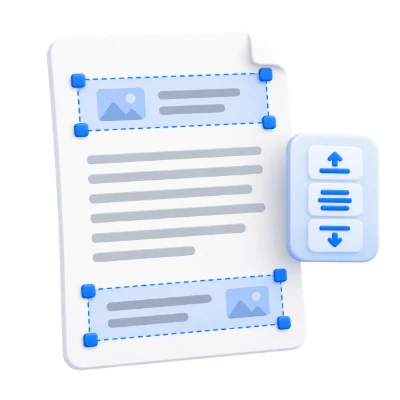
Posiziona il titolo di un report, il nome del dipartimento o un'etichetta di riferimento nell'intestazione o nel piè di pagina.
Scegli le pagine e la posizione adatte alla tua presentazione, tenendo a mente le pagine di copertina e i margini del contenuto.
Visualizza l'anteprima della posizione e controlla il PDF scaricato per verificare che il testo sia leggibile e non copra il contenuto esistente della pagina.
Riempi qualsiasi combinazione delle tre posizioni di intestazione e delle tre posizioni di piè di pagina.
Fai clic su un segno più sul PDF o seleziona una posizione sulla mappa, quindi scrivi nel suo campo di testo. Le posizioni vuote rimangono vuote. Aggiungi testo a diverse posizioni in modo indipendente e usa il pulsante cestino per cancellare quella corrente. L'anteprima della pagina dal vivo mostra il risultato combinato anziché un mockup di testo separato.
Mescola testo ordinario con i token di numerazione disponibili.
Il token Numero utilizza il contatore configurato, Pagina si riferisce alla posizione originale della pagina PDF e Totale pagine utilizza il conteggio del documento sorgente. Inserisci una data con il controllo Data. Ad esempio, combina un'etichetta di documento con un modello pagina/totale, quindi rivedi la lunghezza del testo in modo che si adatti senza incrociare un'altra posizione.
Fai clic su una posizione della pagina o utilizza la mappa visiva della posizione superiore/inferiore.
Posiziona il testo a sinistra, al centro o a destra dell'intestazione o del piè di pagina, quindi trascinalo sull'anteprima per perfezionarne la posizione. Il font, un cursore per la dimensione, il colore e il grassetto controllano l'aspetto. Il rientro dal bordo imposta la distanza dal limite della pagina. Controlla le dimensioni miste delle pagine in modo che le etichette non si sovrappongano al testo esistente o escano dalla pagina.
Scegli la prima e l'ultima pagina, con ambito di pagine tutte, dispari o pari.
Apri Numerazione per impostare la pagina di inizio e di fine; un valore finale di 0 significa la fine del documento. Iniziare dalla pagina 2 lascia la copertina senza etichetta. Il numero iniziale è separato dalla pagina PDF iniziale. Il mirroring può scambiare il posizionamento a sinistra/destra sulle pagine pari e le linee di separazione opzionali di intestazione/piè di pagina aiutano a dividere le etichette dal contenuto del corpo.
Visualizza in anteprima il risultato prima di scaricarlo e condividerlo.
Seleziona Avvia quando le impostazioni sono pronte. Nella schermata dei risultati, Anteprima apre il PDF generato e Download salva una copia separata. Indietro ritorna all'area di lavoro corrente; Ricomincia la pulisce per un nuovo file. Controlla il testo piccolo, i bordi della pagina e l'ordine delle pagine nella copia finita. Un nuovo PDF non preserva la validità di una firma digitale esistente.
Apri un PDF fino a 100 MB e 750 pagine sorgente. I file protetti necessitano di una copia sbloccata a meno che questo strumento non offra esplicitamente l'inserimento della password. Pagine grandi o complesse possono richiedere più memoria o raggiungere i limiti di elaborazione anche quando il file rientra in questi limiti.
L'elaborazione utilizza i nostri server. I file sorgente, i file temporanei e i risultati vengono eliminati dai nostri server entro 30 minuti dal termine dell'elaborazione. Non condividiamo i contenuti dei documenti con terze parti né li utilizziamo per addestrare modelli di intelligenza artificiale.
Sappi cosa aspettarti prima di iniziare.
Elaborazione temporanea sul serverSì. Usa i controlli per testo e font Unicode supportati per l'arabo o altro testo da destra a sinistra. Controlla il PDF generato per la modellazione, il testo a direzione mista e la sovrapposizione con il contenuto esistente.
Sì. Usa le posizioni sinistra, centrale e destra nella parte superiore e inferiore della pagina, per un massimo di sei etichette indipendenti. Fai clic sul segno più sul PDF o seleziona una posizione sulla mappa, quindi inserisci il testo. Le posizioni vuote rimangono tali; usa il pulsante cestino per cancellarne una. Rivedi tutte le etichette insieme nell'anteprima della pagina.
Il token Numero utilizza il contatore configurato, Pagina si riferisce alla posizione originale della pagina PDF e Totale pagine utilizza il conteggio del documento sorgente. Inserisci una data con il controllo Data. Ad esempio, combina un'etichetta di documento con un modello pagina/totale, quindi controlla la lunghezza del testo in modo che si adatti senza sovrapporsi a un'altra posizione.
Posiziona il testo a sinistra, al centro o a destra dell'intestazione o del piè di pagina, quindi trascinalo sull'anteprima per perfezionarne la posizione. Il font, un cursore per la dimensione, il colore e il grassetto controllano l'aspetto. Il margine del bordo imposta la distanza dal limite della pagina. Controlla le dimensioni miste delle pagine in modo che le etichette non si sovrappongano al testo esistente o escano dalla pagina.
Apri Numerazione per impostare la pagina di inizio e di fine; un valore finale di 0 significa la fine del documento. Iniziare dalla pagina 2 lascia la copertina senza etichetta. Il numero di partenza è separato dalla pagina PDF di partenza. Il mirroring può scambiare il posizionamento sinistro/destro sulle pagine pari, e le linee di separazione opzionali di intestazione/piè di pagina aiutano a dividere le etichette dal contenuto del corpo.
Apri un PDF fino a 100 MB e 750 pagine sorgente. I file protetti necessitano di una copia sbloccata a meno che questo strumento non offra esplicitamente l'inserimento della password. Pagine grandi o complesse possono richiedere più memoria o raggiungere i limiti di elaborazione anche quando il file rientra in questi limiti.
Questo strumento utilizza i nostri server per l'elaborazione. Il tuo file originale non viene sovrascritto; il risultato è un download separato. Visualizza e controlla il risultato dove disponibile e scarica la copia di cui hai bisogno prima di ricominciare.