
Öppna BMP till PDF och lägg till källbilderna. BMP-filer från äldre program kan vara krångliga att dela som dokument. En PDF ger sidordning och papperslayout utan att mottagaren behöver arbeta direkt med bitmappen.
Ladda och ordna bilderna
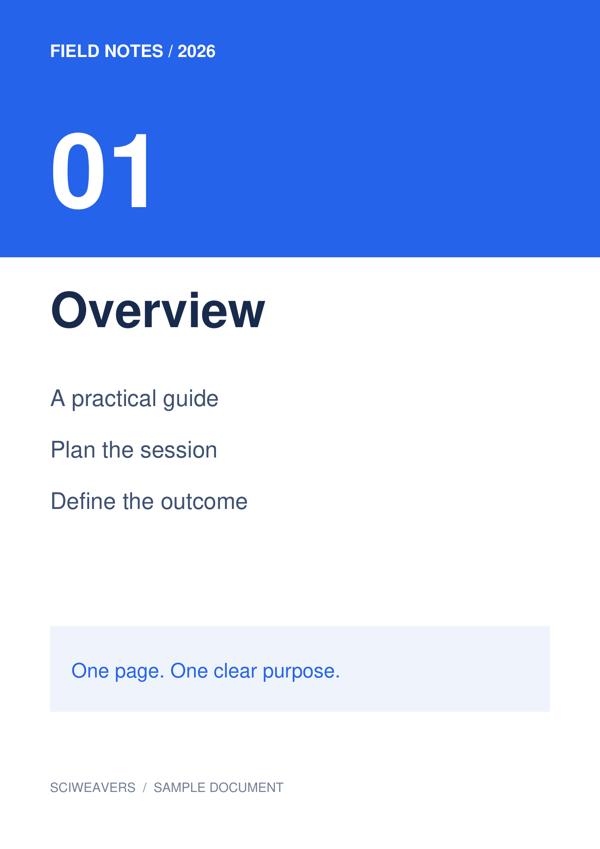
En BMP-bild. BMP-filer kan vara stora i förhållande till sina pixeldimensioner. Vårt exempel använder en 600 × 849-pixel bitmapp som passar verktygets uppladdningsgräns; kontrollera den visade gränsen innan du väljer större filer.
Lägg till din fil eller dina filer och vänta på miniatyrbilderna. Tavlan visar sidorna som kommer att exporteras. Dra för att ändra ordning, välj en bricka för att rotera den eller ta bort den om den inte hör hemma i dokumentet.
Välj papper, marginaler och anpassning
För detta exempel, välj A4, Stående och 0.5 tum marginaler. Behåll Anpassa hela bilden under Bildanpassning och vit under Sidfärg. Layoutinställningarna gäller för varje sida.
Standardalternativet för papper är Anpassa bild, med Matcha bild-orientering och noll marginaler. Att välja A4 istället gör den fysiska pappersstorleken konsekvent. Anpassa hela bilden behåller hela bilden; Fyll sida · beskär kanter kan klippa innehåll vid kanterna när proportionerna skiljer sig åt.
Exportera och kontrollera PDF-filen
Ställ in utdatafilnamnet, välj sedan Start och ladda ner. Att välja brickor är endast för redigering; varje bild som finns kvar på tavlan exporteras.
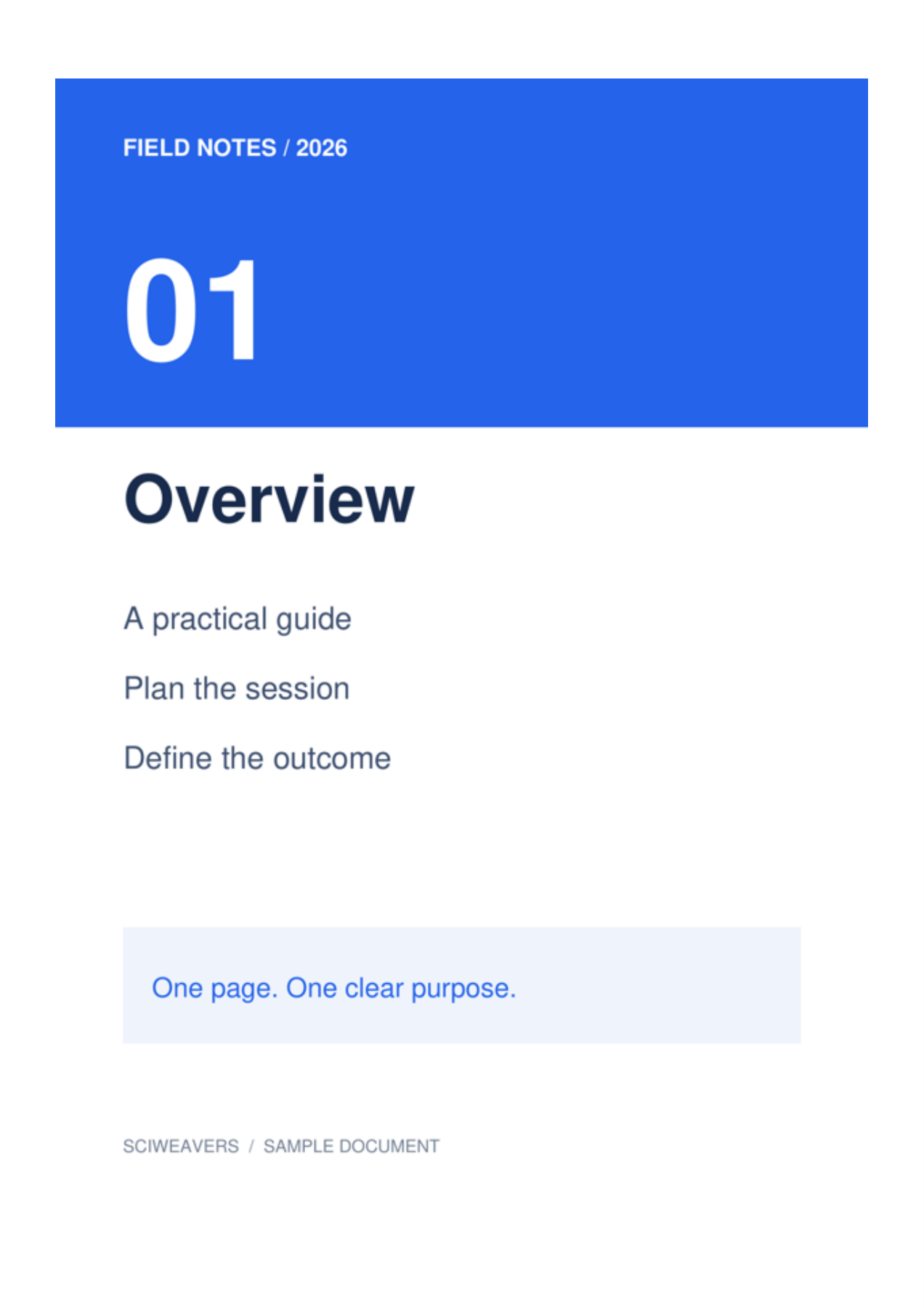
Öppna den sparade PDF-filen och bekräfta sidantal, ordning, orientering och marginaler. Vårt resultat har 1 sida, var och en mäter cirka 210 × 297 mm. Jämför den minsta texten med källan innan du skriver ut eller skickar in den.
Vanliga frågor
Varför ser en liten BMP mjuk ut på stort papper?
Antalet källpixlar är oförändrat. Att förstora layouten sprider ut dem över ett större fysiskt område; använd ett original med högre upplösning om uppladdningsgränsen tillåter det.
Kan jag söka efter text inuti de resulterande bilderna?
Bild-till-PDF-konvertering utför inte OCR. Om du behöver sökbar text från en skannad bild, kör PDF OCR på den resulterande PDF-filen och granska det igenkända innehållet.
Prova det med ditt dokument
Granska resultatet och spara sedan den version du behöver.