
Nyissa meg a BMP-ből PDF-be eszközt, és adja hozzá a forrásképeket. A régebbi alkalmazásokból származó BMP-fájlok nehézkesen oszthatók meg dokumentumként. A PDF biztosítja az oldalsorrendet és a papírelrendezést anélkül, hogy a címzettnek közvetlenül a bitképpel kellene dolgoznia.
Töltse be és rendezze el a képeket
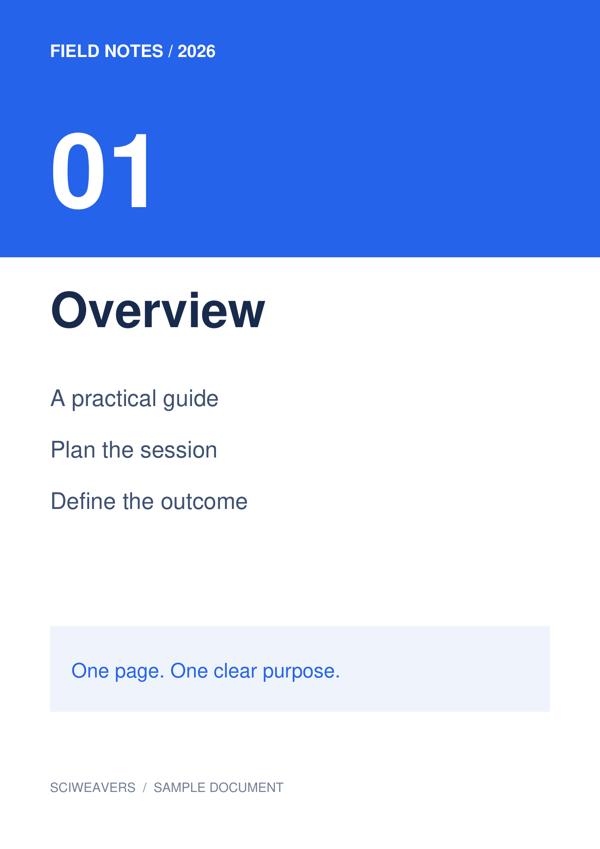
Egy BMP kép. A BMP-fájlok a pixelméreteikhez képest nagyok lehetnek. Példánk egy 600 × 849 pixeles bitképet használ, amely megfelel az eszköz feltöltési korlátjának; nagyobb fájlok választása előtt ellenőrizze a megjelenített korlátot.
Adja hozzá a fájlját vagy fájljait, és várja meg a bélyegképeket. A tábla megmutatja az exportálandó oldalakat. Húzza őket az átrendezéshez, válasszon ki egy csempét az elforgatáshoz, vagy távolítsa el, ha nem tartozik a dokumentumhoz.
Válasszon papírt, margókat és illesztést
Ehhez a példához válassza az A4, Álló és 0.5 hüvelyk margókat. Tartsa a Teljes kép illesztése beállítást a Képillesztés alatt, és a fehéret az Oldalszínnél. Az elrendezési beállítások minden oldalra érvényesek.
Az alapértelmezett papíroptió a Kép illesztése, Képhez igazítás tájolással és nulla margóval. Az A4 választása konzisztensebbé teszi a fizikai papírméretet. A Teljes kép illesztése megőrzi a teljes képet; a Oldal kitöltése · szélek vágása levághatja a tartalmat a széleken, ha az arányok eltérőek.
Exportálás és a PDF ellenőrzése
Állítsa be a kimeneti fájlnevet, majd válassza a Indítás lehetőséget és töltse le. A csempék kiválasztása csak szerkesztésre szolgál; a táblán maradó minden kép exportálásra kerül.
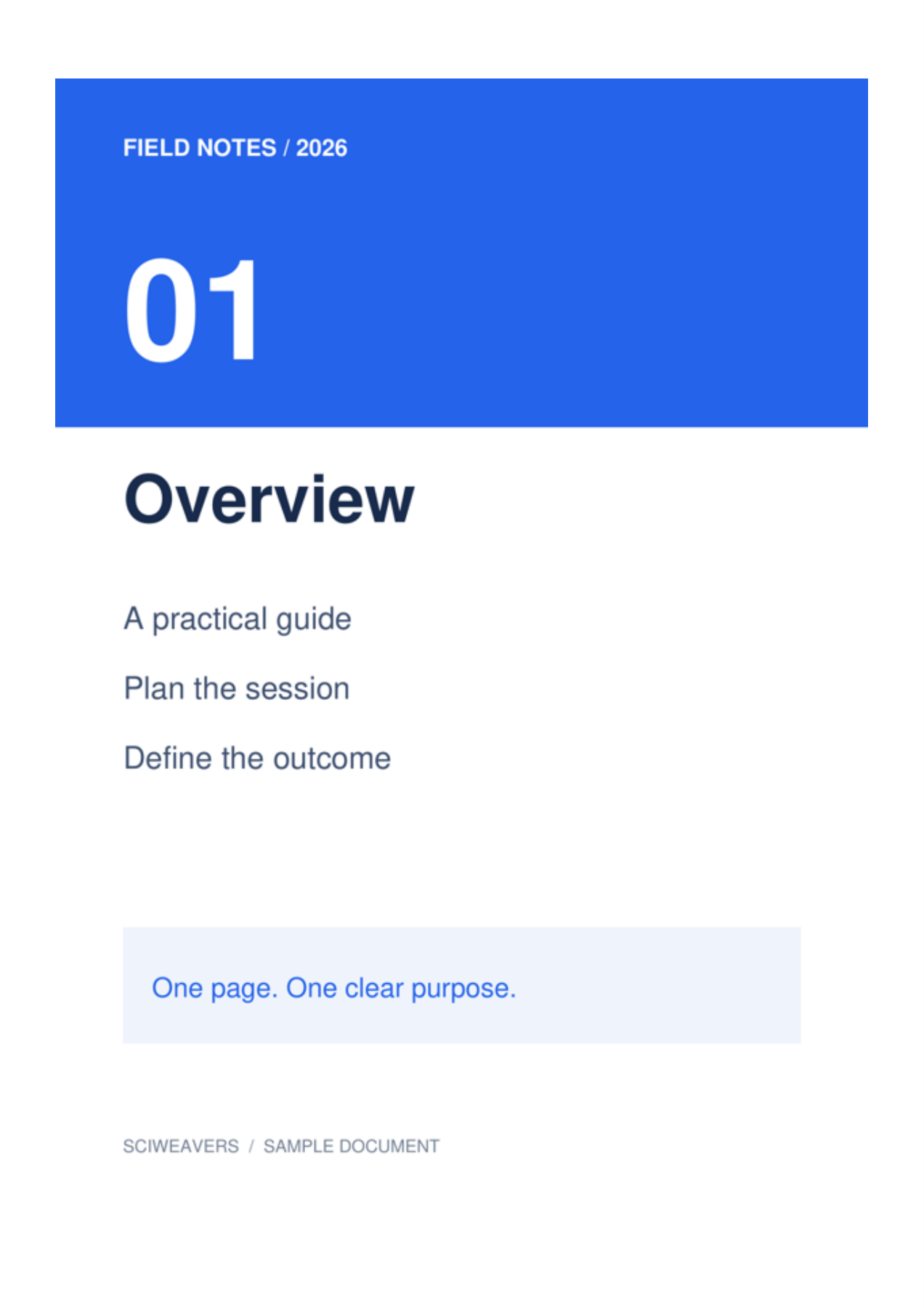
Nyissa meg a mentett PDF-et, és ellenőrizze az oldalszámot, a sorrendet, a tájolást és a margókat. Eredményünk 1 oldalt tartalmaz, egyenként körülbelül 210 × 297 mm méretben. Nyomtatás vagy beküldés előtt hasonlítsa össze a legkisebb betűket a forrással.
Gyakori kérdések
Miért tűnik lágyabbnak egy kis BMP nagy papíron?
A forráspixelek száma változatlan. Az elrendezés nagyítása szétteríti őket egy nagyobb fizikai területen; használjon nagyobb felbontású eredetit, ha a feltöltési korlát lehetővé teszi.
Kereshetek szöveget az eredményül kapott képeken belül?
A kép-PDF konverzió nem végez OCR-t. Ha kereshető szövegre van szüksége egy beolvasott képből, futtassa a PDF OCR eszközt az eredményül kapott PDF-en, és ellenőrizze a felismert tartalmat.
Próbálja ki a dokumentumával
Tekintse át az eredményt, majd mentse el a szükséges verziót.