
Ouvrez BMP en PDF et ajoutez les images sources. Les fichiers BMP issus d'anciennes applications peuvent être difficiles à partager en tant que documents. Un PDF permet de définir l'ordre des pages et la mise en page sans obliger le destinataire à manipuler directement le bitmap.
Chargez et organisez les images
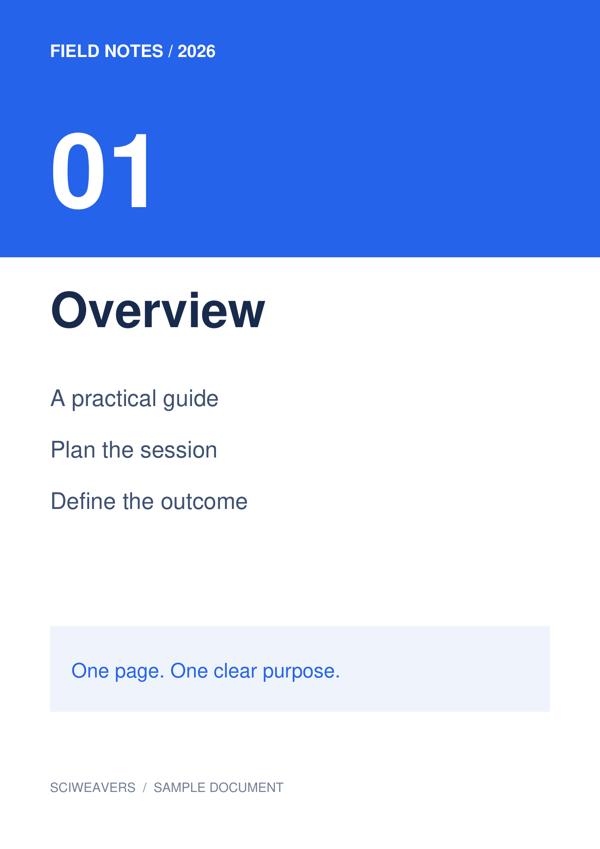
Une image BMP. Les fichiers BMP peuvent être volumineux par rapport à leurs dimensions en pixels. Notre exemple utilise un bitmap de 600 × 849 pixels qui respecte la limite de téléchargement de l'outil ; vérifiez la limite affichée avant de choisir des fichiers plus volumineux.
Ajoutez votre ou vos fichiers et attendez l'apparition des vignettes. Le tableau affiche les pages qui seront exportées. Faites glisser pour réorganiser, sélectionnez une vignette pour la faire pivoter ou supprimez-la si elle n'a pas sa place dans le document.
Choisissez le papier, les marges et l'ajustement
Pour cet exemple, choisissez A4, Portrait et 0,5 po de marges. Conservez Ajuster l'image entière sous Ajustement de l'image et blanc sous Couleur de page. Les paramètres de mise en page s'appliquent à chaque page.
L'option de papier par défaut est Ajuster l'image, avec Correspondre à l'orientation de l'image et des marges nulles. Choisir A4 rend la taille physique du papier cohérente. Ajuster l'image entière conserve l'image complète ; Remplir la page · rogner les bords peut couper le contenu sur les bords lorsque les proportions diffèrent.
Exportez et vérifiez le PDF
Définissez le nom du fichier de sortie, puis choisissez Démarrer et téléchargez. La sélection des vignettes sert uniquement à l'édition ; chaque image restant sur le tableau est exportée.
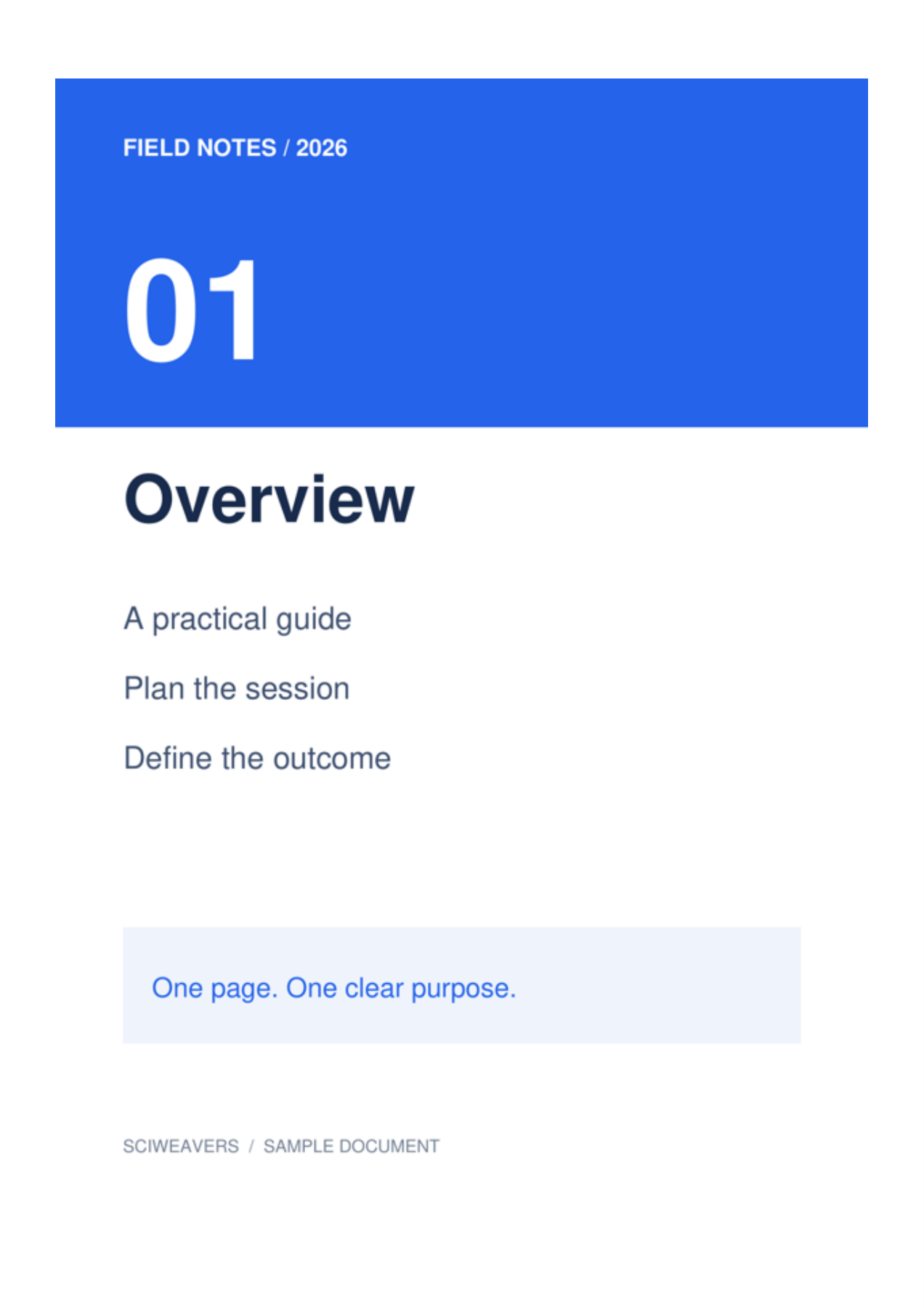
Ouvrez le PDF enregistré et confirmez le nombre de pages, l'ordre, l'orientation et les marges. Notre résultat comporte 1 page, mesurant chacune environ 210 × 297 mm. Comparez les plus petits caractères avec la source avant d'imprimer ou de soumettre le document.
Questions fréquentes
Pourquoi un petit fichier BMP semble-t-il flou sur un grand format de papier ?
Le nombre de pixels sources reste inchangé. L'agrandissement de la mise en page les répartit sur une zone physique plus grande ; utilisez un original à plus haute résolution si la limite de téléchargement le permet.
Puis-je rechercher du texte dans les images résultantes ?
La conversion d'image en PDF n'effectue pas d'OCR. Si vous avez besoin de texte interrogeable à partir d'une image numérisée, exécutez OCR PDF sur le PDF résultant et vérifiez le contenu reconnu.
Essayez avec votre document
Examinez le résultat, puis enregistrez la version dont vous avez besoin.