
เปิด BMP เป็น PDF และเพิ่มรูปภาพต้นฉบับ ไฟล์ BMP จากแอปพลิเคชันรุ่นเก่าอาจแชร์เป็นเอกสารได้ยาก PDF จะช่วยกำหนดลำดับหน้าและเค้าโครงกระดาษโดยที่ผู้รับไม่จำเป็นต้องจัดการกับไฟล์บิตแมปโดยตรง
โหลดและจัดเรียงรูปภาพ
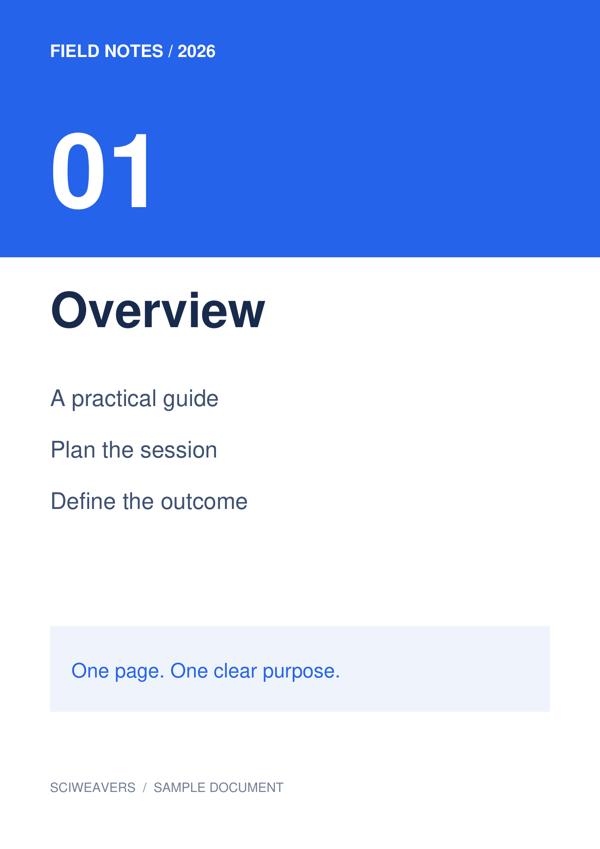
รูปภาพ BMP หนึ่งภาพ ไฟล์ BMP อาจมีขนาดใหญ่เมื่อเทียบกับจำนวนพิกเซล ตัวอย่างของเราใช้บิตแมปขนาด 600 × 849 พิกเซล ซึ่งอยู่ในขีดจำกัดการอัปโหลดของเครื่องมือ โปรดตรวจสอบขีดจำกัดที่แสดงก่อนเลือกไฟล์ที่มีขนาดใหญ่กว่า
เพิ่มไฟล์ของคุณและรอให้ภาพตัวอย่างปรากฏขึ้น กระดานจะแสดงหน้าที่จะถูกส่งออก คุณสามารถลากเพื่อจัดลำดับใหม่ เลือกแผ่นเพื่อหมุน หรือลบออกหากไม่ต้องการให้รวมอยู่ในเอกสาร
เลือกกระดาษ ขอบ และการปรับขนาด
สำหรับตัวอย่างนี้ ให้เลือก A4, แนวตั้ง และขอบ 0.5 นิ้ว คงค่า พอดีทั้งภาพ ไว้ภายใต้การปรับขนาดภาพ และเลือกสีขาวสำหรับสีพื้นหลังหน้ากระดาษ การตั้งค่าเค้าโครงจะมีผลกับทุกหน้า
ตัวเลือกกระดาษเริ่มต้นคือ พอดีภาพ โดยใช้การวางแนว ตามภาพ และไม่มีขอบ การเลือก A4 แทนจะทำให้ขนาดกระดาษจริงมีความสม่ำเสมอ การเลือกพอดีทั้งภาพจะคงภาพไว้ทั้งหมด ส่วน เติมเต็มหน้า · ตัดขอบ อาจทำให้เนื้อหาที่ขอบถูกตัดออกหากสัดส่วนแตกต่างกัน
ส่งออกและตรวจสอบ PDF
ตั้งชื่อไฟล์ผลลัพธ์ จากนั้นเลือก เริ่ม และดาวน์โหลด การเลือกแผ่นเป็นเพียงการแก้ไขเท่านั้น ทุกภาพที่เหลืออยู่บนกระดานจะถูกส่งออก
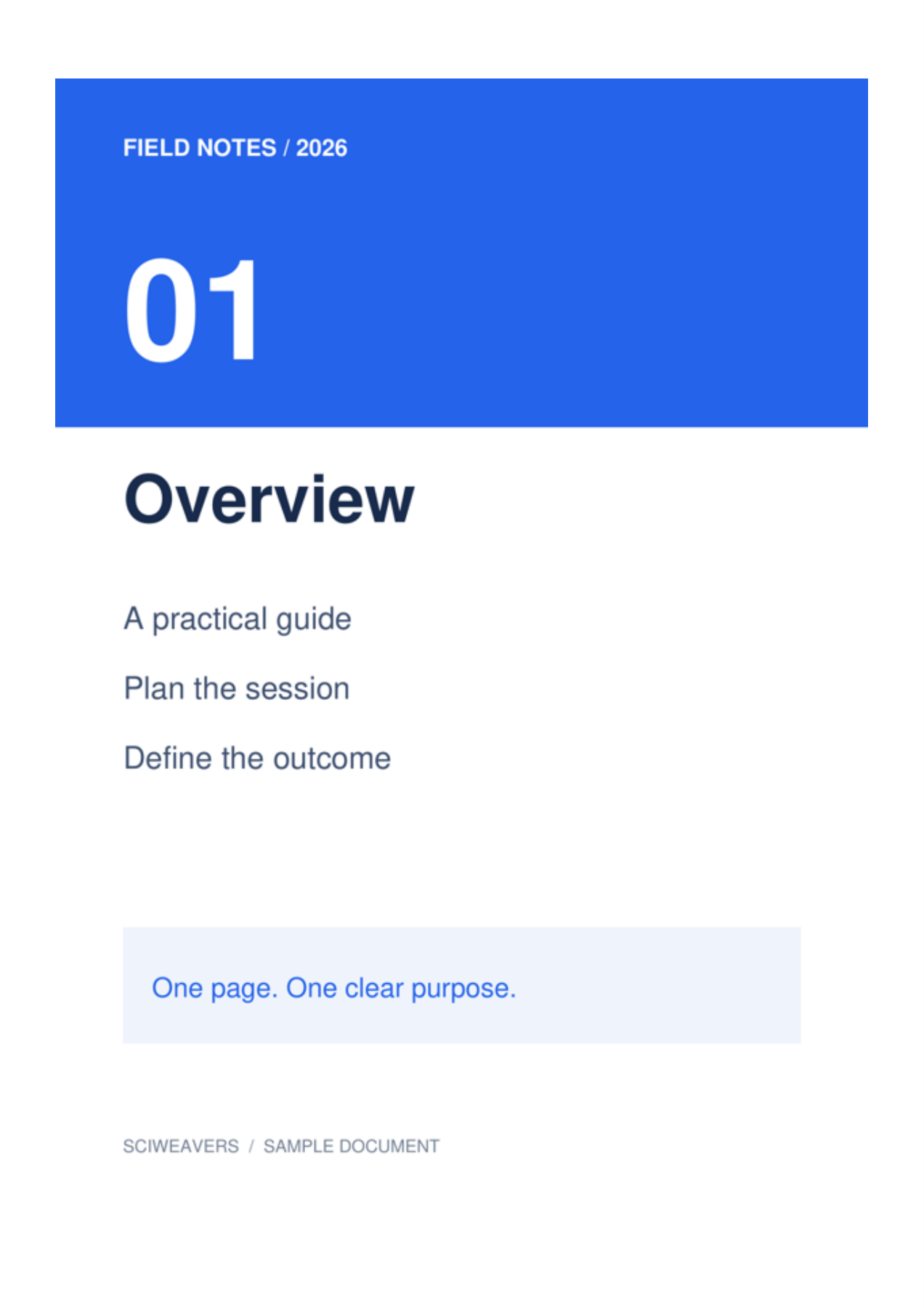
เปิดไฟล์ PDF ที่บันทึกไว้และตรวจสอบจำนวนหน้า ลำดับ การวางแนว และขอบ ผลลัพธ์ของเรามี 1 หน้า โดยแต่ละหน้ามีขนาดประมาณ 210 × 297 มม. เปรียบเทียบตัวอักษรที่เล็กที่สุดกับต้นฉบับก่อนพิมพ์หรือส่งงาน
คำถามที่พบบ่อย
ทำไม BMP ขนาดเล็กถึงดูไม่คมชัดบนกระดาษขนาดใหญ่?
จำนวนพิกเซลต้นฉบับจะไม่เปลี่ยนแปลง การขยายเค้าโครงจะทำให้พิกเซลกระจายไปทั่วพื้นที่กระดาษที่ใหญ่ขึ้น หากขีดจำกัดการอัปโหลดอนุญาต ให้ใช้ต้นฉบับที่มีความละเอียดสูงกว่า
ฉันสามารถค้นหาข้อความภายในรูปภาพผลลัพธ์ได้หรือไม่?
การแปลงรูปภาพเป็น PDF ไม่มีการทำ OCR หากคุณต้องการข้อความที่ค้นหาได้จากรูปภาพที่สแกน ให้เรียกใช้ PDF OCR บนไฟล์ PDF ที่ได้และตรวจสอบเนื้อหาที่ระบบตรวจพบ
ลองใช้กับเอกสารของคุณ
ตรวจสอบผลลัพธ์ จากนั้นบันทึกเวอร์ชันที่คุณต้องการ