
BMP to PDF를 열고 원본 이미지를 추가하세요. 이전 애플리케이션의 BMP 파일은 문서로 공유하기 번거로울 수 있습니다. PDF는 수신자가 비트맵을 직접 다룰 필요 없이 페이지 순서와 용지 레이아웃을 제공합니다.
이미지 불러오기 및 정렬
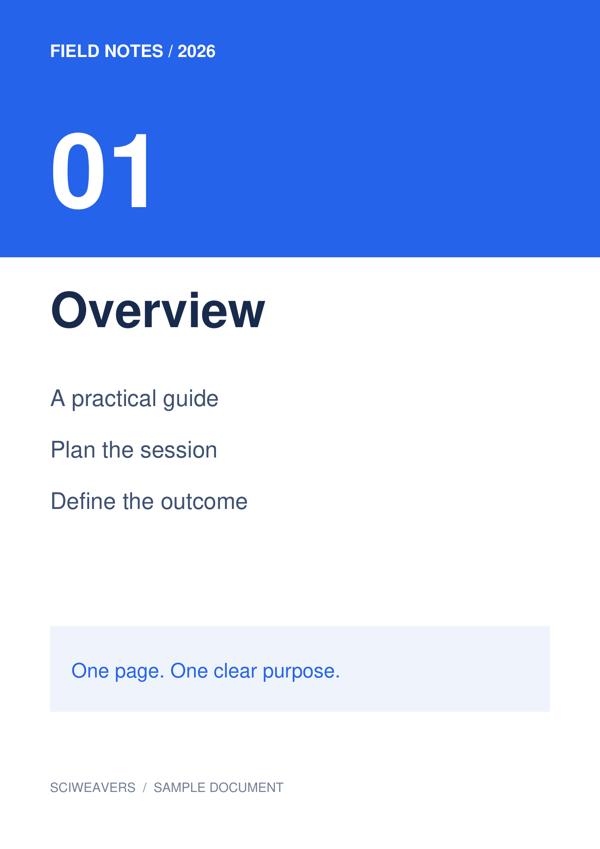
BMP 이미지 하나. BMP 파일은 픽셀 크기에 비해 용량이 클 수 있습니다. 이 예시에서는 도구의 업로드 제한에 맞는 600 × 849 픽셀 비트맵을 사용합니다. 더 큰 파일을 선택하기 전에 표시된 제한을 확인하세요.
파일을 추가하고 썸네일이 나타날 때까지 기다리세요. 보드에는 내보낼 페이지가 표시됩니다. 드래그하여 순서를 바꾸거나, 타일을 선택하여 회전하거나, 문서에 필요 없는 경우 제거하세요.
용지, 여백 및 맞춤 선택
이 예시에서는 A4, 세로 및 0.5 인치 여백을 선택하세요. 이미지 맞춤 설정에서 전체 이미지 맞춤을 유지하고 페이지 색상은 흰색으로 설정하세요. 레이아웃 설정은 모든 페이지에 적용됩니다.
기본 용지 옵션은 이미지 맞춤이며, 이미지 방향 일치 및 여백 없음으로 설정됩니다. 대신 A4를 선택하면 실제 용지 크기가 일관되게 유지됩니다. 전체 이미지 맞춤은 그림 전체를 유지하며, 페이지 채우기 · 가장자리 자르기는 비율이 다를 경우 가장자리가 잘릴 수 있습니다.
PDF 내보내기 및 확인
출력 파일 이름을 설정한 다음 시작을 선택하고 다운로드하세요. 타일 선택은 편집을 위한 것이며, 보드에 남아 있는 모든 이미지가 내보내집니다.
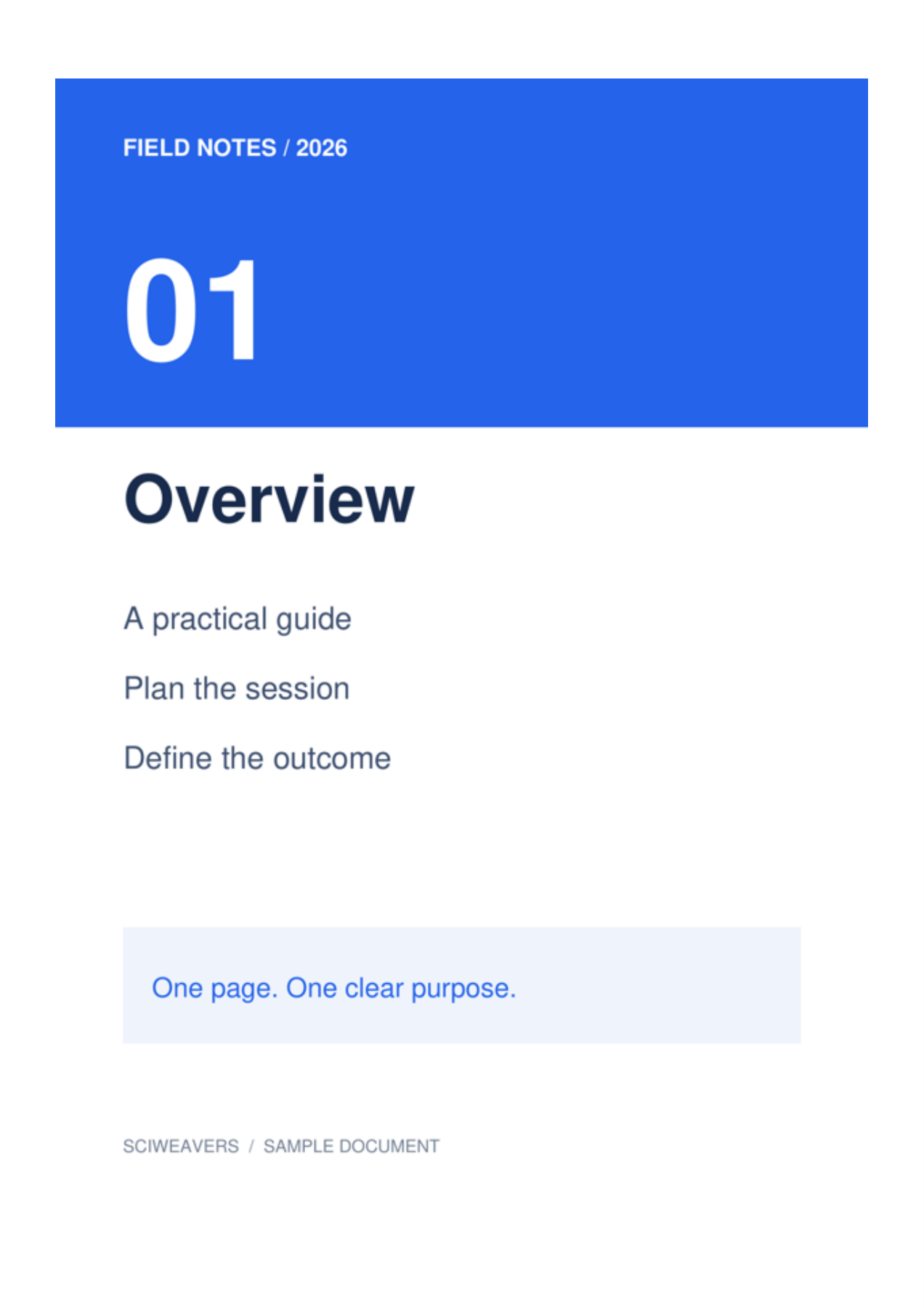
저장된 PDF를 열고 페이지 수, 순서, 방향 및 여백을 확인하세요. 결과물은 1 페이지로 구성되며, 각 페이지 크기는 약 210 × 297 mm입니다. 인쇄하거나 제출하기 전에 가장 작은 글자를 원본과 비교해 보세요.
자주 묻는 질문
작은 BMP가 큰 종이에서 흐릿하게 보이는 이유는 무엇인가요?
원본 픽셀 수는 변경되지 않습니다. 레이아웃을 확대하면 더 넓은 물리적 영역에 픽셀이 퍼지게 되므로, 업로드 제한이 허용한다면 더 높은 해상도의 원본을 사용하세요.
결과 이미지 내의 텍스트를 검색할 수 있나요?
이미지-PDF 변환은 OCR을 수행하지 않습니다. 스캔한 이미지에서 검색 가능한 텍스트가 필요한 경우, 결과 PDF에 PDF OCR을 실행하고 인식된 내용을 검토하세요.
문서로 시도해 보세요
결과를 검토한 후 필요한 버전을 저장하세요.