
BMPからPDFへを開き、ソース画像を追加します。古いアプリケーションのBMPファイルは、ドキュメントとして共有するのが難しい場合があります。PDFを使用すれば、受信者がビットマップを直接操作することなく、ページの順序や用紙レイアウトを保持できます。
画像を読み込んで配置する
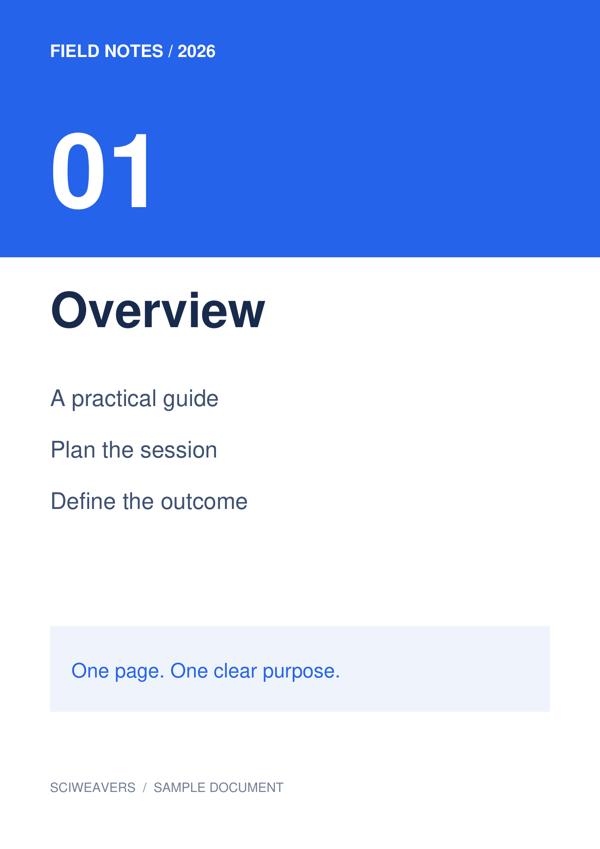
1枚のBMP画像。BMPファイルはピクセル寸法に対してサイズが大きくなることがあります。この例では、ツールのアップロード制限内に収まる600 × 849ピクセルのビットマップを使用しています。より大きなファイルを選択する前に、表示されている制限を確認してください。
ファイルを追加してサムネイルが表示されるまでお待ちください。ボードにはエクスポートされるページが表示されます。ドラッグして並べ替えたり、タイルを選択して回転させたり、不要な場合は削除したりできます。
用紙、余白、フィット設定を選択する
この例では、A4、縦向き、0.5インチの余白を選択してください。画像配置は画像全体を合わせる、ページの色は白に設定します。レイアウト設定はすべてのページに適用されます。
デフォルトの用紙オプションは画像に合わせるで、画像の向きに合わせる、余白はゼロに設定されています。代わりにA4を選択すると、物理的な用紙サイズが一定になります。「画像全体を収める」を選択すると画像全体が保持されますが、ページ全体を埋める・端を切り取るを選択すると、比率が異なる場合に端のコンテンツが切り取られることがあります。
PDFをエクスポートして確認する
出力ファイル名を設定し、開始を選択してダウンロードします。タイルの選択は編集用であり、ボード上に残っているすべての画像がエクスポートされます。
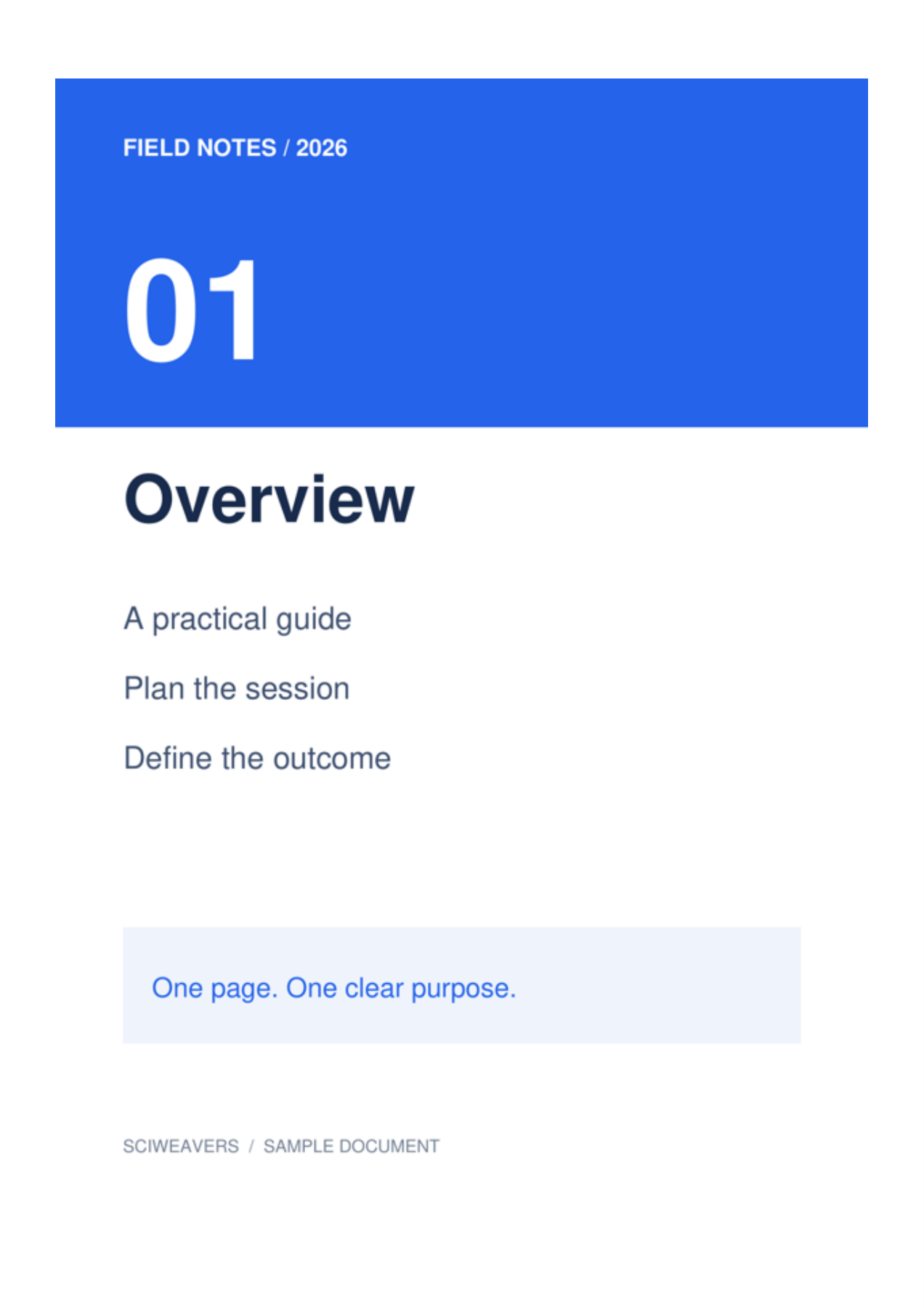
保存したPDFを開き、ページ数、順序、向き、余白を確認してください。結果は1ページとなり、各ページのサイズは約210 × 297 mmです。印刷や提出を行う前に、最も小さい文字がソースと一致しているか確認してください。
よくある質問
小さなBMPが大きな用紙でぼやけて見えるのはなぜですか?
ソースのピクセル数は変更されません。レイアウトを拡大すると、それらがより広い物理的領域に引き伸ばされます。アップロード制限が許す場合は、より高解像度のオリジナルを使用してください。
生成された画像内のテキストを検索できますか?
画像からPDFへの変換ではOCRは実行されません。スキャンした画像から検索可能なテキストが必要な場合は、生成されたPDFに対してPDF OCRを実行し、認識された内容を確認してください。
ドキュメントで試してみる
結果を確認し、必要なバージョンを保存してください。