
BMP to PDF खोलें और स्रोत छवियाँ जोड़ें। पुराने एप्लिकेशन की BMP फ़ाइलें दस्तावेज़ों के रूप में साझा करने में कठिन हो सकती हैं। एक PDF प्राप्तकर्ता को सीधे बिटमैप के साथ काम करने की आवश्यकता के बिना पेज क्रम और पेपर लेआउट प्रदान करती है।
छवियों को लोड और व्यवस्थित करें
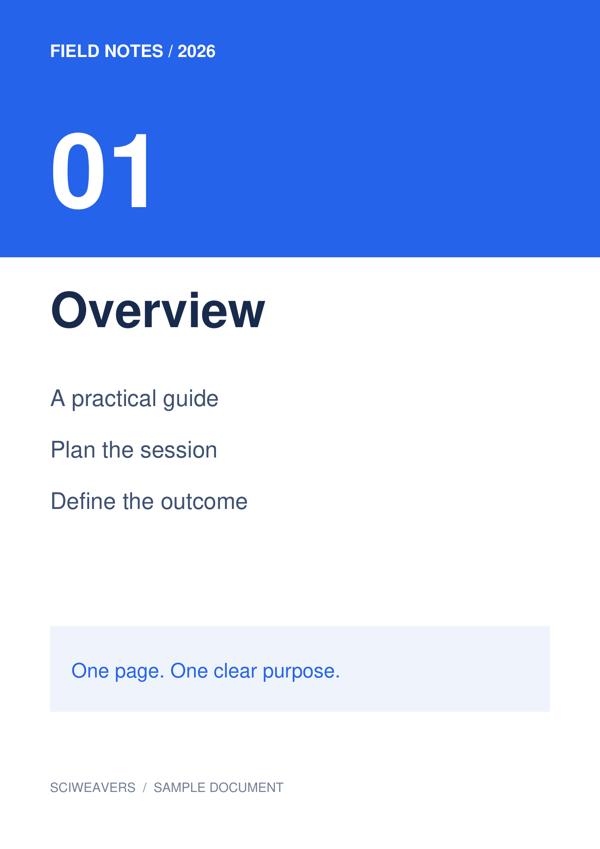
एक BMP छवि। BMP फ़ाइलें उनके पिक्सेल आयामों के सापेक्ष बड़ी हो सकती हैं। हमारा उदाहरण 600 × 849-पिक्सेल बिटमैप का उपयोग करता है जो टूल की अपलोड सीमा में फिट बैठता है; बड़ी फ़ाइलें चुनने से पहले प्रदर्शित सीमा की जाँच करें।
अपनी फ़ाइल या फ़ाइलें जोड़ें और थंबनेल की प्रतीक्षा करें। बोर्ड उन पेजों को दिखाता है जिन्हें एक्सपोर्ट किया जाएगा। पुनर्व्यवस्थित करने के लिए ड्रैग करें, रोटेट करने के लिए एक टाइल चुनें, या यदि वह दस्तावेज़ में नहीं है तो उसे हटा दें।
पेपर, मार्जिन और फिट चुनें
इस उदाहरण के लिए A4, पोर्ट्रेट और 0.5 इंच मार्जिन चुनें। इमेज फिट के अंतर्गत पूरी छवि फिट करें और पेज रंग के अंतर्गत सफेद रखें। लेआउट सेटिंग्स प्रत्येक पेज पर लागू होती हैं।
डिफ़ॉल्ट पेपर विकल्प छवि फिट करें है, जिसमें छवि से मिलान ओरिएंटेशन और शून्य मार्जिन है। इसके बजाय A4 चुनने से भौतिक पेपर का आकार सुसंगत हो जाता है। पूरी छवि फिट करें विकल्प पूरी तस्वीर को बरकरार रखता है; पेज भरें · किनारे क्रॉप करें अनुपात अलग होने पर किनारों पर सामग्री को काट सकता है।
PDF एक्सपोर्ट और चेक करें
आउटपुट फ़ाइल नाम सेट करें, फिर प्रारंभ चुनें और डाउनलोड करें। टाइलें चुनना केवल संपादन के लिए है; बोर्ड पर बची हुई हर छवि एक्सपोर्ट की जाती है।
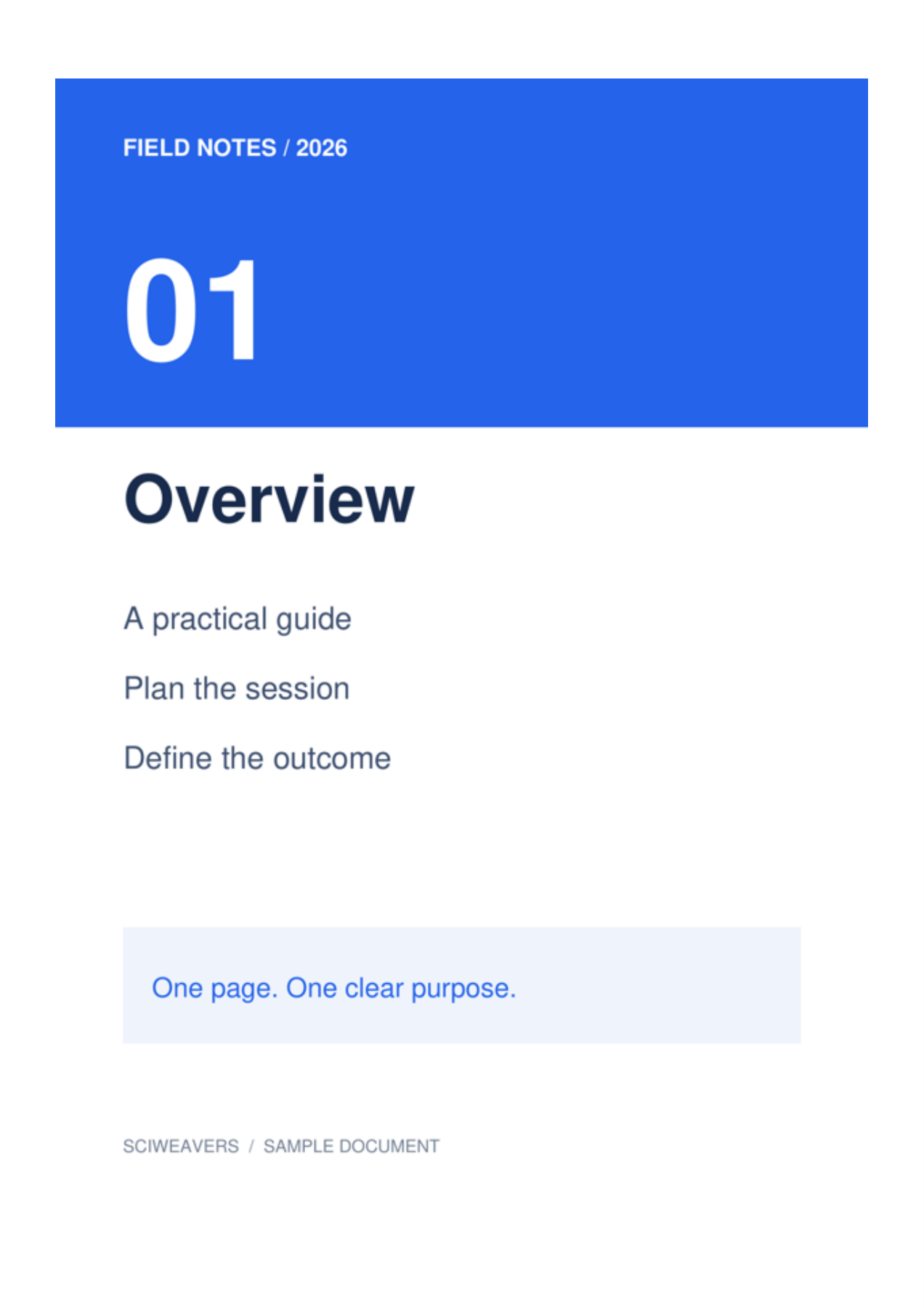
सेव की गई PDF खोलें और पेज की संख्या, क्रम, ओरिएंटेशन और मार्जिन की पुष्टि करें। हमारे परिणाम में 1 पेज है, जिनमें से प्रत्येक लगभग 210 × 297 मिमी का है। प्रिंट या सबमिट करने से पहले सबसे छोटे अक्षरों की स्रोत से तुलना करें।
सामान्य प्रश्न
एक छोटी BMP बड़े पेपर पर धुंधली क्यों दिखती है?
स्रोत पिक्सेल की संख्या अपरिवर्तित रहती है। लेआउट को बड़ा करने से वे एक बड़े भौतिक क्षेत्र में फैल जाते हैं; यदि अपलोड सीमा अनुमति देती है तो उच्च-रिज़ॉल्यूशन वाले मूल का उपयोग करें।
क्या मैं परिणामी छवियों के अंदर टेक्स्ट खोज सकता हूँ?
छवि-से-PDF रूपांतरण OCR नहीं करता है। यदि आपको स्कैन की गई छवि से खोजने योग्य टेक्स्ट की आवश्यकता है, तो परिणामी PDF पर PDF OCR चलाएँ और पहचानी गई सामग्री की समीक्षा करें।
इसे अपने दस्तावेज़ के साथ आज़माएँ
परिणाम की समीक्षा करें, फिर अपनी आवश्यकतानुसार संस्करण सेव करें।