Mga Tool150

Isang kapaki-pakinabang na pagbabago, sa ilang hakbang lang.

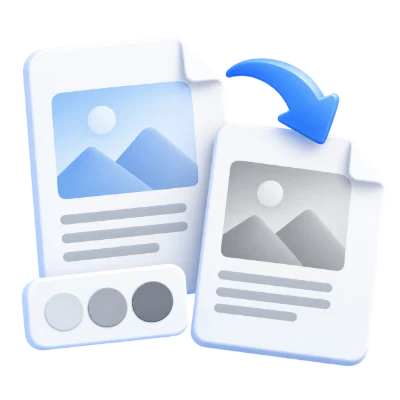
PDF patungong Grayscale.

Isang malinis na monochrome na bersyon ng iyong dokumento.

Advertisements
Ang iyong PDF workspace
Pag-proseso sa server
o i-drop ang iyong mga file dito
Ang preview ay nananatiling lokal. Ang pag-proseso ay pansamantalang nag-a-upload ng iyong PDF. PDF
Advertisements

Paano gamitin ang PDF patungong Grayscale

  1. 01

    Pumili ng PDF

    Magbukas ng PDF o subukan ang sample. Ang pag-preview ay hindi nag-a-upload ng iyong dokumento.

  2. 02

    I-adjust ang mga setting

    Pumili ng mga pahina at suriin ang mga opsyon sa output. Ang mga numero ng pahina ay tumutukoy sa mga posisyon sa PDF.

  3. 03

    I-proseso at i-download

    Simulan ang pag-proseso para i-upload ang iyong file, pagkatapos ay i-download ang resulta.

BlogPaano gawing grayscale ang isang PDFBasahin ang gabay

Paliwanag sa PDF to Grayscale

I-convert ang mga pahina ng color PDF sa grayscale para sa monochrome na pagbabasa o pag-print. Ang mga kulay ay nagiging mga shade ng gray, habang ang ordinaryong PDF text at vector shapes ay nananatiling native sa halip na gawing imahe ang bawat pahina. Ang grayscale ay may kasamang intermediate tones, hindi lang itim at puti. Ang mga printer driver ang nagpapasya kung paano gagamitin ang tinta, kaya suriin ang mga setting ng print at tingnan ang isang sample na pahina.

Pumili kung paano gagayahin ang mga kulay ng pahina
MABILIS NA VIDEO TUTORIAL Paano gawing grayscale ang isang PDF Maghanda ng malinaw na monochrome na dokumento. Pagsasalaysay sa Ingles Panoorin ang video

Paano gawing grayscale ang isang PDF

Mga praktikal na paraan ng paggamit sa tool na ito

Mga Edukador

Gumawa ng mga monochrome na handout

Maghanda ng mga materyales sa silid-aralan para sa grayscale na pag-print. Suriin ang mga may kulay na chart para matiyak na nananatiling madaling makilala ang mga magkakatabing shade.
Gawaing Opisina

I-convert ang color PDF sa grayscale

Gumawa ng gray-toned na kopya ng mga report at invoice. Kumpirmahin ang sariling color settings ng printer bago mag-print.

Mga Estudyante

Magbasa ng mga PDF nang itim at puti

Bawasan ang mga nakakaabalang kulay sa materyales sa pag-aaral habang pinapanatili ang mga shade ng gray. Panatilihin ang orihinal na kulay kung ang hue ay may kahulugan.

Mga feature at kontrol

I-convert ang kulay sa mga gray tone

Alisin ang kulay habang pinapanatili ang PDF na angkop para sa pagbabasa o monochrome na pag-print.

Mga gray tone at native na nilalaman ng PDF

Piliin ang lahat ng pahina o isang saklaw ng pahina at i-convert ang napiling nilalaman sa grayscale. Ito ay isang PDF color-space conversion sa halip na isang sinadyang full-page screenshot export, kaya ang suportadong teksto at mga vector ay maaaring manatiling native. Ang iba't ibang kulay na may katulad na liwanag ay maaaring maging mahirap makilala; suriin ang mga chart, legend, at naka-highlight na teksto.

Piliin ang mga pahinang kailangan mo

Iproseso ang buong dokumento o maglagay ng mga partikular na numero ng pahina at range.

Mga range at pagnumero ng pahina

Gamitin ang mga posisyon ng PDF, simula sa 1, sa halip na mga numerong naka-print sa pahina. Ang listahan gaya ng 1, 3-5 ay may kasamang apat na pahina. Ang blangkong range ay gumagamit ng bawat pahina. Suriin ang preview kapag ang dokumento ay may kasamang cover o magkakaibang numerong kabanata. Ang mga napiling pahina lamang ang kasama sa conversion na ito.

Suriin bago ang monochrome na pag-print

Ang grayscale ay hindi katulad ng two-color black-and-white threshold.

Grayscale, contrast, at pag-print

Ang resulta ay maaaring maglaman ng maraming gray shade. Ang napakaliwanag na mga elemento ay maaaring mag-print nang malabo at ang mga may kulay na indicator ay maaaring mawalan ng kanilang pagkakaiba. Ang mga setting ng printer ay nakakaapekto pa rin sa huling output ng papel. Kung kailangan mo ng mas malakas na paghihiwalay sa pagitan ng maliwanag at madilim na na-scan na nilalaman, ang Contrast PDF ay nag-aalok ng mga kontrol sa brightness at contrast.

Suriin ang iyong natapos na PDF

I-preview ang resulta bago ito i-download at ibahagi.

I-preview, i-download, at baguhin

Piliin ang Start kapag handa na ang mga setting. Sa screen ng resulta, binubuksan ng Preview ang nabuong PDF at ang Download ay nagse-save ng hiwalay na kopya. Ang Back ay bumabalik sa kasalukuyang workspace; ang Start over ay nililinis ito para sa isang bagong file. Suriin ang maliit na teksto, mga gilid ng pahina, at pagkakasunod-sunod ng pahina sa natapos na kopya. Ang isang bagong PDF ay hindi nagpapanatili ng bisa ng isang umiiral na digital signature.

Mga suportadong file at pagproseso

Input
PDF
Output
PDF

Magbukas ng isang PDF hanggang 100 MB at 750 na source page. Ang mga protektadong file ay nangangailangan ng unlocked na kopya maliban kung ang tool na ito ay tahasang nag-aalok ng paglalagay ng password. Ang malalaki o kumplikadong pahina ay maaaring mangailangan ng mas maraming memory o umabot sa mga limitasyon sa pagproseso kahit na ang file ay nasa loob ng mga limitasyong ito.

Ang pagproseso ay gumagamit ng aming mga server. Ang mga source file, temporary file, at resulta ay binubura mula sa aming mga server sa loob ng 30 minuto pagkatapos matapos ang pagproseso. Hindi namin ibinabahagi ang nilalaman ng dokumento sa mga third party o ginagamit ang mga ito para sanayin ang mga AI model.

Advertisements
FAQ

FAQ

I-crop ang mga pahina ng PDF o alisin ang puting margin

Pag-proseso sa server
Ang grayscale PDF ba ay katulad ng purong black-and-white PDF?

Ang grayscale ay may kasamang intermediate gray tones, kaya hindi ito isang two-color threshold conversion. Binabago ng tool na ito ang mga kulay ng PDF habang pinapanatili ang ordinaryong text at vector content. Ang paggamit ng tinta ay nakadepende pa rin sa iyong printer at sa mga setting nito.

Pananatilihin ba ng grayscale ang selectable text at vector artwork?

Pumili ng lahat ng pahina o isang page range at i-convert ang napiling content sa grayscale. Ito ay isang PDF color-space conversion sa halip na isang sinadyang full-page screenshot export, kaya ang suportadong text at vectors ay maaaring manatiling native. Ang iba't ibang kulay na may katulad na liwanag ay maaaring maging mahirap makilala; suriin ang mga chart, legend, at highlighted text.

Ano ang mga limitasyon sa file at pahina?

Magbukas ng isang PDF hanggang 100 MB at 750 na source page. Ang mga protektadong file ay nangangailangan ng unlocked na kopya maliban kung ang tool na ito ay tahasang nag-aalok ng paglalagay ng password. Ang malalaki o kumplikadong pahina ay maaaring mangailangan ng mas maraming memory o umabot sa mga limitasyon sa pagproseso kahit na ang file ay nasa loob ng mga limitasyong ito.

Saan pinoproseso ang aking dokumento?

Ginagamit ng tool na ito ang aming mga server para sa pagproseso. Ang iyong orihinal na file ay hindi mapapatungan; ang resulta ay isang hiwalay na download. I-preview at suriin ang resulta kung saan ito available, at i-download ang kopya na kailangan mo bago magsimulang muli.

Magpatuloy

Ano ang gusto mong gawin susunod?

Pumili ng tool. Sasama sa iyo ang iyong natapos na PDF.

PDF

Advertisements

Wika ng pagkilala38

English العربية Français Italiano Deutsch Español Português Nederlands Русский Türkçe 日本語 中文 हिन्दी Bahasa Indonesia Bahasa Melayu 한국어 Tiếng Việt ไทย Polski Svenska Українська Norsk বাংলা Ελληνικά فارسی اردو Čeština Dansk Magyar Română Suomi Български Filipino ქართული Slovenčina Azərbaycanca עברית Slovenščina