Éducateurs
Réalisez des documents monochromes
Préparez les supports de classe pour une impression en niveaux de gris. Vérifiez les graphiques colorés pour vous assurer que les nuances voisines restent distinguables.
Une version monochrome propre de votre document.
Un aperçu tonal rapide. Le rendu et la compression peuvent différer légèrement dans le PDF téléchargé.
Votre résultat est prêt. Téléchargez une copie ou revenez pour ajuster les paramètres.
Ouvrez un PDF ou essayez l'exemple. La prévisualisation ne télécharge pas votre document.
Choisissez les pages et vérifiez les options de sortie. Les numéros de page font référence aux positions dans le PDF.
Lancez le traitement pour télécharger votre fichier, puis téléchargez le résultat explicitement.
Convertissez les pages PDF couleur en niveaux de gris pour une lecture ou une impression monochrome. Les couleurs deviennent des nuances de gris, tandis que le texte PDF ordinaire et les formes vectorielles restent natifs au lieu de transformer chaque page en image. Les niveaux de gris incluent des tons intermédiaires, pas seulement le noir et blanc. Les pilotes d'imprimante décident de l'utilisation de l'encre, vérifiez donc les paramètres d'impression et examinez une page d'exemple.
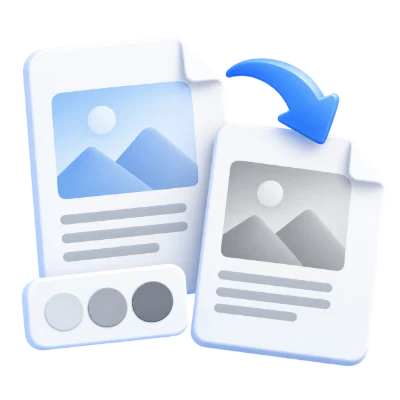
Préparez les supports de classe pour une impression en niveaux de gris. Vérifiez les graphiques colorés pour vous assurer que les nuances voisines restent distinguables.
Créez une copie en tons gris des rapports et des factures. Confirmez les paramètres de couleur de l'imprimante avant d'imprimer.
Réduisez les distractions liées aux couleurs dans le matériel d'étude tout en conservant les nuances de gris. Conservez l'original en couleur lorsque la teinte a une signification.
Supprimez la couleur tout en conservant un PDF adapté à la lecture ou à l'impression monochrome.
Choisissez toutes les pages ou une plage de pages et convertissez le contenu sélectionné en niveaux de gris. Il s'agit d'une conversion d'espace colorimétrique PDF plutôt que d'une exportation délibérée de capture d'écran pleine page, de sorte que le texte et les vecteurs pris en charge peuvent rester natifs. Des couleurs différentes avec une luminosité similaire peuvent devenir difficiles à distinguer ; vérifiez les graphiques, les légendes et le texte surligné.
Traitez tout le document ou entrez des numéros de page et des plages spécifiques.
Utilisez les positions PDF, en commençant à 1, plutôt que les numéros imprimés sur la page. Une liste telle que 1, 3-5 inclut quatre pages. Une plage vide utilise toutes les pages. Vérifiez l'aperçu lorsque le document inclut une couverture ou des chapitres numérotés différemment. Seules les pages choisies sont incluses dans cette conversion.
Les niveaux de gris ne sont pas identiques à un seuil noir et blanc à deux couleurs.
Le résultat peut contenir de nombreuses nuances de gris. Les éléments très clairs peuvent s'imprimer faiblement et les indicateurs colorés peuvent perdre leur distinction. Les paramètres de l'imprimante affectent toujours le résultat papier final. Si vous avez besoin d'une séparation plus forte entre le contenu numérisé clair et sombre, « Contraste PDF » offre des contrôles de luminosité et de contraste.
Prévisualisez le résultat avant de le télécharger et de le partager.
Sélectionnez Démarrer lorsque les paramètres sont prêts. Sur l'écran de résultat, Aperçu ouvre le PDF généré et Télécharger enregistre une copie séparée. Retour revient à l'espace de travail actuel ; Recommencer l'efface pour un nouveau fichier. Vérifiez le petit texte, les bords des pages et l'ordre des pages dans la copie finale. Un nouveau PDF ne préserve pas la validité d'une signature numérique existante.
Ouvrez un PDF jusqu'à 100 Mo et 750 pages sources. Les fichiers protégés nécessitent une copie déverrouillée, sauf si cet outil propose explicitement la saisie d'un mot de passe. Les pages volumineuses ou complexes peuvent nécessiter plus de mémoire ou atteindre les limites de traitement même lorsque le fichier respecte ces limites.
Le traitement utilise nos serveurs. Les fichiers sources, les fichiers temporaires et les résultats sont supprimés de nos serveurs dans les 30 minutes suivant la fin du traitement. Nous ne partageons pas le contenu des documents avec des tiers et ne les utilisons pas pour entraîner des modèles d'IA.
Recadrer les pages PDF ou supprimer la marge blanche
Traitement sur serveurLes niveaux de gris incluent des tons gris intermédiaires, ce n'est donc pas une conversion à seuil bicolore. Cet outil modifie les couleurs du PDF tout en préservant le texte ordinaire et le contenu vectoriel. L'utilisation de l'encre dépend toujours de votre imprimante et de ses paramètres.
Choisissez toutes les pages ou une plage de pages et convertissez le contenu sélectionné en niveaux de gris. Il s'agit d'une conversion d'espace colorimétrique PDF plutôt que d'une exportation délibérée en capture d'écran pleine page, de sorte que le texte et les vecteurs pris en charge peuvent rester natifs. Des couleurs différentes avec une luminosité similaire peuvent devenir difficiles à distinguer ; vérifiez les graphiques, les légendes et le texte en surbrillance.
Ouvrez un PDF jusqu'à 100 Mo et 750 pages sources. Les fichiers protégés nécessitent une copie déverrouillée, sauf si cet outil propose explicitement la saisie d'un mot de passe. Les pages volumineuses ou complexes peuvent nécessiter plus de mémoire ou atteindre les limites de traitement même lorsque le fichier respecte ces limites.
Cet outil utilise nos serveurs pour le traitement. Votre fichier original n'est pas écrasé ; le résultat est un téléchargement séparé. Prévisualisez et vérifiez le résultat lorsqu'il est disponible, et téléchargez la copie dont vous avez besoin avant de recommencer.