教育関係者の方へ
モノクロ配布資料の作成
グレースケール印刷用に授業用資料を準備します。カラーの図表が隣接する色と区別できるか確認してください。
ドキュメントをすっきりとしたモノクロ版に。
色調のクイックプレビューです。レンダリングや圧縮により、ダウンロードしたPDFと若干異なる場合があります。
結果の準備ができました。コピーをダウンロードするか、設定を調整するために戻ってください。
PDFを開くか、サンプルを試してください。プレビューではドキュメントはアップロードされません。
ページを選択し、出力オプションを確認します。ページ番号はPDF内の位置を指します。
処理を開始してファイルをアップロードし、結果をダウンロードします。
カラーPDFページをモノクロでの読書や印刷用にグレースケールへ変換します。色はグレーの濃淡に変換されますが、通常のPDFテキストやベクターシェイプは画像化されず、ネイティブのまま保持されます。グレースケールには白黒だけでなく中間トーンも含まれます。プリンタードライバーによってインクの使用方法が異なるため、印刷設定を確認し、サンプルページで確認してください。
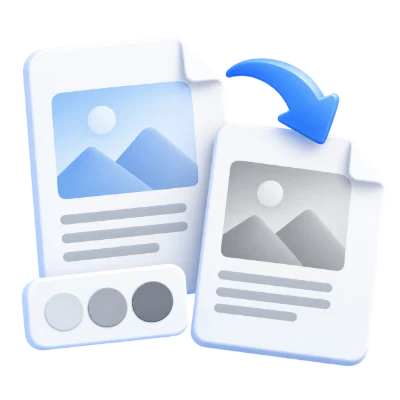
グレースケール印刷用に授業用資料を準備します。カラーの図表が隣接する色と区別できるか確認してください。
レポートや請求書のグレー調コピーを作成します。印刷前にプリンター自体のカラー設定を確認してください。
学習資料の色による気を散らす要素を減らしつつ、グレーの濃淡を保持します。色に意味がある場合は、カラーのオリジナルを保持してください。
読書やモノクロ印刷に適したPDFを維持しながら、色を除去します。
すべてのページまたはページ範囲を選択し、選択したコンテンツをグレースケールに変換します。これは意図的なフルページスクリーンショットのエクスポートではなくPDF色空間の変換であるため、サポートされているテキストやベクターはネイティブのまま保持される場合があります。明るさが似ている異なる色は区別が難しくなる可能性があるため、チャート、凡例、ハイライトされたテキストを確認してください。
ドキュメント全体を処理するか、特定のページ番号や範囲を入力します。
ページに印刷された番号ではなく、1から始まるPDF上の位置を使用します。「1, 3-5」のようなリストは4ページを含みます。範囲を空にすると全ページが使用されます。ドキュメントに表紙や番号の異なる章が含まれている場合は、プレビューを確認してください。選択したページのみがこの変換に含まれます。
グレースケールは、2色の白黒しきい値とは異なります。
結果には多くのグレーの色合いが含まれる場合があります。非常に明るい要素は薄く印刷される可能性があり、色付きのインジケーターは区別がつかなくなることがあります。プリンターの設定は最終的な紙の出力に影響します。スキャンしたコンテンツの明暗をより強く分離する必要がある場合は、「コントラストPDF」で明るさとコントラストのコントロールを使用してください。
ダウンロードや共有の前に結果をプレビューします。
設定が完了したら「開始」を選択します。結果画面で「プレビュー」を開くと生成されたPDFが表示され、「ダウンロード」で個別のコピーを保存できます。「戻る」で現在のワークスペースに戻り、「最初からやり直す」で新しいファイルのためにクリアします。完成したコピーの小さなテキスト、ページの端、ページの順序を確認してください。新しいPDFは、既存のデジタル署名の有効性を保持しません。
100 MBおよび750ソースページまでのPDFを1つ開くことができます。保護されたファイルには、このツールが明示的にパスワード入力を提供しない限り、ロック解除されたコピーが必要です。大規模または複雑なページでは、ファイルがこれらの制限内であっても、より多くのメモリが必要になったり、処理制限に達したりする場合があります。
処理には当社のサーバーを使用します。ソースファイル、一時ファイル、および結果は、処理完了後30分以内にサーバーから削除されます。ドキュメントの内容を第三者と共有したり、AIモデルのトレーニングに使用したりすることはありません。
PDFページを切り取るか、白い余白を削除します
サーバー処理グレースケールには中間的なグレーの色調が含まれるため、2色のしきい値変換ではありません。このツールは、通常のテキストやベクターコンテンツを保持したままPDFの色を変更します。インクの使用量は、プリンターとその設定に依存します。
全ページまたはページ範囲を選択し、選択したコンテンツをグレースケールに変換します。これは意図的なフルページのスクリーンショットエクスポートではなく、PDFの色空間変換であるため、サポートされているテキストやベクターはネイティブのまま維持されます。明るさが似ている異なる色は区別が難しくなる可能性があるため、チャート、凡例、強調表示されたテキストを確認してください。
100 MBおよび750ソースページまでのPDFを1つ開くことができます。保護されたファイルには、このツールが明示的にパスワード入力を提供しない限り、ロック解除されたコピーが必要です。大規模または複雑なページでは、ファイルがこれらの制限内であっても、より多くのメモリが必要になったり、処理制限に達したりする場合があります。
このツールは処理に当社のサーバーを使用します。元のファイルが上書きされることはなく、結果は別のダウンロードファイルとして提供されます。可能な場合は結果をプレビュー・確認し、やり直す前に必要なコピーをダウンロードしてください。