Öğrenciler
PDF notları için alan ekleyin
Yazdırma işleminden sonra el yazısı notlar için okuma materyalinin yan tarafında yer açın. Mevcut metin orijinal boyutunu korur.


İçeriğini küçültmeden PDF sayfalarının etrafına boşluk ekleyin.
Boşluk eklemek için mavi bir kenarı veya köşeyi dışa doğru sürükleyin. İnce ayarlar için ok tuşlarını kullanın.
Sonucunuzu kaydedin veya ayarları düzenlemek için geri dönün.
Cihazınızdan bir PDF yükleyin.
Kenarları sürükleyin veya tam kenar boşluklarını girin. Her sayfayı ayrı ayrı ayarlamak için Tüm sayfalara uygula seçeneğinin işaretini kaldırın.
Sonucu kaydedin ve paylaşmadan önce kontrol edin.
Kenarları sürükleyerek veya tam değerler girerek, her sayfa için ayrı ayrı veya Tüm sayfalara uygula seçeneğini kullanarak beyaz kenar boşlukları ekleyin. Orijinal içeriği küçültmeden her tarafa 3 inç (76,2 mm) kadar ekleme yapın.
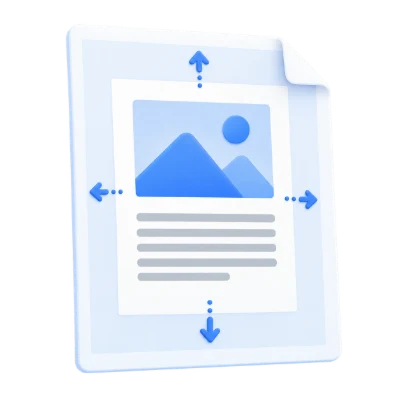
Yazdırma işleminden sonra el yazısı notlar için okuma materyalinin yan tarafında yer açın. Mevcut metin orijinal boyutunu korur.
Egzersizleri küçültmeden bir çalışma sayfasının kenarlıklarını genişletin. Sayfaların farklı düzenlere sahip olduğu durumlarda farklı kenar boşlukları kullanın.
Bir raporun ciltleme tarafına fazladan boşluk ekleyin. Sayfa büyüyeceği için kağıt boyutunu ve yazdırma ölçeklendirmesini gözden geçirin.
Kenar boşluğu çerçevesini sürükleyin ve sayfanızın etrafındaki fazladan alanı görün.
Görsel tutamaçları kullanın veya inç cinsinden üst, alt, sol ve sağ değerleri ayarlayın. Kenar boşlukları, o an görünür olan sayfa içeriğinin dışına boşluk ekler; metni kırpmaz veya mevcut içeriği sabit bir kağıda sığacak şekilde küçültmez. Sayfa boyutları kenar boşluklarıyla birlikte büyür. Önizlemede dört kenarı da kontrol edin.
Aynı kenar boşluklarını her yere uygulayın veya her seferinde bir sayfayı ayarlayın.
Tüm sayfalara uygula seçeneği başlangıçta etkindir. Tutarlı bir kenarlık için açık bırakın veya bir sayfayı bağımsız olarak ayarlamadan önce kapatın. Sonucu doğrulamak için karışık sayfa boyutları ve döndürmeler arasında gezinin. Çıktı, görünür yerel içeriği korur ancak form görünümlerini statik hale getirir; bu bir form düzenleme iş akışı değildir.
İşlem, ekran görüntüleri yerine PDF sayfalarıyla çalışır.
Metin ve vektör çizimleri, desteklenen yerlerde PDF biçiminde kalır. Cihazınızdaki orijinal dosyanın üzerine yazılmaz. Etkileşimli formlar, açıklamalar, bağlantılar ve belge düzeyi gezinme, yeni oluşturulan bir belgede farklı davranabilir, bu nedenle oluşturulan PDF'i paylaşmadan önce kontrol edin. Sayfa yeniden düzenleme, korunan sayfalardaki bilgilerin sansürlenmesi değildir.
İndirmeden ve paylaşmadan önce sonucu önizleyin.
Ayarlar hazır olduğunda Başlat'ı seçin. Sonuç ekranında, Önizleme oluşturulan PDF'i açar ve İndir ayrı bir kopya kaydeder. Geri mevcut çalışma alanına döner; Baştan Başla yeni bir dosya için alanı temizler. Tamamlanan kopyadaki küçük metinleri, sayfa kenarlarını ve sayfa sırasını inceleyin. Yeni bir PDF, mevcut bir dijital imzanın geçerliliğini korumaz.
300 MB'a kadar ve 750 kaynak sayfaya sahip bir PDF açın. Bu araç açıkça şifre girişi sunmadığı sürece, korumalı dosyalar için kilidi açılmış bir kopya gerekir. Büyük veya karmaşık sayfalar, dosya bu sınırlar içinde olsa bile daha fazla bellek gerektirebilir veya işleme sınırlarına ulaşabilir.
İşleme, belgeyi yüklemeden cihazınızda gerçekleşir. Sayfayı kapatmadan önce sonucunuzu indirin; orijinali ayrı olarak saklayın.
Başlamadan önce ne bekleyeceğinizi bilin.
CihazınızdaGörsel tutamaçları kullanın veya inç cinsinden üst, alt, sol ve sağ değerleri ayarlayın. Kenar boşlukları, o anda görünen sayfa içeriğinin dışına boşluk ekler; metni kırpmaz veya mevcut içeriği sabit bir sayfaya küçültmez. Sayfa boyutları kenar boşluklarıyla birlikte büyür. Önizlemedeki dört kenarı da kontrol edin.
Tüm sayfalara uygula seçeneği başlangıçta etkindir. Tutarlı bir kenarlık için açık bırakın veya bir sayfayı bağımsız olarak ayarlamadan önce kapatın. Sonucu doğrulamak için karışık sayfa boyutları ve döndürmeler arasında gezinin. Çıktı, görünür yerel içeriği korur ancak form görünümlerini statik hale getirir; bu bir form düzenleme iş akışı değildir.
300 MB'a kadar ve 750 kaynak sayfaya sahip bir PDF açın. Bu araç açıkça şifre girişi sunmadığı sürece, korumalı dosyalar için kilidi açılmış bir kopya gerekir. Büyük veya karmaşık sayfalar, dosya bu sınırlar içinde olsa bile daha fazla bellek gerektirebilir veya işleme sınırlarına ulaşabilir.
Belge işleme ve PDF oluşturma işlemleri tarayıcınızda, cihazınız üzerinde gerçekleşir. Bu araç, işleme için belgeyi yüklemez. Sayfayı kapatmadan veya yenilemeden önce sonucunuzu kaydedin; cihazınızdaki orijinal dosya değişmeden kalır.