Opiskelijat
Lisää tilaa PDF-muistiinpanoille
Luo lukumateriaalin viereen tilaa käsin kirjoitettaville muistiinpanoille tulostamisen jälkeen. Alkuperäinen teksti säilyttää alkuperäisen kokonsa.
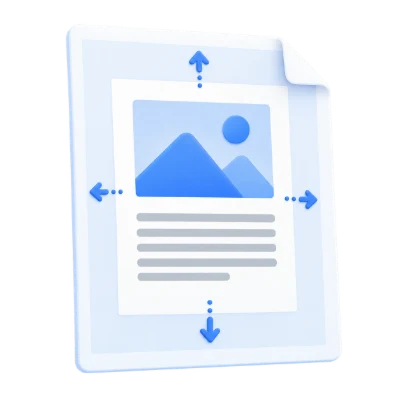
Lisää tilaa PDF-sivujen ympärille pienentämättä niiden sisältöä.
Vedä sinistä reunaa tai kulmaa ulospäin lisätäksesi tilaa. Käytä nuolinäppäimiä hienosäätöön.
Tallenna tulos tai palaa säätämään asetuksia.
Lataa yksi PDF laitteeltasi.
Vedä reunoja tai syötä tarkat marginaalit. Poista valinta kohdasta Käytä kaikkiin sivuihin, jos haluat säätää jokaista sivua erikseen.
Tallenna tulos ja tarkista se ennen jakamista.
Lisää valkoiset marginaalit vetämällä reunoja tai syöttämällä tarkat arvot, joko erikseen jokaiselle sivulle tai yhdessä käyttämällä Käytä kaikkiin sivuihin -toimintoa. Lisää jopa 3 tuumaa (76,2 mm) kummallekin puolelle pienentämättä alkuperäistä sisältöä.
Luo lukumateriaalin viereen tilaa käsin kirjoitettaville muistiinpanoille tulostamisen jälkeen. Alkuperäinen teksti säilyttää alkuperäisen kokonsa.
Laajenna työarkin reunoja pienentämättä harjoituksia. Käytä eri marginaaleja, jos sivuilla on erilaisia asetteluja.
Lisää ylimääräistä tilaa raportin sidontapuolelle. Sivu suurenee, joten tarkista paperikoko ja tulostuksen skaalaus.
Vedä marginaalikehystä ja näe sivun ympärillä oleva ylimääräinen tila.
Käytä visuaalisia kahvoja tai aseta ylä-, ala-, vasen ja oikea arvo tuumina. Marginaalit lisäävät tilaa näkyvän sivun sisällön ulkopuolelle; ne eivät rajaa tekstiä tai kutista olemassa olevaa sisältöä kiinteälle arkille. Sivun mitat kasvavat marginaalien myötä. Tarkista kaikki neljä reunaa esikatselussa.
Käytä samoja marginaaleja koko asiakirjassa tai säädä niitä sivu kerrallaan.
Käytä kaikkiin sivuihin -asetus on oletuksena päällä. Pidä se päällä yhtenäistä reunusta varten tai kytke se pois ennen kuin säädät sivua itsenäisesti. Selaa erikokoisia ja -suuntaisia sivuja varmistaaksesi lopputuloksen. Tuloste säilyttää näkyvän alkuperäisen sisällön, mutta tekee lomakkeiden ulkoasusta staattisen; tämä ei ole lomakkeiden muokkaustyökalu.
Toiminto käsittelee PDF-sivuja kuvakaappausten sijaan.
Teksti ja vektorikuvitus säilyvät PDF-muodossa, jos tuki on käytettävissä. Laitteellasi olevaa alkuperäistä tiedostoa ei ylikirjoiteta. Interaktiiviset lomakkeet, huomautukset, linkit ja asiakirjatason navigointi voivat toimia eri tavalla vastakoostetussa asiakirjassa, joten tarkista luotu PDF ennen sen jakamista. Sivujen uudelleenjärjestely ei ole säilytettyjen sivujen sisällä olevien tietojen sensurointia.
Esikatsele tulos ennen lataamista ja jakamista.
Valitse Aloita, kun asetukset ovat valmiina. Tulossivulla Esikatselu avaa luodun PDF-tiedoston ja Lataa tallentaa erillisen kopion. Takaisin palauttaa nykyiseen työtilaan; Aloita alusta tyhjentää sen uutta tiedostoa varten. Tarkista valmiista kopiosta pieni teksti, sivujen reunat ja sivujärjestys. Uusi PDF ei säilytä olemassa olevan digitaalisen allekirjoituksen voimassaoloa.
Avaa yksi PDF, jonka koko on enintään 300 MB ja sivumäärä 750. Suojatut tiedostot vaativat lukitsemattoman kopion, ellei tämä työkalu tarjoa nimenomaan salasanan syöttöä. Suuret tai monimutkaiset sivut voivat vaatia enemmän muistia tai saavuttaa käsittelyrajat, vaikka tiedosto olisi näiden rajoitusten sisällä.
Käsittely tapahtuu laitteellasi ilman asiakirjan lataamista palvelimelle. Lataa tulos ennen sivun sulkemista; säilytä alkuperäinen tiedosto erikseen.
Tiedä mitä odottaa ennen aloittamista.
LaitteellasiKäytä visuaalisia kahvoja tai aseta ylä-, ala-, vasen- ja oikea-arvot tuumina. Marginaalit lisäävät tilaa näkyvän sivun sisällön ulkopuolelle; ne eivät rajaa tekstiä tai kutista olemassa olevaa sisältöä kiinteälle arkille. Sivun mitat kasvavat marginaalien myötä. Tarkista kaikki neljä reunaa esikatselussa.
Käytä kaikkiin sivuihin -asetus on oletuksena päällä. Pidä se päällä yhtenäistä reunusta varten tai kytke se pois päältä ennen kuin säädät sivua erikseen. Selaa eri sivukokoja ja suuntia varmistaaksesi lopputuloksen. Tuloste säilyttää näkyvän alkuperäisen sisällön, mutta tekee lomakkeiden ulkoasusta staattisen; tämä ei ole lomakkeiden muokkaustyönkulku.
Avaa yksi PDF, jonka koko on enintään 300 MB ja sivumäärä 750. Suojatut tiedostot vaativat lukitsemattoman kopion, ellei tämä työkalu tarjoa nimenomaan salasanan syöttöä. Suuret tai monimutkaiset sivut voivat vaatia enemmän muistia tai saavuttaa käsittelyrajat, vaikka tiedosto olisi näiden rajoitusten sisällä.
Asiakirjojen käsittely ja PDF-luonti tapahtuvat selaimessasi laitteellasi. Tämä työkalu ei lataa asiakirjaa palvelimelle käsittelyä varten. Tallenna tulos ennen sivun sulkemista tai päivittämistä; laitteellasi oleva alkuperäinen tiedosto pysyy muuttumattomana.