学生
PDFにメモ用のスペースを追加
印刷後に手書きのメモを書き込めるよう、資料の横にスペースを作成します。既存のテキストは元のサイズのまま維持されます。
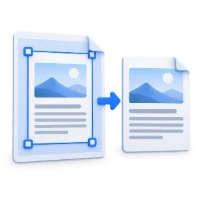
コンテンツを縮小せずにPDFページの周囲にスペースを追加します。
青い端や角を外側にドラッグしてスペースを追加します。微調整には矢印キーを使用してください。
結果を保存するか、戻って設定を調整してください。
デバイスからPDFを1つアップロードします。
端をドラッグするか、正確な余白を入力してください。「すべてのページに適用」のチェックを外すと、ページごとに個別に調整できます。
結果を保存し、共有する前に確認してください。
端をドラッグするか、正確な値を入力して白い余白を追加します。ページごとに個別に設定することも、「すべてに適用」を使用して一括で設定することも可能です。元のコンテンツを縮小することなく、各辺に最大3インチ(76.2 mm)まで追加できます。
印刷後に手書きのメモを書き込めるよう、資料の横にスペースを作成します。既存のテキストは元のサイズのまま維持されます。
演習問題を縮小することなく、ワークシートの境界線を広げます。ページごとにレイアウトが異なる場合は、異なる余白設定を使用してください。
レポートの綴じ代側に余白を追加します。ページサイズが大きくなるため、用紙サイズと印刷時の倍率を確認してください。
余白フレームをドラッグして、ページ周囲の余分なスペースを確認します。
視覚的なハンドルを使用するか、上下左右の値をインチ単位で設定します。余白は現在表示されているページコンテンツの外側にスペースを追加するものであり、テキストを切り抜いたり、既存のコンテンツを固定シートに合わせて縮小したりするものではありません。ページ寸法は余白分だけ大きくなります。プレビューですべての端を確認してください。
すべてのページに同じ余白を適用するか、ページごとに調整します。
「すべてのページに適用」が初期状態で有効になっています。一貫した境界線を維持する場合はそのままにし、個別に調整する前にオフにしてください。混在するページサイズや回転を確認して、結果を検証します。出力は表示されているネイティブコンテンツを保持しますが、フォームの外観は静的になります。これはフォーム編集ワークフローではありません。
この操作はスクリーンショットではなく、PDFページに対して行われます。
テキストやベクターアートワークは、対応している場合PDF形式のまま保持されます。デバイス上の元のファイルは上書きされません。インタラクティブフォーム、注釈、リンク、ドキュメントレベルのナビゲーションは、新しく組み立てられたドキュメントでは動作が異なる可能性があるため、共有前に生成されたPDFを確認してください。ページの並べ替えは、保持されたページ内の情報を削除(墨消し)するものではありません。
ダウンロードや共有の前に結果をプレビューします。
設定が完了したら「開始」を選択します。結果画面で「プレビュー」を開くと生成されたPDFが表示され、「ダウンロード」で個別のコピーを保存できます。「戻る」で現在のワークスペースに戻り、「最初からやり直す」で新しいファイルのためにクリアします。完成したコピーの小さなテキスト、ページの端、ページの順序を確認してください。新しいPDFは、既存のデジタル署名の有効性を保持しません。
300 MBおよび750ソースページまでのPDFを1つ開くことができます。保護されたファイルには、このツールが明示的にパスワード入力を提供しない限り、ロック解除されたコピーが必要です。大規模または複雑なページでは、ファイルがこれらの制限内であっても、より多くのメモリが必要になったり、処理制限に達したりする場合があります。
処理はドキュメントをアップロードすることなく、お使いのデバイス上で行われます。ページを閉じる前に結果をダウンロードしてください。元のファイルは別途保管してください。
開始する前に、何が起こるかを確認してください。
デバイス上で処理視覚的なハンドルを使用するか、上下左右の値をインチ単位で設定してください。余白は現在表示されているページコンテンツの外側にスペースを追加するものであり、テキストを切り抜いたり、既存のコンテンツを固定シートに合わせて縮小したりするものではありません。ページ寸法は余白分だけ大きくなります。プレビューですべての4辺を確認してください。
視覚的なハンドルを使用するか、上下左右の値をインチ単位で設定します。余白は現在表示されているページコンテンツの外側にスペースを追加するものであり、テキストを切り抜いたり、既存のコンテンツを固定シートに合わせて縮小したりすることはありません。ページ寸法は余白分だけ大きくなります。プレビューですべての端を確認してください。
「すべてのページに適用」が初期状態で有効になっています。一貫した境界線にする場合はそのままにし、ページごとに個別に調整する場合はオフにしてください。混在するページサイズや回転を確認しながら結果を検証してください。出力は表示されているネイティブコンテンツを保持しますが、フォームの外観は静的になります。これはフォーム編集ワークフローではありません。
300 MBおよび750ソースページまでのPDFを1つ開くことができます。保護されたファイルには、このツールが明示的にパスワード入力を提供しない限り、ロック解除されたコピーが必要です。大規模または複雑なページでは、ファイルがこれらの制限内であっても、より多くのメモリが必要になったり、処理制限に達したりする場合があります。
ドキュメントの処理とPDF生成は、お使いのデバイスのブラウザ上で実行されます。このツールは処理のためにドキュメントをアップロードすることはありません。ページを閉じたり再読み込みしたりする前に結果を保存してください。デバイス上の元のファイルは変更されません。