นักเรียน
เพิ่มพื้นที่สำหรับจดบันทึกใน PDF
สร้างพื้นที่ข้างเนื้อหาที่อ่านเพื่อให้จดบันทึกด้วยลายมือได้หลังจากพิมพ์ออกมา โดยที่ข้อความเดิมยังคงขนาดเท่าเดิม


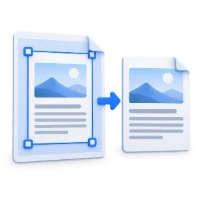
เพิ่มพื้นที่รอบหน้า PDF โดยไม่ย่อขนาดเนื้อหา
ลากขอบหรือมุมสีน้ำเงินออกไปเพื่อเพิ่มพื้นที่ ใช้ปุ่มลูกศรเพื่อปรับแต่งอย่างละเอียด
บันทึกผลลัพธ์ของคุณหรือกลับไปปรับการตั้งค่า
อัปโหลด PDF หนึ่งไฟล์จากอุปกรณ์ของคุณ
ลากขอบหรือป้อนระยะขอบที่แน่นอน ยกเลิกการเลือก "ใช้กับทุกหน้า" เพื่อปรับแต่ละหน้าแยกกัน
บันทึกผลลัพธ์และตรวจสอบก่อนแชร์
เพิ่มขอบสีขาวโดยการลากขอบหรือป้อนค่าที่แน่นอน โดยแยกทำทีละหน้าหรือทำพร้อมกันโดยใช้ "ใช้กับทุกหน้า" เพิ่มได้สูงสุด 3 นิ้ว (76.2 มม.) ในแต่ละด้านโดยไม่ทำให้เนื้อหาต้นฉบับเล็กลง
สร้างพื้นที่ข้างเนื้อหาที่อ่านเพื่อให้จดบันทึกด้วยลายมือได้หลังจากพิมพ์ออกมา โดยที่ข้อความเดิมยังคงขนาดเท่าเดิม
ขยายขอบของใบงานโดยไม่ทำให้แบบฝึกหัดเล็กลง ใช้ระยะขอบที่แตกต่างกันในกรณีที่หน้ากระดาษมีรูปแบบการจัดวางไม่เหมือนกัน
เพิ่มพื้นที่พิเศษในด้านที่จะเข้าเล่มรายงาน หน้ากระดาษจะมีขนาดใหญ่ขึ้น ดังนั้นควรตรวจสอบขนาดกระดาษและการปรับขนาดการพิมพ์
ลากกรอบระยะขอบและดูพื้นที่ว่างเพิ่มเติมรอบหน้ากระดาษของคุณ
ใช้ตัวจับภาพหรือตั้งค่าหน่วยเป็นนิ้วสำหรับด้านบน ด้านล่าง ด้านซ้าย และด้านขวา ระยะขอบจะเพิ่มพื้นที่ภายนอกเนื้อหาหน้ากระดาษที่มองเห็นได้ในปัจจุบัน โดยจะไม่ตัดข้อความหรือย่อเนื้อหาที่มีอยู่ให้เล็กลงจนเหลือขนาดแผ่นกระดาษที่กำหนด ขนาดหน้ากระดาษจะเพิ่มขึ้นตามระยะขอบ ตรวจสอบทั้งสี่ด้านในตัวอย่างก่อนพิมพ์
ใช้ระยะขอบเดียวกันตลอดทั้งเอกสาร หรือปรับทีละหน้า
การตั้งค่า 'ใช้กับทุกหน้า' จะเปิดใช้งานโดยค่าเริ่มต้น ให้เปิดไว้เพื่อให้ขอบสม่ำเสมอกัน หรือปิดก่อนที่จะปรับแต่งหน้าใดหน้าหนึ่งแยกต่างหาก เลื่อนดูหน้าที่มีขนาดและการหมุนที่แตกต่างกันเพื่อตรวจสอบผลลัพธ์ ผลลัพธ์จะคงเนื้อหาต้นฉบับที่มองเห็นได้ไว้ แต่จะทำให้รูปแบบฟอร์มคงที่ ไม่ใช่ขั้นตอนการแก้ไขฟอร์ม
การดำเนินการนี้ทำงานกับหน้า PDF แทนที่จะเป็นภาพหน้าจอ
ข้อความและงานศิลปะแบบเวกเตอร์จะยังคงอยู่ในรูปแบบ PDF หากรองรับ ไฟล์ต้นฉบับบนอุปกรณ์ของคุณจะไม่ถูกเขียนทับ แบบฟอร์มเชิงโต้ตอบ คำอธิบายประกอบ ลิงก์ และการนำทางระดับเอกสารอาจทำงานแตกต่างออกไปในเอกสารที่ประกอบขึ้นใหม่ ดังนั้นควรตรวจสอบ PDF ที่สร้างขึ้นก่อนแชร์ การจัดเรียงหน้าใหม่ไม่ใช่การปกปิดข้อมูลภายในหน้าที่เก็บไว้
ดูตัวอย่างผลลัพธ์ก่อนดาวน์โหลดและแชร์
เลือก เริ่ม เมื่อการตั้งค่าพร้อมแล้ว บนหน้าจอผลลัพธ์ ตัวอย่าง จะเปิด PDF ที่สร้างขึ้น และ ดาวน์โหลด จะบันทึกสำเนาแยกต่างหาก ย้อนกลับ จะกลับไปยังพื้นที่ทำงานปัจจุบัน เริ่มใหม่ จะล้างข้อมูลเพื่อเริ่มไฟล์ใหม่ ตรวจสอบข้อความขนาดเล็ก ขอบหน้า และลำดับหน้าในสำเนาที่เสร็จสมบูรณ์ PDF ใหม่จะไม่คงความถูกต้องของลายเซ็นดิจิทัลที่มีอยู่เดิม
เปิด PDF หนึ่งไฟล์ได้สูงสุด 300 MB และ 750 หน้าต้นฉบับ ไฟล์ที่มีการป้องกันจำเป็นต้องมีสำเนาที่ปลดล็อกแล้ว เว้นแต่เครื่องมือนี้จะเสนอการป้อนรหัสผ่านโดยชัดเจน หน้าที่ใหญ่หรือซับซ้อนอาจต้องใช้หน่วยความจำมากขึ้นหรือถึงขีดจำกัดการประมวลผลแม้ว่าไฟล์จะอยู่ภายในขีดจำกัดเหล่านี้ก็ตาม
การประมวลผลจะเกิดขึ้นบนอุปกรณ์ของคุณโดยไม่ต้องอัปโหลดเอกสาร โปรดดาวน์โหลดผลลัพธ์ก่อนปิดหน้าเว็บ และเก็บไฟล์ต้นฉบับไว้แยกต่างหาก
รู้ว่าจะเกิดอะไรขึ้นก่อนที่คุณจะเริ่ม
บนอุปกรณ์ของคุณใช้ตัวจัดการภาพหรือตั้งค่าบน ล่าง ซ้าย และขวาเป็นนิ้ว ระยะขอบจะเพิ่มพื้นที่นอกเนื้อหาหน้าที่มองเห็นได้ในปัจจุบัน ไม่ได้ครอบตัดข้อความหรือย่อเนื้อหาที่มีอยู่ให้เป็นแผ่นกระดาษคงที่ ขนาดหน้ากระดาษจะเพิ่มขึ้นตามระยะขอบ ตรวจสอบทั้งสี่ขอบในการแสดงตัวอย่าง
ตัวเลือก 'ใช้กับทุกหน้า' จะถูกเปิดใช้งานในตอนเริ่มต้น ให้เปิดไว้หากต้องการขอบที่สม่ำเสมอ หรือปิดก่อนที่จะปรับแต่งหน้าใดหน้าหนึ่งแยกต่างหาก นำทางผ่านขนาดหน้ากระดาษและการหมุนที่หลากหลายเพื่อตรวจสอบผลลัพธ์ ผลลัพธ์จะคงเนื้อหาดั้งเดิมที่มองเห็นได้ไว้ แต่จะทำให้รูปแบบฟอร์มคงที่ ไม่ใช่ขั้นตอนการทำงานสำหรับการแก้ไขฟอร์ม
เปิด PDF หนึ่งไฟล์ได้สูงสุด 300 MB และ 750 หน้าต้นฉบับ ไฟล์ที่มีการป้องกันจำเป็นต้องมีสำเนาที่ปลดล็อกแล้ว เว้นแต่เครื่องมือนี้จะเสนอการป้อนรหัสผ่านโดยชัดเจน หน้าที่ใหญ่หรือซับซ้อนอาจต้องใช้หน่วยความจำมากขึ้นหรือถึงขีดจำกัดการประมวลผลแม้ว่าไฟล์จะอยู่ภายในขีดจำกัดเหล่านี้ก็ตาม
การประมวลผลเอกสารและการสร้าง PDF จะทำงานในเบราว์เซอร์บนอุปกรณ์ของคุณ เครื่องมือนี้ไม่ได้อัปโหลดเอกสารเพื่อประมวลผล โปรดบันทึกผลลัพธ์ก่อนปิดหรือรีโหลดหน้าเว็บ ไฟล์ต้นฉบับบนอุปกรณ์ของคุณจะไม่มีการเปลี่ยนแปลง